Showing posts with label полезные. Show all posts
Самые полезные экспериментальные функции браузера Google Chrome тема

Браузер Google Chrome содержит огромное количество опций, которые вы не найдете в обычном разделе настроек. Спрятаны они на специальной служебной странице chrome://flags. Как правило, это экспериментальные, либо нужные только ограниченному кругу пользователей, возможности. Однако среди них есть несколько, которые вполне могут заинтересовать наших читателей. В этой статье вы узнаете о них.
Для доступа к перечисленным ниже настройкам, введите в адресную строку браузера chrome://flags и нажмите Ввод. На открывшейся странице вы увидите довольно большой список различных параметров, смысл которых понять не так просто, даже несмотря на имеющиеся комментарии. Остановимся на самых интересных из тех, что найдены нами в самом свежем Chrome.
Функции
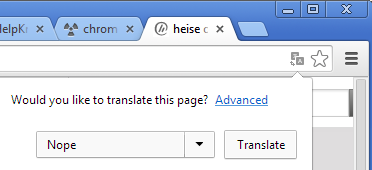
chrome://flags/#enable-translate-new-ux — меняет обычную панель перевода, появляющуюся на страницах на иностранном языке, на маленькую иконку в панели адреса.
chrome://flags/#enable-ignore-autocomplete-off — включение игнорирования запрета на автозаполнение на веб-сайтах. Это применяется для использования автоматического заполнения паролей несмотря на ограничения страницы.
chrome://flags/#spellcheck-autocorrect - автоматическое исправление ошибок при наборе текста.
chrome://flags/#enable-scroll-prediction — пытается предсказать конечное расположение пальца во время прокрутки на сенсорных устройствах, так что содержание в данном месте будет загружено заранее.
chrome://flags/#enable-download-resumption — разрешить возобновление или повторную загрузку файлов, которые не были загружены до конца из-за обрыва связи или закрытия браузера, через элемент контекстного меню Возобновить.
chrome://flags/#enable-offline-mode — позволяет просматривать веб-страницы без подключения к сети за счет сохраненного ранее кэша.
chrome://flags/#tab-groups-context-menu — добавляет элементы в контекстное меню вкладки для группировки вкладок.

chrome://flags/#enable-encrypted-media — это позволяет установить последнюю версию Encrypted Media Extensions в Google Chrome. Технология используется в HTML5 для воспроизведения защищенного контента.
Быстродействие и стабильность
chrome://flags/#conflicting-modules-check — предварительная проверка устанавливаемого программного обеспечения и модулей на совместимость с вашим браузером.
chrome://flags/#enable-d3d11 — включение Direct 3D в тех системах, где это поддерживается. Приводит к ускорению работы браузера.
chrome://flags/#enable-fast-unload — более быстрое закрытие вкладок и окон программы.
Безопасность и приватность
chrome://flags/#disable-hyperlink-auditing — отключение отсылки запросов для проверки гиперссылок. Эта функция HTML5 обычно используется для мониторинга вас в сети, так что лучше ее отключить.
chrome://flags/#enable-password-manager-reauthentication — включение запроса на ввод системного пароля при попытке доступа к сохраненным в браузере паролям.
chrome://flags/#enable-password-generation — активация встроенного генератора паролей на страницах регистрации аккаунтов.
материал с lifehacker.ru
материал с lifehacker.ru
Полезные сочетания клавиш рабочего окружения Unity в Ubuntu тема
 На этой странице представлен обзор комбинаций клавиш, которые помогут пользоваться рабочим столом и приложениями более эффективно.
Вокруг рабочего стола:
Alt+F4 - Закрывает текущее окно.
Alt+F2 - Открывает всплывающее окно командной строки (для быстрого выполнения команд).
Alt+Tab - Быcтро переключает окна. Удерживайте нажатой Shift для переключения в обратном порядке.
Alt+ - Переключает окна одного и того же приложения или приложения, выбранного после Alt+Tab.
Super+S - Активирует переключатель рабочих мест. Показывает уменьшенные изображения всех рабочих мест.
Super+W - Включает обзорный режим. Показывает все окна текущего рабочего места.
Ctrl+Alt+Клавиши со стрелками - Переключают рабочие места.
Ctrl+Alt+Shift+Клавиши со стрелками - Перемещают текущее окно на другое рабочее место.
Ctrl+Alt+Delete - Завершает сеанс.
Ctrl+Super+D - Скрывает все окна и показывает рабочий стол. Нажмите клавиши снова, чтобы восстановить окна.
Ctrl+Alt+L - Блокирует экран.
Вы всегда можете посмотреть памятку о комбинациях клавиш окружения Unity, нажав и удерживая клавишу Super (с логотипом Windows):

Удачи.
Установить полезные расширения для Nautilus в Ubuntu и призводные тема
 Расширения Nautilus, это в основном сценарии для преобразования документов, манипуляции с изображениями, а также некоторые другие полезные функции. Эти расширения очень удобны и расположены в контекстном меню Nautilus при клике правой клавишей на файле/папке. Так функция конвертация документов включает в себя преобразование в следующие форматы: DOC, DOCX, HTML, ОРС, ОРВ, ODT, PDF, PPT, PPTX, RTF, TXT, XLS, XLSX, SWF, SVG.
Pdf - конвертер включает в себя конвертацию следующих форматов: PNG/JPG в PDF, PDF в DJVU, PDF в HTML-i, PDF в HTML+i, PDF в JPG, PDF в TXT.
А также некоторые другие сценарии: Создание ISO , шифровать и расшифровывать файлы с паролем, сделайть файл исполняемым (Executable), извлечение mp3 из видео (проверено: FLV, AVI, MP4, MKV, 3GP), установить любое изображение в качестве обоев.
Опция обработки изображения (Image tools) позволяет обработку изображений в следующие форматы: чёрно-белое, размытие, края, контур, конвертирование, Enhance (изменить цветовую гамму), Flip (зеркально повернуть), оттенки серого, негатив, изменение размера, поворот, тень, винтаж и водяной знак
Для работы с некоторыми сценариями требуются определённые зависимости, например: конвертер документов использует пакет unoconv и так далее.
Расширение Сценарии (Scripts)


Установка расширения nautilus-scripts (Сценарии) в Ubuntu и производные (где используется Nautilus)
Откройте терминал (Ctrl+Alt+T), скопируйте и выполните следующие команды:
sudo add-apt-repository ppa:noobslab/apps
sudo apt-get update
sudo apt-get install nautilus-scripts
Чтобы начать пользоваться расширением Сценарии, нужно перезагрузить Nautilus следующей командой:
nautilus -q
Расширения для работы с документами и изображениями


Установка расширений nautilus-document-converter и nautilus-image-tools в Ubuntu и производные
Выполните следующие команды в терминале:
sudo add-apt-repository ppa:atareao/nautilus-extensions
sudo apt-get update
sudo apt-get install nautilus-document-converter nautilus-image-tools
И также презагрузите Nautilus:
nautilus -q
Вот и всё. Теперь использование файлового менеджера Nautilus стало намного удобней.
Источник: http://www.noobslab.com/extensions-for-nautilus.html
Удачи.


