Showing posts with label используя. Show all posts
Установить LAMP Server, используя Tasksel в Ubuntu 12.10/12.04/Linux Mint 13 тема

Несколько месяцев назад вы могли видеть установку LAMP сервера в Ubuntu ЗДЕСЬ с помощью одного метода. Сегодня вы увидите другой метод для установки LAMP Server'a с помощью Taksel в Ubuntu 12.10/12.04/Linux Mint 13 и старше.
Итак приступим
Прежде всего нужно установить пакет tasksel следующей командой в терминале:
sudo apt-get -y install tasksel
Запустите tasksel командой с правами администратора:
sudo tasksel
Когда откроется следующее окно терминала, клавишами вверх/вниз выберите LAMP server, а клавишей пробел отметьте его звёздочкой, должно получиться как на снимке:

По завершении установки LAMP сервера, убедитесь, что он работает, открыв одну из этих ссылок:
http://localhost/
или
http://127.0.0.1/
Вы должны увидеть эту страницу:

или эту

Если ничего не появляется, попробуйте перезагрузить Apache с помощью команды:
sudo /etc/init.d/apache2 restart
И попробуйте ссылки ещё раз.
Чтобы проверить установку PHP, выполните следующие команды:
echo "<?php phpinfo(); ?>" | sudo tee /var/www/test.php
sudo /etc/init.d/apache2 restart
Затем откройте эту ссылку:
http://localhost/test.php

Наконец, ваши файлы PHP и проекты должны быть помещены в эту папку:
/var/www/
Вы можете получить к ней доступ с привилегиями суперпользователя, выполнив следующую команду:
sudo nautilus /var/www/

Вот и всё.
Удачи.
Как войти в спящий режим/режим ожидания или попросту отключить монитор, используя терминал в Ubuntu/Linux Mint тема
В этой статье я хотел бы рассказать, как использовать терминал для выключения монитора в Ubuntu/Linux Mint. Но перед этим давайте проверим, включён ли у вас DPMS (Display Power Management Signaling) или нет. Проверить это можно с помощью следующей команды:
xset -q
Если DPMS включён, то вы должны получить следующий вывод команды:
DPMS (Energy Star):
Standby: 0 Suspend: 0 Off: 0
DPMS is Enabled
Monitor is On
Если нет, то включите его этой командой:
xset +dpms
Теперь для выключения монитора (войти в спящий режим/режим ожидания), выполните следующую команду:
xset dpms force off
Чтобы "разбудить", достаточно переместить мышь или нажать любую клавишу.
Вот и всё.
Удачи.
Создание слайд-шоу с 3D-эффектами, используя Manslide в Ubuntu 12.04/11.10 тема
Manslide это классный генератор слайд-шоу с удивительными 3D-эффектами. Это приложение основано на KDE, но мы постараемся запустить его в среде GNOME. У Manslide простой графический интерфейс, который позволяет экспортировать слайд-шоу, в различных видео форматах (MPEG-2, FLV, XVID, DV).

Вот некоторые из функций, которые помогут вам сделать слайд-шоу с помощью этого приложения:
Добавить графические эффекты (вращение, размытие, резкость, тиснение и т.д.)
Поддержка движения XYZ
Увеличение/уменьшение изображения
Добавить 3D эффекты в изображения (плоскость, куб, флаг, анимационный флаг, окна и т.д.)
Добавление звуковых и анимационных эффектов
Поддержка OpenGL и т.д.
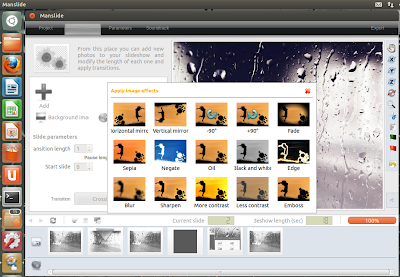
Для установки Manslide (2.0.3) в Ubuntu 12.04/11.10, откройте терминал и выполните эту последовательность команд:
sudo add-apt-repository ppa:upubuntu-com/graphics
sudo apt-get update
sudo apt-get install manslide
После установки вы найдёте Manslide в меню Даш (клавиша Super с логотипом Windows):

Вот и всё. Создавайте удивительные 3D слайд-шоу.
Удачи.

Вот некоторые из функций, которые помогут вам сделать слайд-шоу с помощью этого приложения:
Добавить графические эффекты (вращение, размытие, резкость, тиснение и т.д.)
Поддержка движения XYZ
Увеличение/уменьшение изображения
Добавить 3D эффекты в изображения (плоскость, куб, флаг, анимационный флаг, окна и т.д.)
Добавление звуковых и анимационных эффектов
Поддержка OpenGL и т.д.
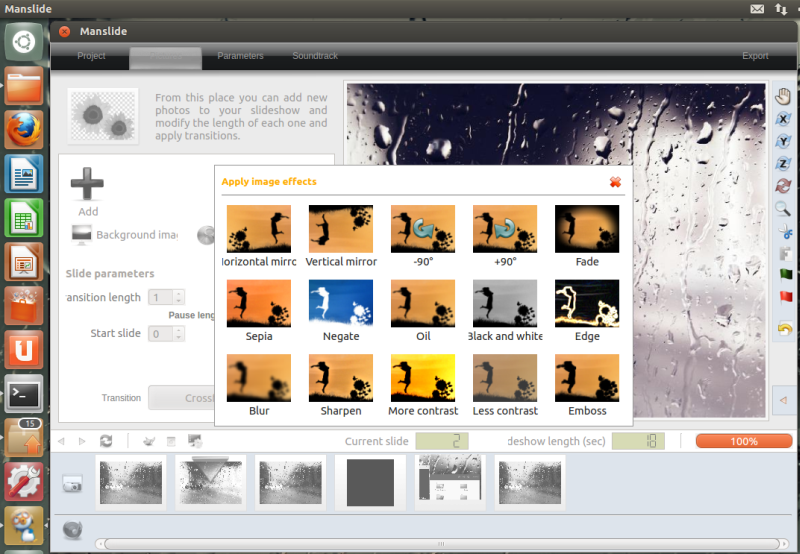
Для установки Manslide (2.0.3) в Ubuntu 12.04/11.10, откройте терминал и выполните эту последовательность команд:
sudo add-apt-repository ppa:upubuntu-com/graphics
sudo apt-get update
sudo apt-get install manslide
После установки вы найдёте Manslide в меню Даш (клавиша Super с логотипом Windows):

Вот и всё. Создавайте удивительные 3D слайд-шоу.
Удачи.


