Showing posts with label Запись. Show all posts
Установить бесплатную версию Nero Linux 4 - запись CD/DVD дисков в Ubuntu/Linux Mint тема
 Nero — многофункциональное мультимедийное приложение для работы с CD и DVD дисками, звуком и видео.
1. Nero Linux - полная версия программы, предназначенная для опытных пользователей ПК.
2. Nero Linux Express - упрощенное издание Nero Burning ROM ориентированное на начинающих пользователей, поставляется с пакетом программного обеспечения Nero Linux 4.

При помощи Nero Linux 4, вы сможете записать любые типы файлов на любые типы дисков и все это максимально быстро, и удобно.
Установка Nero Linux 4 в Ubuntu 13/10/13.04/12.10/12.04 и Linux Mint 15/14/13
Для установки бесплатной демоверсии Nero Linux 4 сроком на один месяц, выполните в терминале одну из команд, согласно типа вашей системы:
Для 32-bit:
cd /tmp && wget -O nero-32bit.deb http://goo.gl/VVbyn && sudo dpkg -i nero-32bit.deb
Для 64-bit:
cd /tmp && wget -O nero-64bit.deb http://goo.gl/gu369 && sudo dpkg -i nero-64bit.deb
После установки вы найдёте Nero Linux и Nero Linux Express в программах Аудио и Видео или поиском в меню Даш.
Должно открыться приветственное окно с предложением принять лицензионное соглашение. Поставьте галочку в пункте Я принимаю условия лицензионного соглашения и нажмите Далее:

Следующее окно демонстрирует серийный номер ключа к вашей демоверсии и с сроком действия. Нажмите ОК, чтобы открылось главное окно Nero Linux или Nero Linux Express:


Источник: http://www.nero.com/rus/downloads
Удачи.
Если у вас появились вопросы, обращайтесь на наш форум: http://compizomania.54672.x6.nabble.com/
Tag :
CD/DVD,
Linux,
Mint,
Nero,
Ubuntu 1,
Ubuntu/Linux,
бесплатную,
версию,
дисков,
Запись,
тема,
Установить
Установить Nero - запись CD/DVD дисков в Ubuntu 12.10/12.04/11.10/Linux Mint 14/13/12 тема

Nero — многофункциональное мультимедийное приложение для работы с CD и DVD дисками, звуком и видео.
1. Nero Linux - полная версия программы, предназначенная для опытных пользователей ПК.
2. Nero Linux Express - упрощенное издание Nero Burning ROM ориентированное на начинающих пользователей, поставляется с пакетом программного обеспечения Nero.
При помощи Nero, вы сможете записать любые типы файлов на любые типы дисков и все это максимально быстро, и удобно.


Установка Nero в Ubuntu/Linux Mint
Откройте терминал (Ctrl+Alt+T), скопируйте и выполните следующие команды, выбрав архитектуру компьютера:
Nero 32bit
wget -O nero-32bit.deb http://goo.gl/dE5m2
sudo dpkg -i nero-32bit.deb
sudo rm nero-32bit.deb
Nero 64bit
wget -O nero-64bit.deb http://goo.gl/2Tx7T
sudo dpkg -i nero-64bit.deb
sudo rm nero-64bit.deb
Страница загрузки: http://www.nero.com/rus/downloads
Удачи.
K3B — запись дисков тема
 K3b – программа записи дисков CD, DVD и Blu-ray для окружения рабочего стола KDE. По умолчанию включена в Kubuntu.
Установка

Установить K3b можно перейдя по ссылке слева или введя в терминале следующую команду:
sudo apt-get install k3b
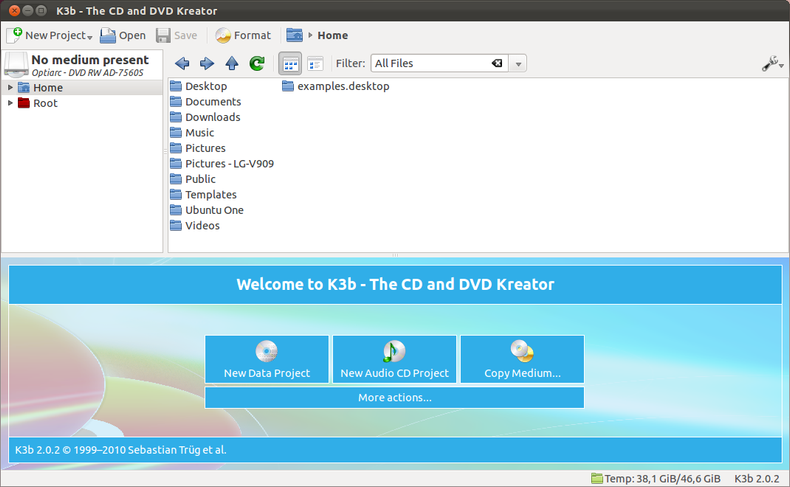
Основные возможности
- Поддержка записи CD, DVD, и Blu-ray
- Запись iso, cue, и cdrdao образов
- Сохранение Audio CD в wav, ogg, flac, mp3 форматы
- Сохранение DVD в mpeg4
- Копирование CD, DVD, и Blu-ray один-в-один
- Копирование защищенных дисков
- Поддержка CDDB
Запись звука через терминал в Ubuntu тема
Сегодня мы разберёмся, как записать свой голос с микрофона с помощью терминала в ОС Ubuntu.
Прежде чем приступить к записи, мы должны проверить микрофон с помощью программы alsamixer: откройтетерминал и выполните команду:
alsamixer
Откроется примерно это:

Если на пункте “Mic” уровень опущен до нуля (или чуть выше нуля), перейдите к нему клавишей “стрелка вправо”, и клавишей “стрелка вверх” поднимите уровень.
Нажмите клавишу Esc.
Установите программу sox с помощью следующей команды:
sudo apt-get install sox
После завершения установки можно приступать к записи с микрофона. Выполните в терминале:
sox -t alsa default test.wav
где test.wav – название нового звукового файла.
Когда Вы захотите остановить запись, нажмите Ctrl+C.
Файл test.wav будет создан в Вашей домашней директории. Его можно открыть любым аудио проигрывателем или же в терминале, набрав
MPlayer test.wav


