Showing posts with label его. Show all posts
Как с лёгкостью установить любимый браузер и сделать его браузером по умолчанию в Ubuntu 12.10/12.04 тема

В релизах Ubuntu для навигации в интернет по умолчанию установлен и задействован браузер Firefox. Но некоторые пользователи имеют свои предпочтения в выборе того или иного браузера: Googe Chrome, Chromium или Opera. Для установки любимого браузера и подключения дополнительного репозитория в Ubuntu есть терминальные команды, посредством которых можно это сделать, но мне хотелось бы рассказать и показать, как тоже самое можно сделать графически с Ubuntu Tweak.
Итак, прежде всего в вашей системе должен быть установлен Ubuntu Tweak.
Если Ubuntu Tweak не установлен, откройте терминал (Ctrl+Alt+T), скопируйте и выполните следующие команды:
sudo add-apt-repository ppa:tualatrix/next
sudo apt-get update
sudo apt-get install ubuntu-tweak
Отройте Ubuntu Tweak во вкладке Приложения ->Browser:

Выберите свой любимый и кликните на нём (пример):

Активируйте пункт Sources и введите пароль, подключив тем самым репозиторий:

Теперь стала активной кнопка Обновить. Кликните на ней и обновите списки пакетов. После этого кнопка должна измениться на Установить:

Кликните Установить, введите пароль, после чего откроется установочное окно и дождитесь окончания установки браузера.
По окончании установки, откройте меню Даш и найдите браузер:


Чтобы сделать Googe Chrome браузеором по умолчанию, кликните на одноимённой кнопке (указано стрелкой).
Если вы хотите изменить ваши предпочтительные приложения на приложения по умолчанию и наоборот, делается это следующим образом: Параметры системы ->Сведения о системе ->Приложения по умолчанию:

Вот и всё.
Удачи.
Как установить Xfce4 Терминал в Ubuntu и сделать его выпадающим тема
Xfce4 Терминал, это терминал по умолчанию для окружения Xfce4 и дистрибутива Xubuntu.
Xfce4 Terminal — лёгкий и простой в использовании эмулятор терминала для X11. Он был создан чтобы полностью соответствовать графической среде Xfcе, но может работать и в других средах, например в Unity:

Установка Xfce4 Terminal
Чтобы установить Xfce4 Terminal в Ubuntu, необходимо подключить репозиторий разработки среды xfce-4.12, а затем установить программу:
sudo add-apt-repository ppa:xubuntu-dev/xfce-4.12
sudo apt-get update
sudo apt-get install xfce4-terminal
После установки вы можете открыть окно Xfce4 Terminal из меню Даш, но он практически ни чем не отличается от установленного в Ubuntu Gnome-terminal и выполняет те же функции, с той лишь разницей, что его можно сделать выпадающим и у него "куча" пользовательских настроек.
Итак, как сделать его выпадающим?
Откройте Параметры системы ->Клавиатура ->Комбинации клавиш ->Дополнительные комбинации и нажмите внизу, слева на знак (+):

Должно открыться небольшое окно Дополнительные комбинации. Введите в поле Название: Xfce4 Terminal, а поле Команда: xfce4-terminal --drop-down и нажмите кнопку Применить. Как на снимке:

Теперь в основном окне появилась строка: Xfce4 Terminal - Выключен:

Нажмите на слове Выключен, появится новая надпись Новая комбинация клавиш... Для этой цели лучше всего задействовать менее используемую клавишу F12. Нажмите её, после чего она отобразится в строке:

Закройте окно Клавиатура и нажмите назначенную клавишу. Должно "выпасть" окно Xfce4 Terminal:

После того как откроется окно терминала, на верхней панели появится кликабельный значок терминала открыть/закрыть и Параметры по правому клику:

Назначить клавишу на закрытие окна Xfce4 Terminal можно следующим образом по перыдыдущей инструкции:
Название: Xfce4 Terminal закрыть
Команда: killall xfce4-terminal
Откройте Параметры и настройте терминал на своё усмотрение. Я думаю вы теперь самостоятельно сможете разобраться в этой "куче" настроек.
Когда вы закончите настройки Xfce4 Terminal, выполните следующие команды в новом терминале поочерёдно, чтобы немного расслабиться:
apt-get moo
aptitude moo
aptitude -v moo
aptitude -vv moo
aptitude -vvv moo
aptitude -vvvvv moo
Удачи.
Xfce4 Terminal — лёгкий и простой в использовании эмулятор терминала для X11. Он был создан чтобы полностью соответствовать графической среде Xfcе, но может работать и в других средах, например в Unity:

Установка Xfce4 Terminal
Чтобы установить Xfce4 Terminal в Ubuntu, необходимо подключить репозиторий разработки среды xfce-4.12, а затем установить программу:
sudo add-apt-repository ppa:xubuntu-dev/xfce-4.12
sudo apt-get update
sudo apt-get install xfce4-terminal
После установки вы можете открыть окно Xfce4 Terminal из меню Даш, но он практически ни чем не отличается от установленного в Ubuntu Gnome-terminal и выполняет те же функции, с той лишь разницей, что его можно сделать выпадающим и у него "куча" пользовательских настроек.
Итак, как сделать его выпадающим?
Откройте Параметры системы ->Клавиатура ->Комбинации клавиш ->Дополнительные комбинации и нажмите внизу, слева на знак (+):

Должно открыться небольшое окно Дополнительные комбинации. Введите в поле Название: Xfce4 Terminal, а поле Команда: xfce4-terminal --drop-down и нажмите кнопку Применить. Как на снимке:

Теперь в основном окне появилась строка: Xfce4 Terminal - Выключен:

Нажмите на слове Выключен, появится новая надпись Новая комбинация клавиш... Для этой цели лучше всего задействовать менее используемую клавишу F12. Нажмите её, после чего она отобразится в строке:

Закройте окно Клавиатура и нажмите назначенную клавишу. Должно "выпасть" окно Xfce4 Terminal:

После того как откроется окно терминала, на верхней панели появится кликабельный значок терминала открыть/закрыть и Параметры по правому клику:

Назначить клавишу на закрытие окна Xfce4 Terminal можно следующим образом по перыдыдущей инструкции:
Название: Xfce4 Terminal закрыть
Команда: killall xfce4-terminal
Откройте Параметры и настройте терминал на своё усмотрение. Я думаю вы теперь самостоятельно сможете разобраться в этой "куче" настроек.
Когда вы закончите настройки Xfce4 Terminal, выполните следующие команды в новом терминале поочерёдно, чтобы немного расслабиться:
apt-get moo
aptitude moo
aptitude -v moo
aptitude -vv moo
aptitude -vvv moo
aptitude -vvvvv moo
Удачи.
Установить браузер Opera 11.62 и сделать его браузером по умолчанию в Ubuntu 12.04 тема
Если вы поклонник браузера Опера и предпочитаете его Firefox, то можете установить последнюю стабильную версию 11.62 и сделать его браузером по умолчанию вместо Firefox в Ubuntu 12.04 LTS.
Ниже следует два способа установки браузера Opera в Ubuntu
Способ 1.
Загрузить .deb пакет с официальной страницы загрузки сайта Opera

Способ 2.
Добавить источник в репозитории Ubuntu, обновить и установить, чтобы в дальнейшем получать обновления.
Откройте терминал (Ctrl+Alt+T), скопируйте и выполните последовательно следующие команды:
sudo sh -c ‘echo “deb http://deb.opera.com/opera/ stable non-free” >> /etc/apt/sources.list.d/opera.list’
sudo sh -c ‘wget -O – http://deb.opera.com/archive.key | apt-key add -’
sudo apt-get update
sudo apt-get install opera
Теперь установка Оперы браузером по умолчанию
Для этого перейдите: Параметры системы ->Сведения о системе ->Приложения по умолчанию ->Веб и выберите Opera в выпадающем списке.

Вот и всё.
Удачи.
Ниже следует два способа установки браузера Opera в Ubuntu
Способ 1.
Загрузить .deb пакет с официальной страницы загрузки сайта Opera

Способ 2.
Добавить источник в репозитории Ubuntu, обновить и установить, чтобы в дальнейшем получать обновления.
Откройте терминал (Ctrl+Alt+T), скопируйте и выполните последовательно следующие команды:
sudo sh -c ‘echo “deb http://deb.opera.com/opera/ stable non-free” >> /etc/apt/sources.list.d/opera.list’
sudo sh -c ‘wget -O – http://deb.opera.com/archive.key | apt-key add -’
sudo apt-get update
sudo apt-get install opera
Теперь установка Оперы браузером по умолчанию
Для этого перейдите: Параметры системы ->Сведения о системе ->Приложения по умолчанию ->Веб и выберите Opera в выпадающем списке.

Вот и всё.
Удачи.
Как я сделал из стационарного компьютера, мобильный и подключил его к телевизору Sony 40" тема
В этой статье мне хотелось бы поделится с вами, читатели о том, как я сделал из старого, стационарного компьютера Pentium 4 - мобильный и подключил его к телевизору Sony с диагональю 40".
Вот его характеристики:

Небольшая преамбула.
Стоял у меня в уголочке этот старенький, если не сказать "с бородой", компьютер выпуска 2000 года, который, кстати, был куплен уже не новым в компьютерной лавке и то из-за того, что меня пристыдили друзья, что на дворе 21-й век, а у меня нет ни своего "мыла", ни "аськи". Установлена была на нём Windows XP, на которую я уже через месяц нахватал вирусов, как собака блох и за каждым разом приходилось обращаться к продвинутым друзьям с просьбой восстановить систему. Так продолжалось до тех пор, как в один прекрасный день, товарищ предложил мне установить безвирусную систему под названием Ubuntu, версии 9.04. Отсюда и началось моё увлечение Linux'ом. С течением некоторого времени я купил новый стационарный компьютер, с видеокартой Nvidia, 1 TB-жёсткий диск и 4 GB оперативной памяти, это конечно было небо и земля, если брать в сравнении.
Но иногда я устанавливал на стареньком различные OS Linux, чтобы проверить их взаимодействие со старым "железом". Какие-то устанавливались нормально, какие-то отказывались "сотрудничать". Последняя из установленных систем Linux была Linux Mint 14 Cinnamon, но после установки и первого входа в систему я обнаружил, что на экране монитора отобразился рабочий стол Классический Gnome 3, т.к. окружение Cinnamon, требует 3D ускорения.
Но в связи стем, что монитор был один, приходилось переключать компьютеры и тут у меня возникла идея, подключить старую "железяку" к телевизору. Телевизор находится в другой комнате и для подключения к нему компьютера и сети интернет, необходимо либо тащить к нему кабель от модема, либо подключить антенну WiFi. Немного погуглив, я нашёл в интернете ряд антенн, которые при подсоединении к стационарному компьютеру, делают его мобильным, т.е. теперь его можно установить в любое место в радиусе действия антенны. Стоимость антенн варьируется от до и выше. Я выбрал среднюю - за под названием WiFiSky:

Характеристики антенны:
В виду того, что компьютер древний и без графической карты, то максимальное разрешение он смог выдать следующее:

Что конечно не раздвигает картинку на весь экран, но у телевизионных пультов управления есть кнопка со стрелками в четыре стороны, которая способствует выведению картинки на весь экран. На снимке указана стрелкой:

Телевизор к компьютеру подключается с помощью кабеля vga для видео:

Для звука кабелем jack 3.5:

Надеюсь кому-то пригодится данная статья.
Удачи.
Вот его характеристики:

Небольшая преамбула.
Стоял у меня в уголочке этот старенький, если не сказать "с бородой", компьютер выпуска 2000 года, который, кстати, был куплен уже не новым в компьютерной лавке и то из-за того, что меня пристыдили друзья, что на дворе 21-й век, а у меня нет ни своего "мыла", ни "аськи". Установлена была на нём Windows XP, на которую я уже через месяц нахватал вирусов, как собака блох и за каждым разом приходилось обращаться к продвинутым друзьям с просьбой восстановить систему. Так продолжалось до тех пор, как в один прекрасный день, товарищ предложил мне установить безвирусную систему под названием Ubuntu, версии 9.04. Отсюда и началось моё увлечение Linux'ом. С течением некоторого времени я купил новый стационарный компьютер, с видеокартой Nvidia, 1 TB-жёсткий диск и 4 GB оперативной памяти, это конечно было небо и земля, если брать в сравнении.
Но иногда я устанавливал на стареньком различные OS Linux, чтобы проверить их взаимодействие со старым "железом". Какие-то устанавливались нормально, какие-то отказывались "сотрудничать". Последняя из установленных систем Linux была Linux Mint 14 Cinnamon, но после установки и первого входа в систему я обнаружил, что на экране монитора отобразился рабочий стол Классический Gnome 3, т.к. окружение Cinnamon, требует 3D ускорения.
Но в связи стем, что монитор был один, приходилось переключать компьютеры и тут у меня возникла идея, подключить старую "железяку" к телевизору. Телевизор находится в другой комнате и для подключения к нему компьютера и сети интернет, необходимо либо тащить к нему кабель от модема, либо подключить антенну WiFi. Немного погуглив, я нашёл в интернете ряд антенн, которые при подсоединении к стационарному компьютеру, делают его мобильным, т.е. теперь его можно установить в любое место в радиусе действия антенны. Стоимость антенн варьируется от до и выше. Я выбрал среднюю - за под названием WiFiSky:

Характеристики антенны:
Новый 1500mw wifisky rtl8187l беспроводной 10g usb-адаптер wifi адаптер + 6 dbi антенны 1.5w
Как видно на снимке, данная антенна подходит к любой OS и после её подключения к моему компьютеру (без каких либо лишних телодвижений) с Linux Mint 14 на борту, она отобразила в значке WiFi ряд сетей, в том числе и мою, которую я без труда подключил кодом на модеме, как это обычно делается в ноутбуках.В виду того, что компьютер древний и без графической карты, то максимальное разрешение он смог выдать следующее:

Что конечно не раздвигает картинку на весь экран, но у телевизионных пультов управления есть кнопка со стрелками в четыре стороны, которая способствует выведению картинки на весь экран. На снимке указана стрелкой:

Телевизор к компьютеру подключается с помощью кабеля vga для видео:

Для звука кабелем jack 3.5:

Надеюсь кому-то пригодится данная статья.
Удачи.
Tag :
Sony,
Ubuntu 3,
его,
из,
Как,
компьютера,
мобильный,
подключил,
сделал,
стационарного,
телевизору,
тема
Установить VLC media player и сделать его плеером по умолчанию в Ubuntu/Linux Mint тема
VLC Media Player (первоначально VideoLAN Client) это портативный мультимедийный проигрыватель для различных аудио и видео форматов MPEG, DivX / Xvid, OGG и мн. др., а также DVD, VCD и различных потоковых протоколов. Однако в последние годы он также стал очень мощным сервером потокового воспроизведения видео в нескольких форматах в сети интернет.

Версия 2.0.2 была выпущена несколько дней назад, со следующими изменениями:
sudo add-apt-repository ppa:videolan/stable-daily
sudo apt-get update
sudo apt-get install vlc
После установки вы его найдёте: Программы ->Аодио и видео ->Медиаплеер VLC:

Чтобы сделать VLC Медиаплеером по умолчанию, откройте: Параметры системы ->Сведения ->Приложения по умолчанию и выполните так, как на снимке:

Вот и всё.
Удачи.
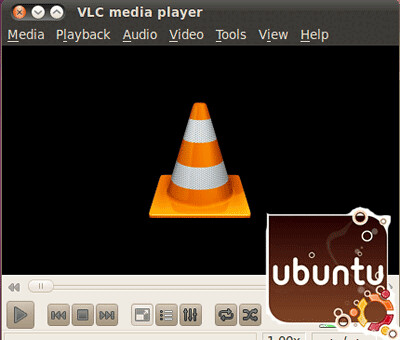
Версия 2.0.2 была выпущена несколько дней назад, со следующими изменениями:
- Поддержка MxPEG файлов и потоков.
- Новые возможности интерфейса Mac OS X.
- Многочисленные исправления в Qt, Mac OS.
- Исправлены ошибки в поддержки HTTP Live Streaming, CDDB, UDP / RTP.
- Вопросы безопасности SA-1201 и SA-1202.
- Ограниченная поддержка меню диска Blu-ray.
- Многочисленные исправления для поддержки MKV.
- Исправлена ошибка воспроизведения файлов RAR.
- Многочисленные исправления ошибок.
- Сведения о выпуске
sudo add-apt-repository ppa:videolan/stable-daily
sudo apt-get update
sudo apt-get install vlc
После установки вы его найдёте: Программы ->Аодио и видео ->Медиаплеер VLC:

Чтобы сделать VLC Медиаплеером по умолчанию, откройте: Параметры системы ->Сведения ->Приложения по умолчанию и выполните так, как на снимке:

Вот и всё.
Удачи.
Как отключить Глобальное меню Firefox или вернуть его в окно браузера в Ubuntu тема

Начиная с версии Firefox 22 теперь отсутствует расширение Global Menu Bar Integration в Дополнениях браузера, которое можно было просто отключить, нажатием на одноименную кнопку и перезагрузить Firefox, после чего меню браузера возвращалось в окно.

Теперь сделать это можно следующим образом.
1. Откойте новую вкладку браузера, введите в панель навигации (скопируйте/вставьте) about:config и нажмите Enter. Должно открыться предупреждение об осторожности изменения настроек. Нажмите кнопку - Я обещаю, что буду осторожен:

2. Введите в поле поиска (скопируйте/вставьте) ui.use_unity_menubar, после чего отобразится данная строка в настройках браузера с значением true (истинный). Двойной клик на строке или правый клик и Переключить, что меняет значение на false:


После чего меню тут же переместится в окно браузера:

3. Если вы хотите вместо меню использовать кнопку Firefox, правый клик на рамке окна браузера и уберите в контекстном меню флажок с опции Панель меню, как тут же появится кнопка:


Удачи.
Если у вас появились вопросы, обращайтесь на наш форум: http://compizomania.54672.x6.nabble.com/


