Showing posts with label Google. Show all posts
Самые полезные экспериментальные функции браузера Google Chrome тема

Браузер Google Chrome содержит огромное количество опций, которые вы не найдете в обычном разделе настроек. Спрятаны они на специальной служебной странице chrome://flags. Как правило, это экспериментальные, либо нужные только ограниченному кругу пользователей, возможности. Однако среди них есть несколько, которые вполне могут заинтересовать наших читателей. В этой статье вы узнаете о них.
Для доступа к перечисленным ниже настройкам, введите в адресную строку браузера chrome://flags и нажмите Ввод. На открывшейся странице вы увидите довольно большой список различных параметров, смысл которых понять не так просто, даже несмотря на имеющиеся комментарии. Остановимся на самых интересных из тех, что найдены нами в самом свежем Chrome.
Функции
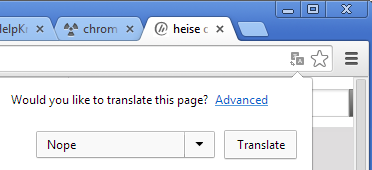
chrome://flags/#enable-translate-new-ux — меняет обычную панель перевода, появляющуюся на страницах на иностранном языке, на маленькую иконку в панели адреса.
chrome://flags/#enable-ignore-autocomplete-off — включение игнорирования запрета на автозаполнение на веб-сайтах. Это применяется для использования автоматического заполнения паролей несмотря на ограничения страницы.
chrome://flags/#spellcheck-autocorrect - автоматическое исправление ошибок при наборе текста.
chrome://flags/#enable-scroll-prediction — пытается предсказать конечное расположение пальца во время прокрутки на сенсорных устройствах, так что содержание в данном месте будет загружено заранее.
chrome://flags/#enable-download-resumption — разрешить возобновление или повторную загрузку файлов, которые не были загружены до конца из-за обрыва связи или закрытия браузера, через элемент контекстного меню Возобновить.
chrome://flags/#enable-offline-mode — позволяет просматривать веб-страницы без подключения к сети за счет сохраненного ранее кэша.
chrome://flags/#tab-groups-context-menu — добавляет элементы в контекстное меню вкладки для группировки вкладок.

chrome://flags/#enable-encrypted-media — это позволяет установить последнюю версию Encrypted Media Extensions в Google Chrome. Технология используется в HTML5 для воспроизведения защищенного контента.
Быстродействие и стабильность
chrome://flags/#conflicting-modules-check — предварительная проверка устанавливаемого программного обеспечения и модулей на совместимость с вашим браузером.
chrome://flags/#enable-d3d11 — включение Direct 3D в тех системах, где это поддерживается. Приводит к ускорению работы браузера.
chrome://flags/#enable-fast-unload — более быстрое закрытие вкладок и окон программы.
Безопасность и приватность
chrome://flags/#disable-hyperlink-auditing — отключение отсылки запросов для проверки гиперссылок. Эта функция HTML5 обычно используется для мониторинга вас в сети, так что лучше ее отключить.
chrome://flags/#enable-password-manager-reauthentication — включение запроса на ввод системного пароля при попытке доступа к сохраненным в браузере паролям.
chrome://flags/#enable-password-generation — активация встроенного генератора паролей на страницах регистрации аккаунтов.
материал с lifehacker.ru
материал с lifehacker.ru
Как установить Google Chrome OS Linux на VirtualBox в Ubuntu/Linux Mint тема

Если вы хотите установить Google Chrome OS Linux на VirtualBox, то следуйте следующим простым инструкциям по установке.
Необходимые требования:
1. Скачать Chrome OS Linux ОТСЮДА:
2. Скачать и установить VirtualBox ОТСЮДА.
Инструкция по установке Google Chrome OS Linux на VirtualBox:
1. Откройте VirtualBox.
Чтобы создать новую виртуальную машину, нажмите кнопку Создать на основной панели инструментов, расположенной вверху окна:


В поле Имя, введите Google Chrome OS, в поле Тип - Linux, Версия - Other Linux и Вперёд.
2. Установите объём оперативной памяти (RAM). Рекомендуется 512 МБ. Если вам будет нужно, вы всегда сможете увеличить объем памяти позже:

3. Далее, создайте новый виртуальный жесткий диск:

4. Выберите VDI (VirtualBox Disk Image) и Вперёд:

5. В этом окне вы можете выбрать любой вариант, но рекомендуется выбрать Фиксированный виртуальный жёсткий диск, потому что он будет работать быстрее, с меньшим количеством ошибок и Вперёд:

6. Далее установите размер VM. Это зависит от свободного места у вас на физическом жестком диске - 8 ГБ и Создать:


7. Как только ваша виртуальная машина будет успешно создана, нажмите в главном окне кнопку Настроить:

8. Далее: Дисплей ->Включить 3D-ускорение и OK:

9. Запустите машину:


10. Нажмите на папочке, указанной стрелкой, выберите .iso образ Google Chrome OS Linux и Открыть. После того как дистрибутив выбран, нажмите Продолжить и должна начаться загрузка:

Нажмите клавишу F2, выберите язык и Enter:


Удачи.
Как сделать резервное копирование и повторное использование данных Firefox и Google Chrome/Chromium в Ubuntu/Linux Mint тема

Браузер (Firefox/Google Chrome/Chromium) для пользователя, это одно из главных приложений в системе. После новой установки системы мы затрачиваем некоторое время на настройку браузера: конфигурация, установка дополнений, занесения в закладки часто посещаемых сайтов, сохранения паролей и т.д.
В настоящее время в настройках каждого из браузеров есть сервис синхронизации, который позволяет получить доступ к журналу, закладкам, паролям и т.д. Но в этой статье мне хотелось бы рассказать об очень простом и быстром, можно сказать "дедовском" методе копирования и переноса данных браузера в новую/переустановленную систему или другой компьютер.
Метод с применением флешки
1. Вставьте флешку в порт компьютера (флешка подойдёт любого размера).
2. Откройте файловый менеджер Домашняя папа и нажмите комбинацию клавиш Ctrl+H, для показа скрытых файлов.
Для Firefox найдите папку .mozilla и скопируйте/вставьте её на флешку:

Для Google Chrome/Chromium откройте файловый менеджер Домашняя папка - Ctrl+H - .config - google chrome/chromium и скопируйте/вставьте её на флешку:

3. Теперь после установки/переустановки системы на этом же компьютере или другой машине, вставьте флешку, откройте файловый менеджер Домашняя папка - Ctrl+H, удалите соответствующую папку и скопируйте/вставьте папку с флешки. После этого все ваши настройки, закладки, пароли, дополнения и пр. будут отображены в браузере, без необходимости новых настроек.
Метод с применением раздела жёсткого диска
У многих пользователей на жёстком диске компьютера имеется раздел home (может быть другое имя) где они хранят свои фотографии, музыку и др. файлы. Скопируйте в него папку, как описано для флешки, а затем при установке/переустановке системы замените в Домашней папке данную папку для вашего браузера.
Вот и всё.
Удачи.
Как правильно отформатировать флешку в Ubuntu/Linux Mint, посмотрите ЗДЕСЬ.
Tag :
Chrome/Chromium,
Firefox,
Google,
Mint,
Ubuntu 1,
Ubuntu/Linux,
данных,
Использование,
Как,
Копирование,
повторное,
резервное,
сделать,
тема
Установить Google Earth 7.1.2.2019 в Ubuntu 13.10 и старше/Linux Mint 15 и старше тема
 Весь мир открыт перед вами с Google Earth!
Виртуальные путешествия в любую точку мира: 3D-здания, фотоснимки и рельеф. Поиск городов, компаний и других мест.

3D-изображения
Обзор городов в 3D с высоты птичьего полета.
Океан
Погрузитесь в глубины океана с нашими видеотурами.
3D-здания
Осмотрите здания, города и знаменитые достопримечательности в трехмерном изображении
Обзор городов в 3D с высоты птичьего полета.
Океан
Погрузитесь в глубины океана с нашими видеотурами.
3D-здания
Осмотрите здания, города и знаменитые достопримечательности в трехмерном изображении
Марс Познакомьтесь с другой планетой и просмотрите снимки NASA.
Луна
Узнайте много нового о Луне и миссиях "Аполлон".
Небо
Исследуйте отдаленные галактики, созвездия.
И многое другое.Луна
Узнайте много нового о Луне и миссиях "Аполлон".
Небо
Исследуйте отдаленные галактики, созвездия.
Установка Google Earth 7.1.2.2019
Google Earth можно установить из Ubuntu Tweak ->Приложения ->Интернет:

Или в терминале (Ctrl+Alt+T), скопируйте и выполните следующие команды согласно архитектуры вашей системы:
Для 32-bit
cd /tmp && wget -c http://dl.google.com/dl/earth/client/current/google-earth-stable_current_i386.deb && sudo dpkg -i google-earth-stable_current_i386.deb
sudo apt-get install -f
Для 64-bit
cd /tmp && wget -c http://dl.google.com/dl/earth/client/current/google-earth-stable_current_amd64.deb && sudo dpkg -i google-earth-stable_current_amd64.deb
sudo apt-get install -f
Для исправления нечитаемого шрифта на русском языке, выполните ещё эти команды для обеих архитектур: 32-bit и 64-bit:
dpkg --get-selections | grep xfonts-cyrillic
sudo apt-get install xfonts-cyrillic
После установки вы найдёте Google Earth в Приложения ->Интернет -> Google Earth или поиском в меню Даш:

Удачи.
Tag :
13.10,
7.1.2.2019,
Earth,
Google,
Mint,
Ubuntu,
Ubuntu 1,
старше,
старше/Linux,
тема,
Установить
Установить виртуальный глобус Marble (подобие Google Earth) в Ubuntu 12.10/12.04 11.10/Linyx mint 13 тема

Marble (подобие Google Earth) — программное обеспечение, представляющее собой виртуальный глобус, по желанию пользователя показывающий карты поверхности Земли, Луны, Марса, Венеры и других планет и спутников. Основные компоненты Marble могут быть интегрированы в другие программы. Для работы Marble изначально не требуется аппаратное ускорение, тем не менее при наличии такой возможности может быть задействована функциональность OpenGL. В недавнем времени была добавлена поддержка проектов сетевого картографирования, таких как OpenStreetMap. Эта возможность хорошо интегрируется с встроенной интерпретацией файлов KML. Программа получила несколько положительных отзывов в компьютерной прессе.

Установка Marble
Программа есть в Центре приложений и вы можете установить её графически оттуда или выполните следующую команду в терминале для установки:
sudo apt-get install marble
После установки вы найдёте Marble в программах Образование или в меню Даш:

Источник: Marble
Удачи.
Tag :
11.10/Linyx,
12.10/12.04,
Earth,
Google,
Marble,
Mint,
Ubuntu,
Ubuntu 3,
виртуальный,
глобус,
подобие,
тема,
Установить
10 полезных расширений для Google Chrome тема
Google Chrome в прошлом месяце обогнал известный браузер Mozilla Firefox. Однако Microsoft Internet Explorer по-прежнему удерживает первую позицию, Google Chrome — 2 -й и Mozilla Firefox — 3 -й . Согласно официальным данным StatCounter Global Stats.

И признан как самый быстрый брузер.
Если Google Chrome ещё не установлен в вашей системе, загрузить и установить его можно, кликнув по ЭТОЙ ссылке.
Захват всей страницы или любой её части и редактировать: прямоугольники, круги, стрелки, линии и текст, размытие личной информации, одним щелчком мыши загрузить для преобразования в код. Поддержка PNG.
Посмотрите видео с этим расширением.
2. Vimium
Vimium является расширением Google Chrome, которое добавляет горячие клавиши для навигации и управления в духе редактора Vim. Посмотрите видео, чтобы понять, как это работает:
3. Divided view
Окно разделено рамкой.

4- Code Highlight
Основные моменты синтаксиса в примерах кода в блогах, форумах и вообще на любых веб-страницах.

5. TackyNotes
TackyNotes (липкие записки) позволяет создавать заметки на любой веб-сайт во многом таким же образом, как вы могли бы поместить записку на документ. Вы можете использовать эти записи в качестве напоминания, обозначения и надбавок на редактирование контента или как закладки, перетаскивая их по экрану и поместив рядом с содержанием, о которых вы хотели бы вспомнить позже.

6. WOT
Дополнение WOT обеспечивает репутацию рейтингам результатов поиска при использовании Google, Yahoo, Bing, Wikipedia и других популярных сайтов, помогая вам защитить ваш компьютер и личную информацию, учетных записей электронной почты — Google Mail, Yahoo Mail и Hotmail.

7. Chrome Toolbox
- Перетащите любое видео с веб-страницы (Flash и HTML5 видео).
- Настройка поведения вкладок , чтобы закрыть вкладку двойным щелчком, создать новую вкладку при закрытии последней вкладки, а также открыть ссылку в отдельной вкладке
- Сохранение и восстановление данных в unsubmitted форме, чтобы избежать потери данных.
- Делает ярлык для запуска всех предопределенных URL (из папки менеджера закладок)
- Узнать, сравнить и сопоставить ярлыки в Chrome и других популярных браузерах.
- Настройте ваши любимые функции Chrome в выпадающем меню, измените их порядок так, как вам нравится.

8. Web2PDFConverter
Конвертировать любые веб-страницы в PDF, включая большинство SSL сайтов.
- Позволяет просматривать PDF с использованием Google Docs.
- И конечно, вы можете загрузить его на свой компьютер.

9. CSS Tester
Это расширение поможет вам тестировать CSS на веб-сайте.

10. Cooliris
Cooliris превращает браузер в полноэкранную 3D стену для поиска, просмотра и обмена в Интернете.
Посмотрите это видео.
Удачи.

И признан как самый быстрый брузер.
Если Google Chrome ещё не установлен в вашей системе, загрузить и установить его можно, кликнув по ЭТОЙ ссылке.
10 полезных расширений для Google Chrome
1. Awesome Screenshot - Сделать снимок и его редактирование.Захват всей страницы или любой её части и редактировать: прямоугольники, круги, стрелки, линии и текст, размытие личной информации, одним щелчком мыши загрузить для преобразования в код. Поддержка PNG.
Посмотрите видео с этим расширением.
2. Vimium
Vimium является расширением Google Chrome, которое добавляет горячие клавиши для навигации и управления в духе редактора Vim. Посмотрите видео, чтобы понять, как это работает:
Особенности
- Помогает вам ориентироваться в сети, не прикасаясь к мыши.
- Использование подсветки. Умный метод навигации с использованием ссылок.
- Сохраняет настройки на сайте.
- Настраиваемые горячие клавиши
- Имеет в диалоговые страницы помощи, чтобы напомнить вам о персональных ярлыках.
3. Divided view
Окно разделено рамкой.

4- Code Highlight
Основные моменты синтаксиса в примерах кода в блогах, форумах и вообще на любых веб-страницах.

5. TackyNotes
TackyNotes (липкие записки) позволяет создавать заметки на любой веб-сайт во многом таким же образом, как вы могли бы поместить записку на документ. Вы можете использовать эти записи в качестве напоминания, обозначения и надбавок на редактирование контента или как закладки, перетаскивая их по экрану и поместив рядом с содержанием, о которых вы хотели бы вспомнить позже.

6. WOT
Дополнение WOT обеспечивает репутацию рейтингам результатов поиска при использовании Google, Yahoo, Bing, Wikipedia и других популярных сайтов, помогая вам защитить ваш компьютер и личную информацию, учетных записей электронной почты — Google Mail, Yahoo Mail и Hotmail.

7. Chrome Toolbox
Это расширение наиболее часто используемых функций производительности в Chrome:
- Увеличить изображение на любой веб-странице, установить его в качестве фонового рисунка, и просмотреть в оригинальном размере- Перетащите любое видео с веб-страницы (Flash и HTML5 видео).
- Настройка поведения вкладок , чтобы закрыть вкладку двойным щелчком, создать новую вкладку при закрытии последней вкладки, а также открыть ссылку в отдельной вкладке
- Сохранение и восстановление данных в unsubmitted форме, чтобы избежать потери данных.
- Делает ярлык для запуска всех предопределенных URL (из папки менеджера закладок)
- Узнать, сравнить и сопоставить ярлыки в Chrome и других популярных браузерах.
- Настройте ваши любимые функции Chrome в выпадающем меню, измените их порядок так, как вам нравится.

8. Web2PDFConverter
Конвертировать любые веб-страницы в PDF, включая большинство SSL сайтов.
Расширеные функции:
- Включает в себя прямую ссылку, если процесс занимает слишком много времени.- Позволяет просматривать PDF с использованием Google Docs.
- И конечно, вы можете загрузить его на свой компьютер.

9. CSS Tester
Это расширение поможет вам тестировать CSS на веб-сайте.

10. Cooliris
Cooliris превращает браузер в полноэкранную 3D стену для поиска, просмотра и обмена в Интернете.
Посмотрите это видео.
Удачи.
Установить Индикатор для Календаря Google а Ubuntu 13.10 и старше тема
 Что такое Google Календарь?
Google Календарь — сервис для планирования встреч, событий, дел с привязкой к календарю. Можно задавать время встречи, повторения, напоминания и пр.
Индикатор для Календаря Google позволяет синхронизировать и просматривать ваши события, которые вы заранее ввели в Календарь Google, прямо из индикатора на верхней панели Unity, без необходимости делать это в браузере.
Данный индикатор очень прост и удобен. Распологаясь в трее, он оповещает о ваших предстоящих запланированных событиях.

Установка Индикатора календаря в Ubuntu 13.10 и старше
Откройте терминал (Ctrl+Alt+T), скоптруйте и выполните следующую последовательность команд:
sudo add-apt-repository ppa:atareao/atareao
sudo apt-get update
sudo apt-get install calendar-indicator
По окончании установки и первого входа в Настройки передвиньте флажок Разрешить доступ к календарю Google и нажмите нопку OK;

Далее введите свои данные аккаунта Google или создайте новый:

В следующем окне необходимо подтвердить своё сограсие на использование сервиса Google, нажатием кнопки Aceptar:

Если вы хотите чтобы индикатор отображался на панели при входе в систему, активируйте пункт Автозапуск, а также измените цвет значка, в зависимости от использованной вами темы оформления (тёмная или светлая):

Вот и всё. Теперь вы можете планировать свои задачи, не открывая браузер и индикатор будет напоминать вам о них заблаговременно.
Удачи.
Установить Google Earth 7 в Ubuntu 12.10/12.04/Linux Mint 13 тема

Эта последняя версия включает в себя новые более захватывающие функции, такие как изображения 3D и Tour Guide - миниатюры. Эти функции позволяют пользователю просматривать некоторые города в разрешении 3D. Для получения дополнительной информации о последней версии, посмотрите ЗДЕСЬ .


Установка Google Earth 7 применима в следующих дистрибутивах:
Ubuntu 12.10/12.04/11.10
Linux Mint 13/12
Установка Google Earth 7
Откройте терминал (Ctrl+Alt+T), скопируйте и выполните следующие команды:
Для 32-bit
sudo apt-get install lsb-core
cd /tmp
wget -c http://goo.gl/YEqTf -O google-earth-stable_i386.deb
sudo dpkg -i google-earth-stable_i386.deb
Для 64-bit
sudo apt-get install lsb-core
cd /tmp
wget -c http://goo.gl/t6E3i -O google-earth-stable_amd64.deb
sudo dpkg -i google-earth-stable_amd64.deb
Для исправления нечитаемого шрифта на русском языке, выполните ещё эти команды для обеих архитектур: 32-bit и 64-bit:
dpkg --get-selections | grep xfonts-cyrillic
sudo apt-get install xfonts-cyrillic
После установки откройте меню Dash, напечатайте google earth и клик на значок.
Удачи.
Вышел Google Chrome 31 для Windows, MacOS X и Linux тема
 Компания Google выпустила браузер Chrome 31 для операционных систем Windows, Mac и Linux. Новая версия включает в себя поддержку веб-платежей, системы Portable Native Code и 25 исправлений ошибок, выявленных ранее. Новая версия в ближайшие часы станет доступна в системе обновлений или на сайте google.com/chrome.
Как говорят разработчики, в новой версии браузера они улучшили работу системы автозаполнения, которая теперь требует меньше усилий со стороны пользователя. Также сторонние разработчики через API получают доступ к браузерным данным об автозаполнении (с разрешения пользователя). Вдобавок к этому, пользователи могут платежные данные в браузере вводить автоматически при оплате в интернете товаров и услуг, при этом они не должны менять данные о платежном провайдере. Работает новая система платежей и в Android-версии Chrome.
Скачать Google Chrome 31 для Linux можно по следующей ссылке:
Удачи.
Как сделать перевод всей страницы в Google тема
Как известно у поисковика Google в браузере Firefox изменились некоторые параметры функций. Если раньше такая функция как Переводчик располагалась рядом со строкой поиска, то теперь она находится во вкладке Ещё. Снимок ниже.

Для того чтобы перевести всю страницу полностью можно, конечно воспользоваться поиском и если сайт на другом языке, то ниже есть опция — Перевести эту страницу.

Но как перевести страницу, если нам её указали на одном из сайтов, типа посмотрите Здесь. Мы кликаем на ссылку…, а сайт на английском или каком-то другом языке. Снимок ниже.

Не расстраивайтесь, все поправимо. Когда откроется сайт по указанной ссылке на иностранном языке, как в данном случае, скопируйте адрес сайта из строки навигации,

откройте новую вкладку браузера с поисковиком и во вкладке Ешё ->Переводчик правый клик в окне и Вставить.

После того как вы вставили скопированный адрес в окно Переводчика, через мгновение он отобразится справа для перевода.

Клик на строке и перед вами, интересующая вас, переведённая страница.
Всегда обращайте внимание на язык оригинала страницы и тот, на который она будет переведена, что вверху, напротив слова Переводчик.
Удачи.

Для того чтобы перевести всю страницу полностью можно, конечно воспользоваться поиском и если сайт на другом языке, то ниже есть опция — Перевести эту страницу.

Но как перевести страницу, если нам её указали на одном из сайтов, типа посмотрите Здесь. Мы кликаем на ссылку…, а сайт на английском или каком-то другом языке. Снимок ниже.

Не расстраивайтесь, все поправимо. Когда откроется сайт по указанной ссылке на иностранном языке, как в данном случае, скопируйте адрес сайта из строки навигации,

откройте новую вкладку браузера с поисковиком и во вкладке Ешё ->Переводчик правый клик в окне и Вставить.

После того как вы вставили скопированный адрес в окно Переводчика, через мгновение он отобразится справа для перевода.

Клик на строке и перед вами, интересующая вас, переведённая страница.
Всегда обращайте внимание на язык оригинала страницы и тот, на который она будет переведена, что вверху, напротив слова Переводчик.
Удачи.


