Showing posts with label программ. Show all posts

80 мультимедийных программ с открытым исходным кодом тема


Мультимедийные программы продолжают оставаться в числе наиболее востребованных для ПК и мобильных устройств.

Некоторое коммерческое аудио и видео программное обеспечение может стоить достаточно определённых денежных затрат, тогда как предлагамые программы с открытым исходным кодом очень похожи, а некоторые имеют еще лучшие характеристики - бесплатны.

Прежде чем перейти к списку, стоит отметить, что когда предлагается применение в качестве "замены" для другой программы, это не значит, что они обязательно имеют все те же возможности, но подразумевает, что два приложения выполняют аналогичные виды задач.

Анимация 


1. Blender - замена для AutoDesk Maya

2. Art of Illusion - замена для AutoDesk Maya

3. K-3D - замена для AutoDesk Maya

4. Pencil - замена для ToonBoom Software

5. Synfig Studio - замена для ToonBoom Software


Аудио плееры


6. Songbird - замена для iTunes

7. Amarok - замена для iTunes

8. Aqualung - замена для iTunes

9. aTunes - замена для iTunes

10. Audacious - замена для iTunes

11. Jajuk - замена для iTunes

12. Jukes - замена для iTunes

13. Rhythmbox - замена для Windows Media Player, iTunes

14. CoolPlayer - замена для Windows Media Player

15. Zinf - замена для Windows Media Player

16. Moosic - замена для iTunes

17. DeaDBeeF - замена для Windows Media Player, RealPlayer, QuickTime


Приложения аудиозаписи и редактирования


18. Ardour - замена для  Sonar X1, Adobe Audition, Sony ACID

19. Audacity - замена для Sonar X1, Adobe Audition, Sony ACID

20. Frinika - замена для Sonar X1, Adobe Audition, Sony ACID


Приложения аудиокопирования и преобразования


21. CDex - замена для Direct Audio Converter and CD Ripper, Exact Audio Copy, Audio Convertor Studio

22. Free:ac - замена для Direct Audio Converter and CD Ripper, Exact Audio Copy, Audio Convertor Studio

23. MMConvert - замена для Direct Audio Converter and CD Ripper, Exact Audio Copy, Audio Convertor Studio


Audio Mixing/диджей инструментарий


24. Mixxx - замена для Traktor Scratch, Scratch Live

25. Mixere - замена для Traktor Scratch, Scratch Live


Запись CD/DVD


26. AVStoDVD - замена для Nero Burning ROM, Roxio Creator

27. Burn - замена для Nero Burning ROM, Roxio Creator

28. InfraRecorder - замена для Nero Burning ROM, Roxio Creator

29. DVDStyler - замена для Nero Burning ROM, Roxio Creator

30. Cdrtools - замена для Nero Burning ROM, Roxio Creator


Скачивание и обмен файлами в сети


31. eMule/eMule Plus - замена для BearShare, BitTorrent, iMesh

32. Ares P2P - замена для BearShare, BitTorrent, iMesh

33. Shareaza P2P - замена для BearShare, BitTorrent, iMesh

34. BitTornado - замена для BearShare, BitTorrent, iMesh

35. ABC (Yet Another BitTorrent Client) - замена для BearShare, BitTorrent, iMesh

36. DC++ - замена для BearShare, BitTorrent, iMesh

37. ANts P2P - замена для BearShare, BitTorrent, iMesh

38. Mute - замена для BearShare, BitTorrent , iMesh


Мультимедийные плееры


39. VLC Media Player - замена для Windows Media Player, RealPlayer, QuickTime

40. FFmpeg - замена для Windows Media Player, RealPlayer, QuickTime

41. Miro - замена для Windows Media Player, RealPlayer, QuickTime

42. Banshee - замена для Windows Media Player, RealPlayer, QuickTime

43. UMPlayer - замена для Windows Media Player, RealPlayer, QuickTime

44. Mplayer - замена для Windows Media Player, RealPlayer, QuickTime

45. XBMC Media Center - замена для Windows Media Player, RealPlayer, QuickTime

46. MediaPortal - замена для Windows Media Player, RealPlayer, QuickTime

47. Totem - замена для Windows Media Player, RealPlayer, QuickTime

48. Media Player Classic Home Cinema - замена для Windows Media Player, RealPlayer, QuickTime

49. xine - замена для Windows Media Player, RealPlayer, QuickTime


Multimedia Library Management


50. Data Crow - замена для MediaMan

51. Wwidd - замена для MediaMan


Музыкальная композиция


52. DrumTrack - замена для DrumCore

53. Hydrogen - замена для DrumCore

54. Linux MultiMedia Studio - замена для FL Studio

55. TuxGuitar - замена для GuitarPro

56. MuseScore - замена для Finale


Видеозапись с экрана


57. CamStudio - замена для Camtasia

58. Krut Computer Recorder - замена для Camtasia

59. Webinaria - замена для Camtasia


Серверное программное обеспечение


60. Ampache - замена для Real Helix, Adobe Flash Media Streaming Server, QuickTime Streaming Server

61. VideoLAN - замена для Real Helix, Adobe Flash Media Streaming Server, QuickTime Streaming Server

62. Subsonic - замена для Real Helix, Adobe Flash Media Streaming Server, QuickTime

63. AmpJuke - замена для Real Helix, Adobe Flash Media Streaming Server, QuickTime Streaming Server

64. Mp3dj - замена для Real Helix, Adobe Flash Media Streaming Server, QuickTime Streaming Server

65. kPlaylist - замена для Real Helix, Adobe Flash Media Streaming Server, QuickTime Streaming Server

66. Darwin Streaming Server - замена для QuickTime Streaming Server


Субтитры


67. Amara - замена для Softel Swift, EZTitles


Редактирование видео


68. Cinelerra - замена для Adobe Premiere

69. CinelerraCV - замена для Adobe Premiere

70. OpenShot Video Editor - замена для Adobe Premiere

71. Kdenlive - замена для Adobe Premiere

72. Avidemux - замена для Adobe Premiere

73. VirtualDub - замена для Adobe Premiere

74. PhotoFilmStrip - замена для Adobe Premiere

75. LiVES - замена для AVMixer


Преобразование видео файлов


76. DVDx - замена для Movavi Video Converter

77. DVD Flick - замена для Movavi Video Converter

78. HandBrake - замена для Movavi Video Converter

79. Media Converter - замена для Movavi Video Converter

80. SoX - замена для Movavi Video Converter


Примечание. Многие из выше перечисленных программ, пользователь может найти в программном обеспечении своего диcтрибутива Linux.

Удачи.


Cairo-Dock-панель быстрого запуска программ для Ubuntu/Mint тема


Cairo-Dock-panel для Linux


Cairo dock, является Mac OSX dock-подобным приложением, служащим для быстрого запуска программ, которое можно установить в вашей Linux системе. Одно из его преимуществ по сравнению с другими доками в том, что может работать на старых машинах, без 3D ускорения. Что невозможно для такого дока, как Avant Window Navigator, который зависит от композитного менеджера Compiz, чтобы функционировать нормально.

Установка Cairo-Dock

Есть несколько способов установки панели Cairo Dock:

1й Cпособ — через Ubuntu-Tweak. Cнимок ниже.


2й Способ — через Центр приложений Ubuntu или Менеджер программ (Mint). Снимок ниже.


3й Способ — через Терминал. Открываем терминал и копируем поочерёдно команды на выполнение:

sudo add-apt-repository ppa:cairo-dock-team

sudo apt-get update

sudo apt-get install cairo-dock cairo-dock-plug-ins

После того как Cairo-dock установлен, запускаем его: Приложения ->Системные утилиты ->Сairo-Dock(no OpenGL) — для слабых машин или Cairo-Dock(c OpenGL) — для более мощных компьютеров.  Как правило по умолчанию панель запускается внизу, но потом ее можно закрепить справа, слева или вверху.

Настройка Cairo-dock

При первом запуске по умолчанию панель уже несет в себе значки программ. Для того чтобы панель Cairo-Dock запускалась при входе в систему, нужно кликнуть правой кнопкой на любом значке и активировать в контекстном меню пункт Запускать Cairo-Dock при входе в систему.

Удаление значков с панели можно легко осуществлять двумя способами:

1. — Захватите значок, уведите вверх за пределы панели и отпустите — он исчезнет с панели.
2. — Правый клик на удаляемом значке и в контекстном меню ->Удалить этот значок запуска и подтвердить в открывшемся предупреждении — он также исчезнет. Снимки ниже.


Добавить апплет на панель: правый клик на любом значке ->Cairo-Dock ->Настройка, после чего откроется окно настройщика панели как на снимке ниже и Дополнения.


Активируйте те аплеты, которые посчитаете нужными чтобы они отображались на панели. После активации аплета с правой стороны в настройщике откроется окно с объяснением для чего он служит.
Добавить любую часто используемую вами программу ещё проще, для этого левый клик на Меню программ, захватите значок программы и установите на панель. Снимок ниже.


Для того чтобы изменить тему панели, правый клик на любом значке ->Cairo-Dock ->Настройка ->Темы. Снимок ниже.


Пощёлкайте по темам, они будут визуально отображаться справа. После того как тема выбрана, нажмите на кнопке Применить, что указана стрелкой в правом нижнем углу, панель изменится на выбранную вами. Не понравилась эта панель, повторите все в том же порядке до выбора нужной вам. Советовать здесь нет смысла.

Переходим на вкладку Внешний вид в настройщике Cairo-Dock. Снимок ниже.


Первым пунктом идет Выбор темы значков. Щелкните на кнопке с надписью Настроить тему, выберете нужное и внизу нажмите Применить. Тема значков изменится на выбранную вами.

Второй пункт Размер значков на панели стоит — Средние. Здесь пять опций. Выберете свою и нажмите Применить. Для маленьких мониторов думаю будут лучше выглядеть маленькие или очень маленькие значки.

Третий пункт Отделять различные типы значков? по умолчанию не активирован. Активируйте и нажмите Применить, значки от апплетов будут разделены полосами. (На любителя).

Четвертый пункт Выберете вид основной панели по умолчанию 3D проекция, там семь опций, выберете свою и нажмите Применить. Не понравилась, выберете другую.

Пятый пункт Выберете вид суб-панели, по умолчанию Скольжение, но есть еще 6 других, попробуйте и оставьте ту, которая вам симпатичней. Не забывайте нажимать на кнопку Применить после выбора.

Вкладка Поведение. Нижний снимок.


Местоположение на экране. Нажмите на кнопке и выберете то положение, где бы вы хотели разместить панель: снизу, сверху, справа, слева и нажмите Применить.

Видимость основной панели. Здесь семь опций. Попробуйте каждую и понравившуюся оставьте.

Видимость суб-панелей, т.е. если значок несет в себе дополнительную панель, состоящую из одного или нескольких значков. По умолчанию — При наведении курсора. Таким образом при наведении курсора на значок Sрortcuts-ярлыки откроется суб-панель со значками. Нажатие на нужном значке открывает его. Если вас раздражает случайное подведение курсора и открытие суб-панели, замените на опцию При щелчке.

Панель задач. По умолчанию задействована опция KDE. Подведите курсор к этой кнопке и в появившемся окне с пояснениями по каждой опции выберете нужную и нажмите Применить. Снимок ниже.


Эффекты анимации значков. По умолчанию они все уже задействованы. Проведите курсором по панели и вы увидите эффект, щёкните на значке, где так же проявится эффект. Попробуйте и выберете лучшие для вас.
Не забывайте после выбора нужной опции нажимать на кнопке Применить, иначе задействованная опция не применится.

Зачастую на слабых машинах после установки и активации панели Cairo-Dock, вокруг неё образуется чёрный экран, чтобы освободиться от него откройте Справку ->Устранение проблем, где есть пояснения на все случаи, их решения и советы. Чтобы открыть Справку - Help, правый щелчок на любом значке ->Cairo-Dock ->Справка. Снимки ниже.


Как написано в аннотации к Справке — Нет проблем, одни решения (и множество полезных советов!).

P.S. Панель Cairo-Dock так же устанавливается и успешно работает в Ubuntu c Unity.

Если вы встретите затруднения в настройке, пишите в Комментариях.

Удачи.


Как уменьшить время загрузки Ubuntu и выполнение программ тема


В этой инструкции, я покажу несколько советов, которые могут уменьшить время загрузки системы:

1. Preload (Предварительная загрузка )

Если ваши программы при открытии долго открываются, вы можете использовать Preload, утилита которая способна увеличить скорость загрузки программ. Предварительная загрузка доступна в официальном репозитории Ubuntu. Вы можете установить её кликнув на эту ссылку  или откройте терминал и выполните следующую команду:

sudo apt-get install preload

После установки Preload вам не нужно ни чего настраивать. Preload запоминает и загружает программы с помощью оперативной памяти компьютера , увеличивая скорость выполнения программы.
После установки этой утилиты, я заметил значительное увеличение скорости при запуске тяжеловесных  программ, например таких как GIMP или OpenOffice.

2. Использование всех ядер процессора во время  загрузки  системы

Если у вас многоядерный процессор, то выполните следующие действия:

Откройте терминал и отредактируйте этот файл:

sudo gedit /etc/init.d/rc

Найдите следующую строку:

CONCURRENCY=none


И замените её на строку:

CONCURRENCY=shell

Сохраните файл и закройте редактор. (Заменить строку при условии, что она у вас отображается в файле, как на снимке, если нет такого выражения, то пропустите этот пункт)

3. Удаление ненужных пакетов

В терминале выполните следующую команду:

sudo apt-get purge brltty-x11 min12xxw brltty ttf-indic-fonts-core ttf-kacst-one 
ttf-khmeros-core ttf-lao ttf-punjabi-fonts ttf-unfonts-core foo2zjs


Перезагрузите компьютер и попробуйте открыть более ёмкие программы, вы должны ощутить некоторый прирост скорости их открытия.

Удачи.


Допонительные изменения запуска программ из меню Даш в Ubuntu 13.10 тема


Если вы используете Ubuntu с окружением Unity, то скорее всего знаете, что запуск программ из меню Даш производится левым кликом по значку программы или нажатием клавиши Enter, а правый клик на значке открывает превью (предпросмотр) программы. Но в Ubuntu 13.10 эта функция изменена по умолчанию. Теперь не важно какой кнопкой пользователь кликает на значке приложения или, правой или левой или нажимает Enter, в любом случае прежде открывается превью программы, а затем нужно нажать кнопку Запустить:


Сделано это в связи с тем, что Ubuntu 13.10 разрабатывается параллельно и для сенсорных устройств, и как известно, в мобильных устройствах с сенсорным экраном нет правой или левой кнопки мыши, где данная функция естественно нужна, только вот для пользователей обычных компьютеров, как стационарных, так и ноутбуков/нетбуков добавляет лишний клик, что не может не раздражать пользователя.
Но всё не так печально, как кажется на первый взгляд. Данную функцию пользователи обычных компьютеров могут отключить в Редакторе dconf, перейдя по следующему адресу: com ->canonical ->unity и снять флажок с пункта double-clik-activate:


Вот и всё. Теперь вы можете запускать программу из меню Даш вновь одинарным кликом на значке или нажатием клавиши Enter.

Примечание. Будем надеяться, что в дальнейшем разработчики встроят отмену данной функции в одну из графических программ настройки системы.

Источник:  http://www.omgubuntu.co.uk/

Удачи.


Восемь лучших Screencasting программ для Ubuntu тема


Есть много приложений в Ubuntu, которые позволяют захватывать и делать запись рабочего стола, чтобы впоследствии создавать видеоролики с аудио и делиться ими в интернет.
В этой статье мне хотелось бы рассказать про восемь лучших Screencasting программ, которые можно установить и использовать в Ubuntu 12.04.

1. RecordMyDesktop


Эта программа есть в Центре приложений Ubuntu, откуда вы можете установить её или скопируйте и выполните в терминале следующую команду:

sudo apt-get install gtk-recordmydesktop


2.Istanbul


sudo apt-get install istanbul

Если приложение не запустилось с первого раза, занесите его в "белый" список следующей командой:

gsettings set com.canonical.Unity.Panel systray-whitelist "['a', 'b', 'c', 'istanbul']"

И попробуйте ещё раз.


3. XvidCap


Для установки XvidCap в Ubuntu 12.04 (i386), выполните следующие команды:

sudo apt-get install imagemagick libavcodec-extra-53 mplayer

wget -O xvidcap_1.1.7_i386.deb http://goo.gl/5yFJQ

sudo dpkg -i xvidcap_1.1.7_i386.deb 


Установка в Ubuntu 12.04 (amd64):

sudo apt-get install imagemagick libavcodec-extra-53 mplayer

wget -O xvidcap_1.1.7_amd64.deb http://goo.gl/7TkQW

sudo dpkg -i xvidcap_1.1.7_amd64.deb


4. Kazam


sudo add-apt-repository ppa:kazam-team/unstable-series

sudo apt-get update

sudo apt-get install kazam


5. Eidete


sudo add-apt-repository ppa:shnatsel/eidete-daily

sudo apt-get update

sudo apt-get install eidete


6.Tibesti Screencaster


sudo add-apt-repository ppa:upubuntu-com/multimedia

sudo apt-get update

sudo apt-get install tibesti


7. Byzanz 

Byzanz  это инструмент командной строки, который записывает в GIF файл

Для установки Byzanz на Ubuntu 12.04, выполните следующие команды:

sudo add-apt-repository ppa:fossfreedom/byzanz

sudo apt-get update

 sudo apt-get install byzanz 

Вот пример, как использовать Byzanz:

byzanz-record --duration=20 --x=400 --y=350 --width=800 --height=600 output.gif

Чтобы получить дополнительную информацию, выполните следующую команду:

byzanz-record --help


8. RecordItNow

RecordItNow — это инструмент основанный на плагинах KDE для видеозаписи того, что происходит на рабочем столе.


RecordItNow есть в Центре приложений Ubuntu и вы можете установить его оттуда или выполнить следующую команду в терминале:

sudo apt-get install recorditnow


Примечание. Если я упустил какие-то другие приложения для записи с рабочего стола, вы можете упомянуть о них в комментариях  и я буду рад добавить их в список.

Удачи.


Как ускорить загрузку программ в Ubuntu/Linux Mint и производные тема


В этой статье мне хотелось бы рассказать о двух утилитах, которые помогут ускорить работу системы Linux, а конкретно — запуск приложений: prelink и preload.

1. Prelink преобразовывает разделяемые библиотеки и выполняемые файлы таким образом, чтобы уменьшить количество требуемых перераспределений памяти при разрешении зависимостей и, таким образом, ускоряет запуск программ.

2. Preload кеширует часто запускаемые программы и библиотеки в памяти системы. После некоторого использования демон составляет список  часто запускаемых программ и будет держать их в памяти для повторных запусков.
Примечание. Кеш (Cache) — накопитель, быстродействующая память, куда складываются программы, с которыми вы работаете.

Обе утилиты есть в Центре приложений Ubuntu/Менеджере программ (Linux Mint), откуда вы можете их установить, а лучше следуйте инструкции, которая поможет не только установить, но и настроить.

Установка и настройка Prelink

Выполните следующую команду в терминале для установки:

sudo apt-get install prelink

Следующая команда применит предварительное связывание ко всем выполняемым файлам:

prelink --all

Для периодического запуска демона нужно отредактировать файл prelink, открыв его следующей командой в текстовом редакторе:

sudo gedit /etc/default/prelink

Найдите строку и измените параметр:

PRELINKING=unknown
на
PRELINKING=yes


 А теперь запустите prelink:

sudo /etc/cron.daily/prelink

Установка Preload

Выполните следующую команду:

sudo apt-get install preload

Как правило конфигурация preload после установки, по умолчанию не требует изменений.

Заключение

Почему не одна программа, а две? Всё просто. Prelink, запускается раз в день и модифицирует ELF файлы. Preload программа-демон, которая постоянно отслеживает интенсивность запуска программ и на основании собранной статистики загружает компоненты в память.

Вот и всё. Теперь вы можете проверить скорость запуска программ в системе.

Удачи.


Aptik - простая утилита для сохранения списка установленных программ в Ubuntu тема


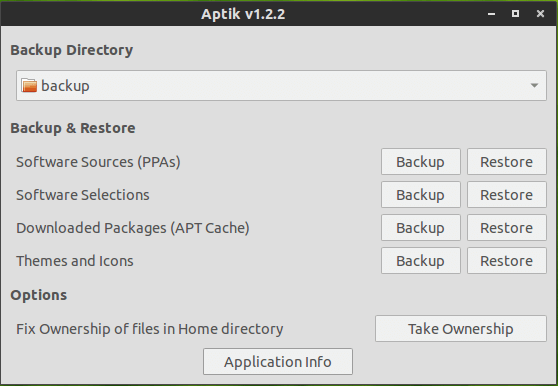
Aptik - это новая утилита для упрощения повторной установки пакетов после выполнения чистой установки Ubuntu и производных. Она может быть использована как для быстрой переустановки, так (возможно) и при обновлении до следующей версии Ubuntu/Linux Mint.
С помощью этого простого инструмента, можно создавать резервные копии и восстанавливать:
- Источники приложений (репозитории)
- Выбранные приложения (список установленных пакетов)
- Загруженные ранее пакеты (кэш APT)
- Темы и значки.


Использование Aptik:

Подключите флеш-накопитель (флешку) и создайте на нем новую папку с именем, например,  backups (резервная копия).  Запустите Aptik и выберите новую папку в качестве каталога для резервного копирования.  
Примечание: вместо флеш-накопителя можно использовать другой раздел жесткого диска, который не затрагивается при переустановке системы (если он имеется у вас на ж/диске).

1. Сохранение подключенных ранее репозиториев (пункт Software Sources).
Нажмите на кнопку Backup, и вы увидите список сторонних репозиториев, а также установленные из них пакеты.


Pепозитории с зеленой иконкой - активны, имеются установленные из них приложения.
Pепозитории с желтой иконкой - активны, но не используются (нет установленных приложений). Выберите нужные Pепозитории для резервного копирования и нажмите кнопку Backup. В каталоге резервного копирования будет создан файл с именем "ppa.list".

2. Сохранение списка приложений (пункт Software Selections)
Нажмите на кнопку Backup, которая отображает список установленных пакетов. Отображаются только пакеты "верхнего уровня", зависимости в списке отражены не будут.


Пакеты, которые входят в состав дистрибутива, по умолчанию не выбраны. Например, Firefox - это пакет, который установлен в Ubuntu (и большинстве дистрибутивов Linux) по умолчанию. Поэтому он не будет выбран. Но его можно выбрать вручную, если требуется.
После нажатия на кнопку Backup в каталоге резервного копирования будет создан файл "packages.list".

3. Нажатие кнопки Backup в пункте Downloaded Packages скопирует в каталог резервного копирования пакеты из кэша системы  (/var/cache/apt/archives). Примечание: Этот шаг полезен только при переустановке системы. В случае обновления ​​его можно пропустить, так как пакеты для нового релиза Ubuntu будут новее, чем пакеты в системном кэше.

4. Аналогично, могут быть заархивированы и скопированы все установленные темы оформления и значки из usr/share/themes и /usr/share/icons (пункт Themes and Icons). Примечание: Опять-таки, при обновлении применять с осторожностью из-за возможной несовместимости старых тем с новыми версиями GTK и т.п. 


Восстановление:

Подключите флэш-накопитель во вновь установленной системе. Установите и запустите Aptik, выберите папку резервного копирования на флешке. Нажимая на кнопки Restore, восстановите последовательно ваши репозитории, пакеты и темы.

По поводу пункта “Fix Ownership of Home folder” ("Исправить владельца домашней папки"):

Иногда домашнюю папку вручную копируют в другое место, а затем "восстанавливают" в свежеустановленную систему. Однако, это может вызвать проблемы, если имя пользователя или UID отличается от предыдущего. Нажмите кнопку Take Ownership, чтобы изменить владельца файлов в вашем домашнем каталоге на текущего пользователя (проще говоря, стать владельцем домашней папки). Это действие равносильно выполнению следующей команды в терминале:

sudo chown username -R /home/username

Установка  Aptik в Ubuntu 12.04, 12.10, 13.04, 13.10, 14.04/Linux Mint 13, 14, 15, 16
и производные.


Откройте терминал (Ctrl+Alt+T), скопируйте и выполните в терминале следующие команды:

sudo apt-add-repository ppa:teejee2008/ppa
sudo apt-get update
sudo apt-get install aptik


По окончании установки вы найдёте Aptik в программах Системные или поиском в меню:


Желаю удачи.

Источники: http://www.teejeetech.in/2014/01/introducing-aptik.html
http://ubuntuhandbook.org/index.php/2014/01/aptik-simple-tool-backup-packages-ubuntu/


Ускорение загрузки программ в Ubuntu/Linux Mint тема


В этой статье мне хотелось бы рассказать о двух утилитах, которые помогут 
ускорить работу системы Linux, а конкретно — запуск приложений: prelink и preload.

1. Prelink преобразовывает разделяемые библиотеки и выполняемые файлы таким образом, 
чтобы уменьшить количество требуемых перераспределений памяти при разрешении 
зависимостей и, таким образом, ускоряет запуск программ.

2. Preload кеширует часто запускаемые программы и библиотеки в памяти системы. После 
некоторого использования демон составляет список  часто запускаемых программ и будет 
держать их в памяти для повторных запусков.
ПримечаниеКеш (Cache) — накопитель, быстродействующая память, куда складываются 
программы, с которыми вы работаете.

Обе утилиты есть в Центре приложений Ubuntu/Менеджере программ (Linux Mint), откуда 
вы можете их установить, а лучше следуйте инструкции, которая поможет не только 
установить, но и настроить.

Установка и настройка Prelink

Выполните следующую команду в терминале для установки:


sudo apt-get install prelink

Следующая команда применит предварительное связывание ко всем выполняемым файлам:
prelink --all

Для периодического запуска демона нужно отредактировать файл prelink, открыв его 
следующей командой в текстовом редакторе:

sudo gedit /etc/default/prelink

Найдите строку и измените параметр:

PRELINKING=unknown
на
PRELINKING=yes


А теперь запустите prelink:

sudo /etc/cron.daily/prelink

Установка Preload

Выполните следующую команду:


sudo apt-get install preload

Как правило конфигурация preload после установки, по умолчанию не требует изменений.

Заключение

Почему не одна программа, а две? Всё просто. Prelink, запускается раз в день и 
модифицирует ELF файлыPreload программа-демон, которая постоянно отслеживает 
интенсивность запуска программ и на основании собранной статистики загружает компоненты 
в память.

Вот и всё. Теперь вы можете проверить скорость запуска программ в системе.

Удачи.


Aptik - простая утилита для сохранения списка установленных программ в Ubuntu тема


Aptik - это новая утилита для упрощения повторной установки пакетов 
после выполнения чистой установки Ubuntuи производных. Она может 
быть использована как для быстрой переустановки, так (возможно) и 
при обновлении до следующей версии Ubuntu/Linux Mint.
С помощью этого простого инструмента, можно создавать резервные 
копии и восстанавливать:
- Источники приложений (репозитории)
- Выбранные приложения (список установленных пакетов)
- Загруженные ранее пакеты (кэш APT)
- Темы и значки.


Использование Aptik:

Подключите флеш-накопитель (флешку) и создайте на нем новую папку с именем, например,  
backups (резервная копия).  Запустите Aptikи выберите новую папку в качестве каталога для 
резервного копирования.  
Примечание: вместо флеш-накопителя можно использовать другой раздел жесткого диска, 
который не затрагивается при переустановке системы (если он имеется у вас на ж/диске).

1. Сохранение подключенных ранее репозиториев (пункт Software Sources).
Нажмите на кнопку Backup, и вы увидите список сторонних репозиториев, а также 
установленные из них пакеты.

Pепозитории с зеленой иконкой - активны, имеются установленные из них приложения.
Pепозитории с желтой иконкой - активны, но не используются (нет установленных приложений). 
Выберите нужные Pепозитории для резервного копирования и нажмите кнопку Backup
В каталоге резервного копирования будет создан файл с именем "ppa.list".

2. Сохранение списка приложений (пункт Software Selections)
Нажмите на кнопку Backup, которая отображает список установленных пакетов. Отображаются 
только пакеты "верхнего уровня", зависимости в списке отражены не будут.

Пакеты, которые входят в состав дистрибутива, по умолчанию не выбраны. Например, 
Firefox - это пакет, который установлен в Ubuntu(и большинстве дистрибутивов Linux
по умолчанию. Поэтому он не будет выбран. Но его можно выбрать вручную, если требуется.
После нажатия на кнопку Backup в каталоге резервного копирования будет создан файл 
"packages.list".

3. Нажатие кнопки Backup в пункте Downloaded Packages скопирует в каталог резервного 
копирования пакеты из кэша системы  (/var/cache/apt/archives).

4. Аналогично, могут быть заархивированы и скопированы все установленные темы 
оформления и значки из usr/share/themes и/usr/share/icons (пункт Themes and Icons). 

Восстановление:

Подключите флэш-накопитель во вновь установленной системе. Установите и запустите 
Aptik, выберите папку резервного копирования на флешке. Нажимая на кнопки Restore, 
восстановите последовательно ваши репозитории, пакеты и темы.

По поводу пункта “Fix Ownership of Home folder” ("Исправить владельца домашней 
папки"):

Иногда домашнюю папку вручную копируют в другое место, а затем "восстанавливают" в 
свежеустановленную систему. Однако, это может вызвать проблемы, если имя пользователя 
или UID отличается от предыдущего. Нажмите кнопку Take Ownership, чтобы изменить 
владельца файлов в вашем домашнем каталоге на текущего пользователя (проще говоря, 
стать владельцем домашней папки). Это действие равносильно выполнению следующей 
команды в терминале:

sudo chown username -R /home/username

Установка  Aptik в Ubuntu 12.04, 12.10, 13.04, 13.10, 14.04/Linux 
Mint 13, 14, 15, 16 
и производные.


Откройте терминал (Ctrl+Alt+T), скопируйте и выполните в терминале следующие команды:

sudo apt-add-repository ppa:teejee2008/ppa
sudo apt-get update
sudo apt-get install aptik


По окончании установки вы найдёте Aptik в программах Системные или поиском в меню:


Popular Post

Blogger templates

Labels

Blog Archive

- Copyright © ubuntu mus -Metrominimalist- Powered by Blogger - Designed by Johanes Djogan -