Showing posts with label умолчанию. Show all posts
Как с лёгкостью установить любимый браузер и сделать его браузером по умолчанию в Ubuntu 12.10/12.04 тема

В релизах Ubuntu для навигации в интернет по умолчанию установлен и задействован браузер Firefox. Но некоторые пользователи имеют свои предпочтения в выборе того или иного браузера: Googe Chrome, Chromium или Opera. Для установки любимого браузера и подключения дополнительного репозитория в Ubuntu есть терминальные команды, посредством которых можно это сделать, но мне хотелось бы рассказать и показать, как тоже самое можно сделать графически с Ubuntu Tweak.
Итак, прежде всего в вашей системе должен быть установлен Ubuntu Tweak.
Если Ubuntu Tweak не установлен, откройте терминал (Ctrl+Alt+T), скопируйте и выполните следующие команды:
sudo add-apt-repository ppa:tualatrix/next
sudo apt-get update
sudo apt-get install ubuntu-tweak
Отройте Ubuntu Tweak во вкладке Приложения ->Browser:

Выберите свой любимый и кликните на нём (пример):

Активируйте пункт Sources и введите пароль, подключив тем самым репозиторий:

Теперь стала активной кнопка Обновить. Кликните на ней и обновите списки пакетов. После этого кнопка должна измениться на Установить:

Кликните Установить, введите пароль, после чего откроется установочное окно и дождитесь окончания установки браузера.
По окончании установки, откройте меню Даш и найдите браузер:


Чтобы сделать Googe Chrome браузеором по умолчанию, кликните на одноимённой кнопке (указано стрелкой).
Если вы хотите изменить ваши предпочтительные приложения на приложения по умолчанию и наоборот, делается это следующим образом: Параметры системы ->Сведения о системе ->Приложения по умолчанию:

Вот и всё.
Удачи.
Как сделать Адресную строку по умолчанию в Nautilus тема

В Nautilus Ubuntu 11.10 по умолчанию отсутствует адресная строка, а вместо неё — вкладка, в данном случае Домашняя папка. Верхний снимок.
Но при желании, применив комбинацию клавиш <Ctrl>L, откроется Адресная строка. Нижний снимок.

При повторном открытии файлового менеджера вновь Адресная строка будет отсутствовать.
Для того чтобы сделать Адресную строку по умолчанию в Nautilus, необходимо чтобы был установлен dconf editor.
sudo apt-get install dconf-tools
Или для любителей терминала, выполнить следующую команду:
gsettings set org.gnome.nautilus.preferences always-use-location-entry true
Для отмены изменений просто повторите шаги, описанные выше, но на этот раз снимите флажок с always-use-location-enty.
Аналогично, вы можете запустить следующую команду в терминале:
gsettings set org.gnome.nautilus.preferences always-use-location-entry false
Удачи.
План использования XMir по умолчанию в Ubuntu 13.10 отменён тема
 В последний момент, уже после выхода финальной бета-версии, компания Canonical отменила решение по использованию в десктоп-редакции Ubuntu 13.10 прослойки XMir, которая предоставляет средства для запуска X-сервера с организацией вывода через дисплейный сервер Mir, позволяя обычным X11-приложениям и X-серверу работать поверх Mir. Изначально было решено использовать XMir по умолчанию для систем с графическими драйверами intel, radeon и nouveau, для которых обеспечена поддержка XMir/Mir, а для систем с проприетарными и иными драйверами планировалось задействовать fallback-режим на базе обычного X.Org.
После отмены решения, в Ubuntu 13.10 как и раньше будет предлагаться по умолчанию графический стек X.Org, без лишних прослоек и не зависимо от используемых драйверов. Для желающих использовать XMir/Mir, будет предоставлена возможность установки необходимых пакетов из репозитория. Изменение не затрагивает редакцию для мобильных устройств - Ubuntu Touch 13.10, которая будет поставляться по умолчанию с Mir. При этом, пока не ясно будет ли использован XMir в LTS-релизе Ubuntu 14.04, без предварительного повсеместного широкомасштабного тестирования, и как данный шаг повлияет на план полного перевода выпуска Ubuntu 14.10 на Mir и Unity 8.
В качестве причины отмены решения, упоминаются значительные технические трудности, которые помешали полностью реализовать все намеченные для перехода на XMir цели. В частности, утверждается, что основные функции Mir уже демонстрируют достаточную надёжность, но разработчиков не устраивает решение, реализованное в XMir для поддержки многомониторных конфигураций. Кроме того, комфортной работе с использованием XMir мешает ряд проблем, которые не позволяют добиться уровня качества, приемлемого для включения новой возможности по умолчанию. Так как в текущем виде XMir не позволяет обеспечить все возможности поставляемого в прошлых выпусках графического стека и содержит влияющие на качество проблемы, его использование до устранения недоработок признано нецелесообразным.
Источники: http://fridge.ubuntu.com/2013/10/01/xmir-update-for-ubuntu-13-10/ ; http://www.omgubuntu.co.uk/2013/10/xmir-longer-default-supported-cards-13-10;
http://www.opennet.ru/
Новая утилита настройки тем GTK появится в Xubuntu 13.10 по умолчанию тема

Эта утилита позволяет всего в несколько кликов изменить цвета панелей и меню используемой GTK-темы, если они вам не нравятся, или например, не подходят под цветовую гамму ваших любимых обоев. При необходимости, можно с такой же легкостью вернуться к стандартным настройкам.

Поддерживаются как темы GTK2, так и GTK3. Об успешном применении изменений сигнализируют всплывающие уведомления. Помимо цветов из предложенной палитры, можно самому добавить любой другой цвет, нажав на кнопку со значком "+". Обратите внимание, для вступления изменений в силу, может потребоваться перезапустить открытые приложения, либо выйти из сеанса и снова войти (для перезапуска панелей и апплетов).
Как я уже упоминал, в Xubuntu 13.10 Theme Config установлен по умолчанию. Желающие использовать Theme Config в Xubuntu 12.04, 12.10 и 13.04 могут установить его из репозитория Shimmer, выполнив в терминале следующие команды:
sudo add-apt-repository ppa:shimmerproject/ppa
sudo apt-get update
sudo apt-get install gtk-theme-config
Добавлю, что поскольку данная утилита представляет собой простой графический интерфейс для редактирования стандартного файла конфигурации ~/.gtkrc-2.0, она должна работать и в других окружениях рабочего стола, основанных на GTK, ее можно запускать из командной строки: Alt+F2 -> gtk-theme-config
Желаю удачи.
Как поменять приложения по умолчанию в Ubuntu 12.10/12.04 тема
В дистрибутиве Ubuntu, как и в любой другой OS, уже установлены и запускаются по умолчанию программы, такие как: веб-браузер Firefox, Видеопроигрыватель, Rhythmbox - музыка, Просмотр изображений и т.д., но вы хотели бы поменять на свои - любимые. Для этого нужно прежде установить их в системе. Затем открыть Параметры системы ->Сведения о системе ->Приложения по умолчанию :


И в каждом из разделов поменять на свои предпочтительные:

Вот так просто.
Удачи.


И в каждом из разделов поменять на свои предпочтительные:

Вот так просто.
Удачи.
Как сделать альтернативный файловый менеджер, менеджером по умолчанию в Ubuntu 13.04 тема

Я уже писал ЗДЕСЬ о том, что в Ubuntu 13.04 многих пользователей не устраивает файловый менеджер Nautilus своей "аскетичной" функциональностью и в связи с этим устанавливают альтернативный файловый менеджер для более комфортной работы.
Если альтернативный файловый менеджер установлен, то как можно сделать его менеджером по умолчанию?
Прежде всего нужно установить пакет exo-utils.
Откройте терминал (Ctrl+Alt+T), скопируйте и выполните следующую команду:
sudo apt-get install exo-utils
Теперь откройте Предпочитаемые приложения следующей командой:
exo-preferred-applications
В открывшемся окне перейдите во вкладку Утилиты и кликните на кнопке с надписью Nautilus:

Выберите Другой, кликните на папочке, что находится справа, в открывшемся окне выберите установленный альтернативный файловый менеджер (в моём примере - Nemo, у вас может быть другой) и нажмите OK:

В окне Выбор файлового менеджера должен отобразится путь к выбранному менеджеру. Если всё верно, нажмите OK.

Как видно на нижнем снимке, Выбранный файловый менеджер будет использоваться - Nemo:

Чтобы это проверить, откройте в Меню своего браузера - Инструменты - Загрузки, в открывшемся окне правый клик на любом загруженном ранее файле и выберите Открыть папку с файлом:

Как видно на нижнем снимке, в моём случае данный файл открылся в файловом менеджере Nemo, т.е. в менеджере по умолчанию - Ubuntu 13.04:

Вот и всё.
Удачи.
Как добавить собственные обои в динамически изменяемые, установленные по умолчанию в Ubuntu 12/10/12.04 тема
Многие пользователи Ubuntu задаются вопросом, как добавить собственные обои в динамически изменяемые, установленные по умолчанию в Ubuntu 12/10/12.04?
Я также заинтересовался данным вопросом, т.к. убунтовские обои мне тоже не очень нравятся. Добавить одну картинку из папки Изображения и использовать её вместо дефолтных конечно можно, но добавить в папку с дефолтными, которые меняются в течение дня - динамические, не получалось, т.е. картинка добавлялась в эту папку, но не менялась вместе с остальными. Гугление практического результата не дало. На всех сайтах, которые я просмотрел, везде давалась одна и та же инструкция, открыть папку backgrounds с правами администратора и вставить туда свою картинку, о чём я писал выше, но... НЕ получалось. Тогда я решился на эксперимент, который в конце-концов увенчался успехом. См. снимок.

Теперь всё по-порядку.
1. Необходимо заготовить свои обои в количестве 10-12 штук в любой папке, не важно в какой, но в этой же системе и обязательно с расширением .jpg.
2. Откройте папку с заготовленными обоями и выполните команду в терминале для открытия папки с дефолтными обоями:
gksu nautilus /usr/share/backgrounds
Расположите две папки рядом.

3. Правый клик на картинке с дефолтными обоями и в контекстном меню - Свойства:


Скопируйте из поля Имя название файла дефолтных обоев (указано стрелкой).
Теперь кликните правой кнопкой на одной из картинок в своей папке, также Свойства:

И переименуйте свою картинку на то, что скопировали с дефолтной. Теперь перетащите свою переименованную картинку в папку backgrounds. Выскочит окно, что файл с таким названием существует, нажмите кнопку Заменить.
И последнее. Нужно в каждой картинке выставить полные права на файл, иначе вы увидите сплошной чёрный фон вместо обоев:

Нашей "железяке" ведь не важно что показывать, главное чтобы название было тоже самое.
Вот и всё. Переименовывайте другие свои картинки. После этого ваши обои должны меняться на мониторе.
Удачи.
Я также заинтересовался данным вопросом, т.к. убунтовские обои мне тоже не очень нравятся. Добавить одну картинку из папки Изображения и использовать её вместо дефолтных конечно можно, но добавить в папку с дефолтными, которые меняются в течение дня - динамические, не получалось, т.е. картинка добавлялась в эту папку, но не менялась вместе с остальными. Гугление практического результата не дало. На всех сайтах, которые я просмотрел, везде давалась одна и та же инструкция, открыть папку backgrounds с правами администратора и вставить туда свою картинку, о чём я писал выше, но... НЕ получалось. Тогда я решился на эксперимент, который в конце-концов увенчался успехом. См. снимок.

Теперь всё по-порядку.
1. Необходимо заготовить свои обои в количестве 10-12 штук в любой папке, не важно в какой, но в этой же системе и обязательно с расширением .jpg.
2. Откройте папку с заготовленными обоями и выполните команду в терминале для открытия папки с дефолтными обоями:
gksu nautilus /usr/share/backgrounds
Расположите две папки рядом.

3. Правый клик на картинке с дефолтными обоями и в контекстном меню - Свойства:


Скопируйте из поля Имя название файла дефолтных обоев (указано стрелкой).
Теперь кликните правой кнопкой на одной из картинок в своей папке, также Свойства:

И переименуйте свою картинку на то, что скопировали с дефолтной. Теперь перетащите свою переименованную картинку в папку backgrounds. Выскочит окно, что файл с таким названием существует, нажмите кнопку Заменить.
И последнее. Нужно в каждой картинке выставить полные права на файл, иначе вы увидите сплошной чёрный фон вместо обоев:

Нашей "железяке" ведь не важно что показывать, главное чтобы название было тоже самое.
Вот и всё. Переименовывайте другие свои картинки. После этого ваши обои должны меняться на мониторе.
Удачи.
Tag :
12/10/12.04,
Ubuntu,
Ubuntu 3,
динамически,
Добавить,
изменяемые,
Как,
обои,
по,
собственные,
тема,
умолчанию,
установленные
Установить браузер Opera 11.62 и сделать его браузером по умолчанию в Ubuntu 12.04 тема
Если вы поклонник браузера Опера и предпочитаете его Firefox, то можете установить последнюю стабильную версию 11.62 и сделать его браузером по умолчанию вместо Firefox в Ubuntu 12.04 LTS.
Ниже следует два способа установки браузера Opera в Ubuntu
Способ 1.
Загрузить .deb пакет с официальной страницы загрузки сайта Opera

Способ 2.
Добавить источник в репозитории Ubuntu, обновить и установить, чтобы в дальнейшем получать обновления.
Откройте терминал (Ctrl+Alt+T), скопируйте и выполните последовательно следующие команды:
sudo sh -c ‘echo “deb http://deb.opera.com/opera/ stable non-free” >> /etc/apt/sources.list.d/opera.list’
sudo sh -c ‘wget -O – http://deb.opera.com/archive.key | apt-key add -’
sudo apt-get update
sudo apt-get install opera
Теперь установка Оперы браузером по умолчанию
Для этого перейдите: Параметры системы ->Сведения о системе ->Приложения по умолчанию ->Веб и выберите Opera в выпадающем списке.

Вот и всё.
Удачи.
Ниже следует два способа установки браузера Opera в Ubuntu
Способ 1.
Загрузить .deb пакет с официальной страницы загрузки сайта Opera

Способ 2.
Добавить источник в репозитории Ubuntu, обновить и установить, чтобы в дальнейшем получать обновления.
Откройте терминал (Ctrl+Alt+T), скопируйте и выполните последовательно следующие команды:
sudo sh -c ‘echo “deb http://deb.opera.com/opera/ stable non-free” >> /etc/apt/sources.list.d/opera.list’
sudo sh -c ‘wget -O – http://deb.opera.com/archive.key | apt-key add -’
sudo apt-get update
sudo apt-get install opera
Теперь установка Оперы браузером по умолчанию
Для этого перейдите: Параметры системы ->Сведения о системе ->Приложения по умолчанию ->Веб и выберите Opera в выпадающем списке.

Вот и всё.
Удачи.
Установить VLC media player и сделать его плеером по умолчанию в Ubuntu/Linux Mint тема
VLC Media Player (первоначально VideoLAN Client) это портативный мультимедийный проигрыватель для различных аудио и видео форматов MPEG, DivX / Xvid, OGG и мн. др., а также DVD, VCD и различных потоковых протоколов. Однако в последние годы он также стал очень мощным сервером потокового воспроизведения видео в нескольких форматах в сети интернет.

Версия 2.0.2 была выпущена несколько дней назад, со следующими изменениями:
sudo add-apt-repository ppa:videolan/stable-daily
sudo apt-get update
sudo apt-get install vlc
После установки вы его найдёте: Программы ->Аодио и видео ->Медиаплеер VLC:

Чтобы сделать VLC Медиаплеером по умолчанию, откройте: Параметры системы ->Сведения ->Приложения по умолчанию и выполните так, как на снимке:

Вот и всё.
Удачи.
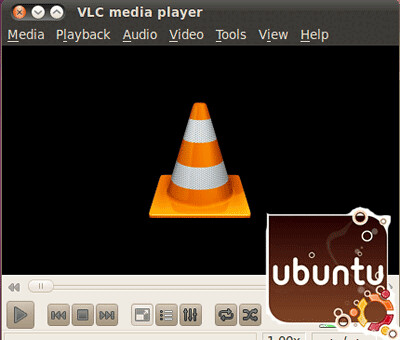
Версия 2.0.2 была выпущена несколько дней назад, со следующими изменениями:
- Поддержка MxPEG файлов и потоков.
- Новые возможности интерфейса Mac OS X.
- Многочисленные исправления в Qt, Mac OS.
- Исправлены ошибки в поддержки HTTP Live Streaming, CDDB, UDP / RTP.
- Вопросы безопасности SA-1201 и SA-1202.
- Ограниченная поддержка меню диска Blu-ray.
- Многочисленные исправления для поддержки MKV.
- Исправлена ошибка воспроизведения файлов RAR.
- Многочисленные исправления ошибок.
- Сведения о выпуске
sudo add-apt-repository ppa:videolan/stable-daily
sudo apt-get update
sudo apt-get install vlc
После установки вы его найдёте: Программы ->Аодио и видео ->Медиаплеер VLC:

Чтобы сделать VLC Медиаплеером по умолчанию, откройте: Параметры системы ->Сведения ->Приложения по умолчанию и выполните так, как на снимке:

Вот и всё.
Удачи.
Установить тему Greybird (тема по умолчанию Xubuntu 12.10) в Ubuntu/Xubuntu 12.04 тема

Светлая и лёгкая тема Greybird была переписана специально для темы оформления по умолчанию в Xubuntu 12.10.
Характеристики темы Greybird:
Темы GTK2/Gtk3
Тему Xfwm4 (обычную и компактную)
Темы Xfce-notifyd/Emerald/Metacity/Mutter/Unity
Это означает, что Greybird работает не только в Xubuntu (XFCE), но и в окружениях Unity, GNOME Shell, a также Gnome Сlassic:


Тема установлена в Xubuntu 12.10, но вы можете установить её также в Ubuntu/Xubuntu 12.04.
Установить тему Greybird в Ubuntu/Xubuntu 12.04
Откройте терминал (Ctrl+Alt+T), скопируйте и выполните следующие команды:
sudo add-apt-repository ppa:shimmerproject/ppa
sudo apt-get update
sudo apt-get install shimmer-themes-greybird
Включите тему следующими командами:
gsettings set org.gnome.desktop.interface gtk-theme 'greybird-git'
gconftool-2 --set --type string /apps/metacity/general/theme 'greybird-git'
Тема будет лучше смотреться с голубыми значками eOS, как на снимках, которые можно установить и включить, выполнив следующие команды в терминале:
wget -O eos-icons.tar.gz http://dl.dropbox.com/u/53319850/NoobsLab.com/eos-icons.tar.gz
tar -zxvf eos-icons.tar.gz -C ~/.icons
Включите тему eOS этой командой:
gsettings set org.gnome.desktop.interface icon-theme 'eOS'
Изменить темы, вы как всегда можете посредством следующих инструментов: GNOME Tweak Tool, Unsettings, MyUnity или Ubuntu Tweak.
Удачи.
Как назначить браузер SRWare Iron браузером по умолчанию в Ubuntu/Linux Mint тема

Об установке браузера SRWare Iron я писал в статье Установить браузер SRWare Iron в Ubuntu 13.04/12.10/12.04 и Linux Mint 15/14/13. Там же вы найдёте пояснения к браузеру, его отличия и особенности.
Назначение браузера SRWare Iron браузером по умолчанию в системе штатными инструментами не получается, т.е. кнопка в настройках самого браузера Iron "Назначить SRWare Iron браузером по умолчанию" не приводит к желаемому результату и в программе Приложения по умолчанию - Веб, он просто не появляется.
Для того чтобы назначить SRWare Iron браузером по умолчанию, необходимо произвести некоторые изменения в конфигурационном файле defaults.list, который отвечает за список всех приложений по умолчанию в системе.
Чтобы открыть файл defaults.list на редактирование, скопируйте и выполните следующую команду в терминале:
sudo gedit /usr/share/applications/defaults.list
После того как редактор с файлом откроется, опуститесь в самый низ файла и в строках где отображаетя браузер Firefox, необходимо дополнить следующим содержанием: ;iron.desktop (скопируйте/вставьте). Должно получиться примерно, как на снимке:

Сохраните файл и закройте редактор.
Теперь окройте Параметры системы ->Сведения о системе ->Приложения по умолчанию ->Веб, где уже присутствует браузер SRWare Iron:

Вот и всё. Теперь браузер SRWare Iron назначен браузером по умолчанию в системе.
Удачи.
Если у вас появились вопросы, обращайтесь на наш форум: http://compizomania.54672.x6.nabble.com/
Unity Control Center (Параметры системы) теперь в Ubuntu 14.04 по умолчанию тема

Unity Control Center (Параметры системы) 14.04 приземлился в Ubuntu 14.04 через регулярные обновления, будучи теперь включен по умолчанию для настройки рабочего стола Ubuntu с окружением Unity.
По словам разработчиков, процесс разветвления с Параметрами системы GNOME (Gnome Control Center) связан стем, что в предстоящей версии Ubuntu - Ubuntu 14.04 LTS, на основе системных настроек в дальнейшем должны использоваться библиотеки Qt/QML.
Если в Ubuntu 13.10 и старше мы могли запускать Параметры системы в терминале командой:
gnome-control-center

То в разрабатываемом релизе Ubuntu 14.04, теперь командой:
unity-control-center

Данное решение, скорее всего, может быть желанием разработчиков Ubuntu подстраховать себя от очередных "инноваций" проекта Gnome.
Источник: http://iloveubuntu.net/unity-control-center-arrived-ubuntu-1404-default
Удачи.


