Showing posts with label утилита. Show all posts

Новая утилита настройки тем GTK появится в Xubuntu 13.10 по умолчанию тема


Одна из новинок, ожидающих нас с выходом новой Xubuntu 13.10, это появление в Диспетчере настроек нового пункта Theme Config.  Это простое приложение для настройки цветов GTK-темы, разработанное в рамках проекта Shimmer, которому принадлежит и авторство темы Greybird, используемой в Xubuntu по умолчанию.
Эта утилита позволяет всего в несколько кликов изменить цвета панелей и меню используемой GTK-темы, если они вам не нравятся, или например, не подходят под цветовую гамму ваших любимых обоев. При необходимости, можно с такой же легкостью вернуться к стандартным настройкам.


Поддерживаются как темы GTK2, так и GTK3. Об успешном применении изменений сигнализируют всплывающие уведомления. Помимо цветов из предложенной палитры, можно самому добавить любой другой цвет, нажав на кнопку со значком "+". Обратите внимание, для вступления изменений в силу, может потребоваться перезапустить открытые приложения, либо выйти из сеанса и снова войти (для перезапуска панелей и апплетов). 

Как я уже упоминал, в Xubuntu 13.10 Theme Config установлен по умолчанию. Желающие использовать Theme Config в Xubuntu 12.04, 12.10 и 13.04 могут установить его из репозитория Shimmer, выполнив в терминале следующие команды:

sudo add-apt-repository ppa:shimmerproject/ppa
sudo apt-get update
sudo apt-get install gtk-theme-config 

Добавлю, что поскольку данная утилита представляет собой простой графический интерфейс для редактирования стандартного файла конфигурации ~/.gtkrc-2.0, она должна работать и в других окружениях рабочего стола, основанных на GTK, ее можно запускать из командной строки: Alt+F2 -> gtk-theme-config

Желаю удачи.


Установить BleachBit 0.9.3: утилита очистки системы в Ubuntu/Linux Mint тема


BleachBit утилита для быстрой очистки системы и удаления конфиденциальной информации при работе на общедоступных компьютерах. Среди функций: очистка кеша, cookies, истории работы в Интернете, временных файлов, ненужных локализаций, логов и прочего «мусора». Утилита предназначена для работы как в Linux, так и в Windows, и включает поддержку более 90 приложений, среди которых: Firefox, Internet Explorer, Adobe Flash, Google Chrome, Opera, Safari и многие другие.

Установка BleachBit 0.9.3 в Ubuntu/Linux Mint

Приложение доступно для установки из репозитория Ubuntu, который пока не обновлен.
Новую версию BleachBit 0.9.3 можно скачать отсюда:

http://bleachbit.sourceforge.net/download/linux

Выберите ссылку на загрузку пакета для вашей системы:


И установите в его:


После установки вы его найдёте: Приложения ->Системные утилиты ->Администрирование ->BleachBit или BleachBit as Administrator, либо меню Даш:


Удачи.


Новая утилита Hardwareinfo - всё в одном окне для Ubuntu/Linux Mint тема


Hardwareinfo, это новая утилита для отображения детальной информации о вашей системе, аппаратном и программном обеспечении в одном окне. Она может отображать следующую информацию: RAM, CPU, графический адаптер, HDD, CD/DVD, USB-устройства, Ethernet/Wireless, датчики, материнскую плату, перечень оборудования в деталях и многие другие данные.


Установить Hardwareinfo

Откройте терминал (Ctrl+Alt+T), скопируйте и выполните следующие команды:

wget -O hardwareinfo.deb http://goo.gl/ulJfL
sudo dpkg -i hardwareinfo.deb
sudo rm hardwareinfo.deb

Найти после установки в Программах ->Стандартные или в меню Даш:


Удачи.


Aptik - простая утилита для сохранения списка установленных программ в Ubuntu тема


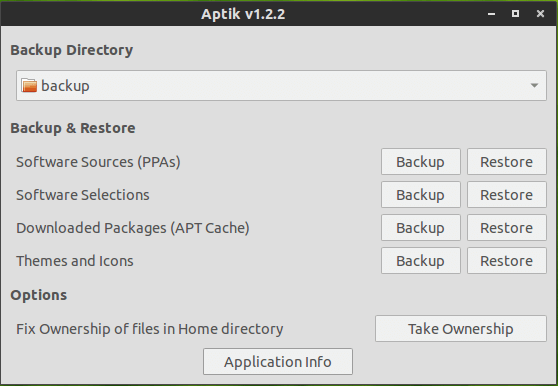
Aptik - это новая утилита для упрощения повторной установки пакетов после выполнения чистой установки Ubuntu и производных. Она может быть использована как для быстрой переустановки, так (возможно) и при обновлении до следующей версии Ubuntu/Linux Mint.
С помощью этого простого инструмента, можно создавать резервные копии и восстанавливать:
- Источники приложений (репозитории)
- Выбранные приложения (список установленных пакетов)
- Загруженные ранее пакеты (кэш APT)
- Темы и значки.


Использование Aptik:

Подключите флеш-накопитель (флешку) и создайте на нем новую папку с именем, например,  backups (резервная копия).  Запустите Aptik и выберите новую папку в качестве каталога для резервного копирования.  
Примечание: вместо флеш-накопителя можно использовать другой раздел жесткого диска, который не затрагивается при переустановке системы (если он имеется у вас на ж/диске).

1. Сохранение подключенных ранее репозиториев (пункт Software Sources).
Нажмите на кнопку Backup, и вы увидите список сторонних репозиториев, а также установленные из них пакеты.


Pепозитории с зеленой иконкой - активны, имеются установленные из них приложения.
Pепозитории с желтой иконкой - активны, но не используются (нет установленных приложений). Выберите нужные Pепозитории для резервного копирования и нажмите кнопку Backup. В каталоге резервного копирования будет создан файл с именем "ppa.list".

2. Сохранение списка приложений (пункт Software Selections)
Нажмите на кнопку Backup, которая отображает список установленных пакетов. Отображаются только пакеты "верхнего уровня", зависимости в списке отражены не будут.


Пакеты, которые входят в состав дистрибутива, по умолчанию не выбраны. Например, Firefox - это пакет, который установлен в Ubuntu (и большинстве дистрибутивов Linux) по умолчанию. Поэтому он не будет выбран. Но его можно выбрать вручную, если требуется.
После нажатия на кнопку Backup в каталоге резервного копирования будет создан файл "packages.list".

3. Нажатие кнопки Backup в пункте Downloaded Packages скопирует в каталог резервного копирования пакеты из кэша системы  (/var/cache/apt/archives). Примечание: Этот шаг полезен только при переустановке системы. В случае обновления ​​его можно пропустить, так как пакеты для нового релиза Ubuntu будут новее, чем пакеты в системном кэше.

4. Аналогично, могут быть заархивированы и скопированы все установленные темы оформления и значки из usr/share/themes и /usr/share/icons (пункт Themes and Icons). Примечание: Опять-таки, при обновлении применять с осторожностью из-за возможной несовместимости старых тем с новыми версиями GTK и т.п. 


Восстановление:

Подключите флэш-накопитель во вновь установленной системе. Установите и запустите Aptik, выберите папку резервного копирования на флешке. Нажимая на кнопки Restore, восстановите последовательно ваши репозитории, пакеты и темы.

По поводу пункта “Fix Ownership of Home folder” ("Исправить владельца домашней папки"):

Иногда домашнюю папку вручную копируют в другое место, а затем "восстанавливают" в свежеустановленную систему. Однако, это может вызвать проблемы, если имя пользователя или UID отличается от предыдущего. Нажмите кнопку Take Ownership, чтобы изменить владельца файлов в вашем домашнем каталоге на текущего пользователя (проще говоря, стать владельцем домашней папки). Это действие равносильно выполнению следующей команды в терминале:

sudo chown username -R /home/username

Установка  Aptik в Ubuntu 12.04, 12.10, 13.04, 13.10, 14.04/Linux Mint 13, 14, 15, 16
и производные.


Откройте терминал (Ctrl+Alt+T), скопируйте и выполните в терминале следующие команды:

sudo apt-add-repository ppa:teejee2008/ppa
sudo apt-get update
sudo apt-get install aptik


По окончании установки вы найдёте Aptik в программах Системные или поиском в меню:


Желаю удачи.

Источники: http://www.teejeetech.in/2014/01/introducing-aptik.html
http://ubuntuhandbook.org/index.php/2014/01/aptik-simple-tool-backup-packages-ubuntu/


Aptik - простая утилита для сохранения списка установленных программ в Ubuntu тема


Aptik - это новая утилита для упрощения повторной установки пакетов 
после выполнения чистой установки Ubuntuи производных. Она может 
быть использована как для быстрой переустановки, так (возможно) и 
при обновлении до следующей версии Ubuntu/Linux Mint.
С помощью этого простого инструмента, можно создавать резервные 
копии и восстанавливать:
- Источники приложений (репозитории)
- Выбранные приложения (список установленных пакетов)
- Загруженные ранее пакеты (кэш APT)
- Темы и значки.


Использование Aptik:

Подключите флеш-накопитель (флешку) и создайте на нем новую папку с именем, например,  
backups (резервная копия).  Запустите Aptikи выберите новую папку в качестве каталога для 
резервного копирования.  
Примечание: вместо флеш-накопителя можно использовать другой раздел жесткого диска, 
который не затрагивается при переустановке системы (если он имеется у вас на ж/диске).

1. Сохранение подключенных ранее репозиториев (пункт Software Sources).
Нажмите на кнопку Backup, и вы увидите список сторонних репозиториев, а также 
установленные из них пакеты.

Pепозитории с зеленой иконкой - активны, имеются установленные из них приложения.
Pепозитории с желтой иконкой - активны, но не используются (нет установленных приложений). 
Выберите нужные Pепозитории для резервного копирования и нажмите кнопку Backup
В каталоге резервного копирования будет создан файл с именем "ppa.list".

2. Сохранение списка приложений (пункт Software Selections)
Нажмите на кнопку Backup, которая отображает список установленных пакетов. Отображаются 
только пакеты "верхнего уровня", зависимости в списке отражены не будут.

Пакеты, которые входят в состав дистрибутива, по умолчанию не выбраны. Например, 
Firefox - это пакет, который установлен в Ubuntu(и большинстве дистрибутивов Linux
по умолчанию. Поэтому он не будет выбран. Но его можно выбрать вручную, если требуется.
После нажатия на кнопку Backup в каталоге резервного копирования будет создан файл 
"packages.list".

3. Нажатие кнопки Backup в пункте Downloaded Packages скопирует в каталог резервного 
копирования пакеты из кэша системы  (/var/cache/apt/archives).

4. Аналогично, могут быть заархивированы и скопированы все установленные темы 
оформления и значки из usr/share/themes и/usr/share/icons (пункт Themes and Icons). 

Восстановление:

Подключите флэш-накопитель во вновь установленной системе. Установите и запустите 
Aptik, выберите папку резервного копирования на флешке. Нажимая на кнопки Restore, 
восстановите последовательно ваши репозитории, пакеты и темы.

По поводу пункта “Fix Ownership of Home folder” ("Исправить владельца домашней 
папки"):

Иногда домашнюю папку вручную копируют в другое место, а затем "восстанавливают" в 
свежеустановленную систему. Однако, это может вызвать проблемы, если имя пользователя 
или UID отличается от предыдущего. Нажмите кнопку Take Ownership, чтобы изменить 
владельца файлов в вашем домашнем каталоге на текущего пользователя (проще говоря, 
стать владельцем домашней папки). Это действие равносильно выполнению следующей 
команды в терминале:

sudo chown username -R /home/username

Установка  Aptik в Ubuntu 12.04, 12.10, 13.04, 13.10, 14.04/Linux 
Mint 13, 14, 15, 16 
и производные.


Откройте терминал (Ctrl+Alt+T), скопируйте и выполните в терминале следующие команды:

sudo apt-add-repository ppa:teejee2008/ppa
sudo apt-get update
sudo apt-get install aptik


По окончании установки вы найдёте Aptik в программах Системные или поиском в меню:


Popular Post

Blogger templates

Labels

Blog Archive

- Copyright © ubuntu mus -Metrominimalist- Powered by Blogger - Designed by Johanes Djogan -