Showing posts with label XFCE. Show all posts
Как установить окружение XFCE в Ubuntu 12.04 тема
Ubuntu 12.04 LTS по умолчанию выходит с рабочим столом Unity, основанным на GNOME 3, в котором много новых интересных функций, но вы не можете работать в нём эффективно и продуктивно. В этом случае вы можете попробовать некоторые другие окружения, такие как Gnome Shell или KDE. С другой стороны, если вы хотите использовать легкий оконный менеджер, который является эффективным и простым в использовании - то это XFCE.
XFCE работает довольно хорошо, без особого потребления ресурсов компьютера, в отличие от Unity или Gnome Shell. Так что если вы устали от тяжелых, раздутых окружений рабочего стола, то попробуйте XFCE. Это действительно хорошая альтернатива Unity и Gnome Shell.

sudo apt-get install xfce4
По окончании установки пакетов, выйдите из системы и в окне входа выберите Сеанс Xfce.

И после входа вы оказываетесь в окружении XFCE. Верхний снимок.
Вот и все.
Удачи.
XFCE работает довольно хорошо, без особого потребления ресурсов компьютера, в отличие от Unity или Gnome Shell. Так что если вы устали от тяжелых, раздутых окружений рабочего стола, то попробуйте XFCE. Это действительно хорошая альтернатива Unity и Gnome Shell.

Установка XFCE в Ubuntu 12.04 LTS
Чтобы установить XFCE 4 (наряду с некоторыми программами XFCE по умолчанию) в Ubuntu LTS 12.04, откройте терминал и выполните cледующюю команду:
sudo apt-get install xfce4
По окончании установки пакетов, выйдите из системы и в окне входа выберите Сеанс Xfce.

И после входа вы оказываетесь в окружении XFCE. Верхний снимок.
Вот и все.
Удачи.
Установить индикатор открытых окон - Window-List в окружения Gnome Classic, Unity, Xfce тема
 Window-List является маленьким приложением, которое располагается в трее в виде индикатора и при нажатии на нём, отображает список всех текущих открытых окон. Любое окно может быть активировано (открыто) путем выбора из списка, даже если оно свёрнуто.
Этот индикатор работает в окружениях Gnome Classic, Unity, Xfce.

Установка Window-List
Откройте терминал (Ctrl+AIL+T), скопируйте и выполните следующие команды:
sudo add-apt-repository ppa:jwigley/window-list
sudo apt-get update
sudo apt-get install window-list
По окончании установки активируйте Window-List из меню приложений и его значок установится в трее. После первой активации Window-List автоматически прописывается в запускаемых приложениях, т.е. будет отображаться в трее после каждого входа в систему.
Удаление Window-List
Если вы решили удалить Window-List из системы, выполните следующие команды в терминале:
sudo add-apt-repository -r ppa:jwigley/window-list
sudo apt-get update
sudo apt-get remove window-list
Источник: http://jwigley.com/window-list-application-indicator-to-display
Удачи.
Представлены финальные релизы Linux Mint 16 "Petra" Xfce и KDE тема
 Команда разработчиков Linux Mint с гордостью объявила о выходе финальных релизов Linux Mint 16 "Petra" с окружениями рабочего стола Xfce и KDE.
1. Linux Mint 16 “Petra” Xfce
Xfce - это легкое и быстрое окружение рабочего стола, с низким потреблением системных ресурсов компьютера, но в то же время визуально привлекательное и удобное для пользователя. Этот выпуск имеет все улучшения последнего релиза Linux Mint Xfce версии 4.10.

Новые возможности:
Xfce 4.10
Whisker Menu 1.2
Pulse Audio
Окно входа
Поддержка USB-накопителя
Повышение производительности
Обновлённый Менеджер программ
Улучшения в системе
Улучшения в Artwork
Xfce 4.10
МДМ 1.4
Ядро Linux 3.11
Базовый пакет Ubuntu 13.10.
Системные требования:
процессор x86 (Linux Mint 64-bit требует процессор 64-bit. Linux Mint 32-разрядная работает на 32-разрядных и 64-разрядных процессорах).
384 Мб оперативной памяти (рекомендуется 1 Гб для комфортного использования).
5 Гб дискового пространства
Видеокарта с поддержкой разрешения 800 × 600
DVD-дисковод или USB-порт
Загрузить Linux Mint 16 "Petra" Xfce.
Торренты:
DVD (1.2 Гб) - 32-bit
DVD (1.24 Гб) - 64-bit
2. Linux Mint 16 “Petra” KDE
KDE является динамичной, инновационной, передовой, современной и полнофункциональной средой рабочего стола. Этот выпуск имеет все улучшения последнего релиза Linux Mint версии KDE 4.11.

Новые возможности:
KDE 4.11
Samba Mounter
Новое окно входв в систему
Поддержка USB-накопителя
Повышение производительности
Обновлённый Менеджер программ
Улучшения в системе
Улучшения Artwork
Linux Mint 16 KDE версии 4.11
МДМ 1.4
Ядро Linux 3.11
Базовый пакет Ubuntu 13.10.
Системные требования:
x86 процессор (Linux Mint 64-разрядная требует 64-битный процессор. Linux Mint 32-разрядная работает на 32-разрядных и 64-разрядных процессорах).
1 Гб оперативной памяти
8 Гб дискового пространства
Видеокарта с разрешением 1024 × 768
DVD-дисковод или USB-порт
Загрузить Linux Mint 16 "Petra" KDE
Торренты:
DVD (1.36 Гб) - 32-bit
DVD (1.40 Гб) - 64-bit
Источник: http://www.linuxmint.com/index.php
Удачи.
Апплет Whisker Menu для панели XFCE получил поддержку drag-n-drop тема
 Удобный апплет Whisker Menu, который, в частности, используется по умолчанию в Linux Mint XFCE, обновился до версии 1.3.0. В числе нововведений и исправлений - перетаскивание значков из меню на рабочий стол и на панель, чего очень не хватало в старых версиях.
При первом запуске нового значка с рабочего стола появится предупреждение, нажмите кнопку Сделать исполняемым:

Для установки апплета Whisker Menu в Хubuntu 12.04, 12.10, 13.04, 13.10 и 14.04 и их производные с рабочим столом XFCE, выполните следующие команды в терминале:
sudo add-apt-repository ppa:gottcode/gcppa
sudo apt-get update
sudo apt-get install xfce4-whiskermenu-plugin
После установки, новый апплет можно установить на панеть XFCE любым стандартным способом, например, Диспетчер Настроек -> Панель -> Вкладка "Элементы":

Желаю удачи.
Установить Меню Whisker в Xubuntu/окружение Xfce тема
Меню Whisker является альтернативой основному меню Xfce для запуска приложений с окном поиска, а также панелью Избранное, куда вы можете добавлять часто используемые приложения:

Для того чтобы добавить нужное приложение в Избранное, правый клик на приложении в меню и в контекстном меню выберите - Добавить в Избранное. Точно так же вы можете удалить любое приложение из Избранного.
Меню Whisker также хранит список из десяти последних запущенных приложений, в разделе Недавно использованные.
Другие опции: Настраиваемый значок в меню, изменяемый размер окна меню и возможность показать или скрыть описание приложения.
Установка Меню Whisker в Xubuntu/окружение Xfce
Откройте терминал (Ctrl+Alt+T), скопируйте и выполните данную последовательность команд:
sudo add-apt-repository ppa:gottcode/gcppa
sudo apt-get update
sudo apt-get install xfce4-whiskermenu-plugin
По окончании установки правый клик на любом свободном пространстве панели, в контекстном меню выберите Панель ->Добавить новые элементы ->Меню Whisker:

Когда значок нового меню появится на панели, вы можете удалить основное меню, установленное по умолчанию и на его место переместить Меню Whisker.
Вот и всё.
Удачи.
Если у вас появились вопросы, обращайтесь на наш форум: http://compizomania.54672.x6.nabble.com/

Для того чтобы добавить нужное приложение в Избранное, правый клик на приложении в меню и в контекстном меню выберите - Добавить в Избранное. Точно так же вы можете удалить любое приложение из Избранного.
Меню Whisker также хранит список из десяти последних запущенных приложений, в разделе Недавно использованные.
Другие опции: Настраиваемый значок в меню, изменяемый размер окна меню и возможность показать или скрыть описание приложения.
Установка Меню Whisker в Xubuntu/окружение Xfce
Откройте терминал (Ctrl+Alt+T), скопируйте и выполните данную последовательность команд:
sudo add-apt-repository ppa:gottcode/gcppa
sudo apt-get update
sudo apt-get install xfce4-whiskermenu-plugin
По окончании установки правый клик на любом свободном пространстве панели, в контекстном меню выберите Панель ->Добавить новые элементы ->Меню Whisker:

Когда значок нового меню появится на панели, вы можете удалить основное меню, установленное по умолчанию и на его место переместить Меню Whisker.
Вот и всё.
Удачи.
Если у вас появились вопросы, обращайтесь на наш форум: http://compizomania.54672.x6.nabble.com/
Linux Mint 13 XFCE 4.10 тема
Xfce это быстрая и легкая рабочая среда, с низким потреблением системных ресурсов. В то же время она визуально привлекательна и удобна для пользователя. В этом издании собрано все лучшее из последнего релиза Linux Mint 13 с рабочим столом Xfce 4.10.
Что нового:
Linux kernel 3.2
XFCE 4.10
Апплеты MATE и mintMenu
Новый дисплейный менеджер MDM
Косметические изменения
Изменены поисковые движки по умолчанию


Download:
Linux Mint-13-Xfce-DVD-32bit.iso (811MB, MD5, torrent )
Linux Mint-13-Xfce-DVD-64bit.iso (795MB, MD5, torrent )
Удачи.
Что нового:
Linux kernel 3.2
XFCE 4.10
Апплеты MATE и mintMenu
Новый дисплейный менеджер MDM
Косметические изменения
Изменены поисковые движки по умолчанию
Скриншоты
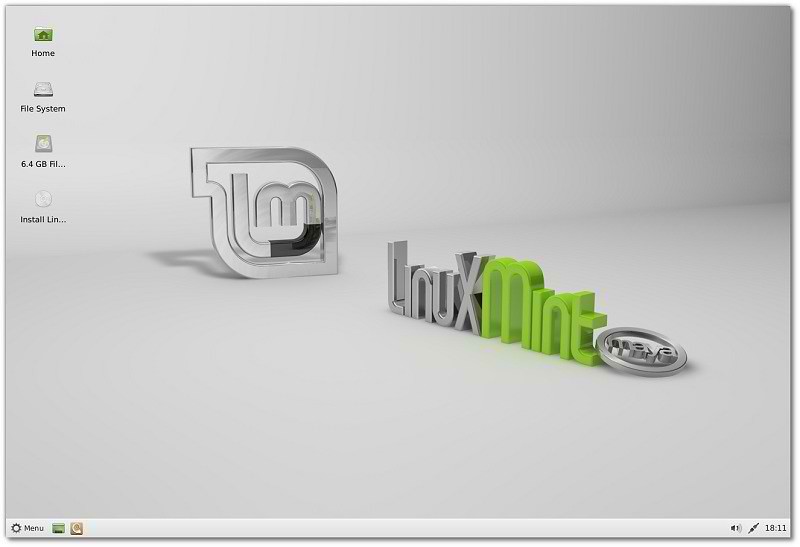
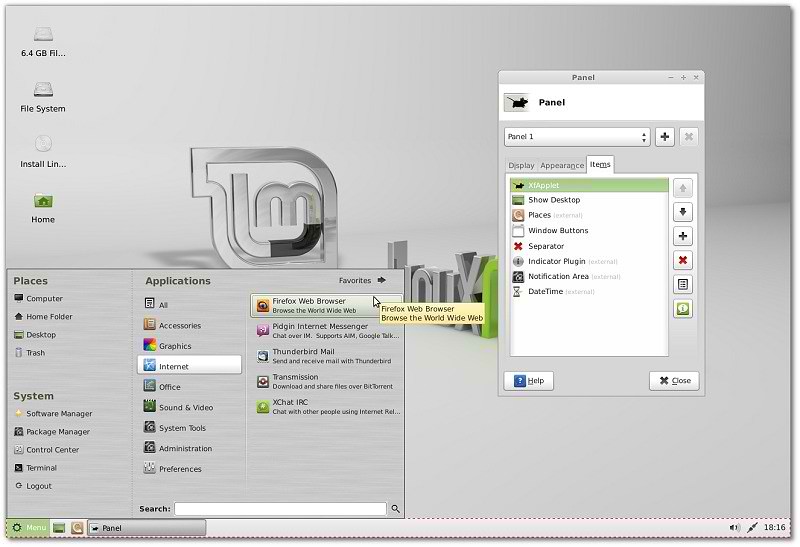
MintMenu в Xfce
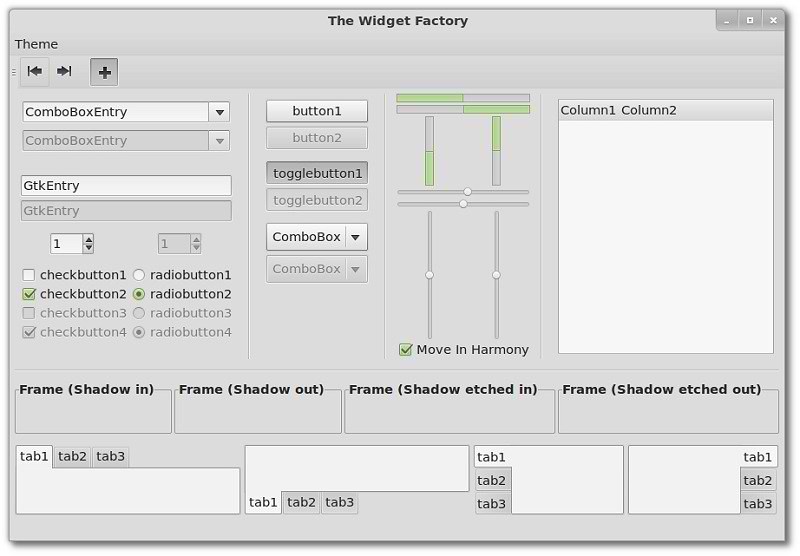
Тема рабочего стола Mint-Z

MDM поставляется с большим количеством функций и параметров конфигурации
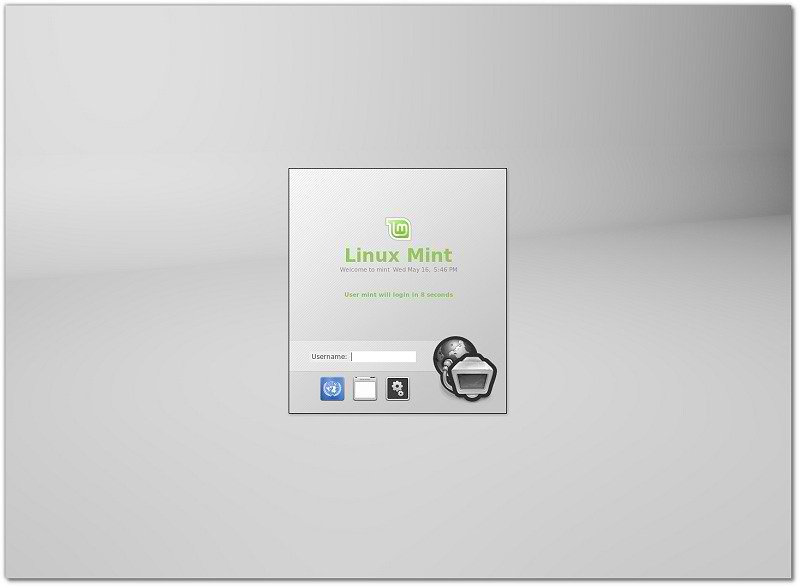
MDM означает "Менеджер Дисплея Mint"
Download:
Linux Mint-13-Xfce-DVD-32bit.iso (811MB, MD5, torrent )
Linux Mint-13-Xfce-DVD-64bit.iso (795MB, MD5, torrent )
Удачи.


