Showing posts with label создание. Show all posts
Cover Thumbnailer - создание миниатюр в Nautilus (Ubuntu) тема

Cover Thumbnailer — это программа, расширяющая возможности файлового менеджера Nautilus в Ubuntu, которая автоматически создаёт миниатюры для папок с музыкой и изображениями.

Cover Thumbnailer автоматически преобразовывает миниатюры папок сразу после установки программы, вам не придётся ни чего генерировать вручную, хотя у приложения есть свои настройки.


После установки Cover Thumbnailer:


Установка Cover Thumbnailer в Ubuntu
Откройте терминал (Ctrl+Alt+T), скопируйте и выполните эту команду:
cd /tmp && wget https://launchpad.net/~flozz/+archive/flozz/+files//cover-thumbnailer_0.8.3-1~ppa1_all.deb && sudo dpkg -i cover-thumbnailer_0.8.3-1~ppa1_all.deb
По окончании установки вы можете открыть файловый менеджер Nautilus, где обнаружите, что папки с файлами изображений и музыкальных файлов преобразованы в миниатюры.
Для вызова настроек нужно запустить Cover Thumbnailer из меню Даш:

Настройте отображение миниатюр на своё усмотрение.
Вот и всё.
Удачи.
Создание видео слайд шоу с ffDiaporama в Ubuntu 11.10/12.04 тема

ffDiaporama это кроссплатформенное приложение, которое позволяет пользователям объединять свои фотографии, музыкальные файлы и видеоклипы в видео слайд шоу. Результаты слайд шоу можно отображать в avi, mpg, mp4 и mkv форматах. ffDiaporama включает готовые к использованию настройки для популярных мобильных устройств (смартфонов,портативных плееров и т.д.), web-публикации (Flash,HTML5) и мультимедийных систем (DVD-плееры, игровые приставки и т.д.) с поддержкой HD резолюции.

Возможности ffDiaporama:
Переориентация изображений и фотографий
Разрезание видео-клипов
Конвертация в черно-белый
Удаление пыли
Выравнивание цвета
Создание анимации путем масштабирования
Поворот или эффект Ken Burns
Коррекция изображения и видео во время анимации (яркость, контрастность, гамма, цветовой гаммы и т.д.)
Переходы между последовательностями с определением тип перехода
Добавление фонового звука (wav, mp3 или ogg) с настраиваемыми эффектами объема, fade in/out и перехода в режим паузы
Поддерживает форматы видео с QVGA (320/240) до Full HD (1920/1080) путем DVD и HD 720 форматов
Геометрии изображения (aspect ratio) : 4:3, 16:9, так и 2.35:1 (кино)
Доступные видео-форматы рендеринга: avi, mpg, mp4 и mkv.
Посмотрите ознакомительное видео:
Установить ffDiaporama 1.2.1 в Ubuntu 11.10/12.04
Откройте терминал и выполните действия указанные ниже.
Прежде всего необходимо установить зависимости:
sudo apt-get install intltool-debian libavcodec-extra-53 libavformat-extra-53 libavdevice-extra-53 libswscale-extra-2Установка для Ubuntu (32-bit/i386):
wget -O ffdiaporama_1.2.1_i386.deb http://goo.gl/f5xRssudo dpkg -i ffdiaporama_1.2.1_i386.debУстановка для Ubuntu (64-bit/amd64):
wget -O ffdiaporama_1.2.1_amd64.deb http://goo.gl/ORhYVsudo dpkg -i ffdiaporama_1.2.1_amd64.debСоздавайте свои слайд шоу с ffDiaporama.
Удачи.
Создание видео слайд-шоу с ffDiaporama 2.0.1 в Ubuntu/Linux Mint тема

Все элементы объединяются в слайд-шоу с помощью переходов и получается полноценное видео.
Доступны следующие возможности:
Кадрирование изображений и фотографий;
Обрезка видеоклипов;
Добавление текста, примечаний к изображениям, фотографий, видеофрагментов и анимации;
Графические фильтры для изображений и видео (преобразование в черно-белое, удаление пятен, выравнивание цветов и др.);
Создание анимации путем масштабирования, вращения и Ken Burns эффектов для изображений или фотографий;
Коррекция изображений и видео во время анимации (яркость, контрастность, гамма, цвета и др.);
Переходы между кадрами с настройкой типа перехода, последовательности кадров;
Добавление фонового звука (wav, mp3 или ogg) с настраиваемыми эффектами регулировки громкости, затухания, нарастания, перехода в паузу, последовательности воспроизведения;
Создание видео для самого современного видео оборудования (DVD плееры/смартфоны, планшеты, мультимедиа системы и др.), а также публикации на популярных сайтах видео-обмена (YouTube, Dailymotion)
Разрешение видео от QVGA (320×240) до Full HD (1920×1080) в виде DVD и HD 720 форматов.
Геометрия изображения (соотношение сторон): 4:3, 16:9 или 2.35:1 (фильм)
Возможные форматы рендеринга (вывода): avi, mpg, mp4, webm, mkv

В вкладке Помощь ->Справка вы найдёте инструкцию, как создать слайд-шоу:

А также посмотрите ознакомительное видео:
Установка ffDiaporama 2.0.1 в Ubuntu/Linux Mint
Откройте терминал (Ctrl+Alt+T), скопируйте и выполните следующие команды:
sudo add-apt-repository ppa:ffdiaporamateam/stable
sudo apt-get update
sudo apt-get install ffdiaporama
Источник: http://ffdiaporama.tuxfamily.org/ffdiaporama/?lang=ru
Удачи.
Создание слайд-шоу с 3D-эффектами, используя Manslide в Ubuntu 12.04/11.10 тема
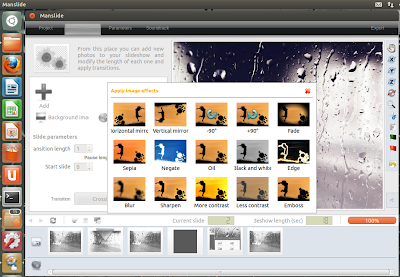
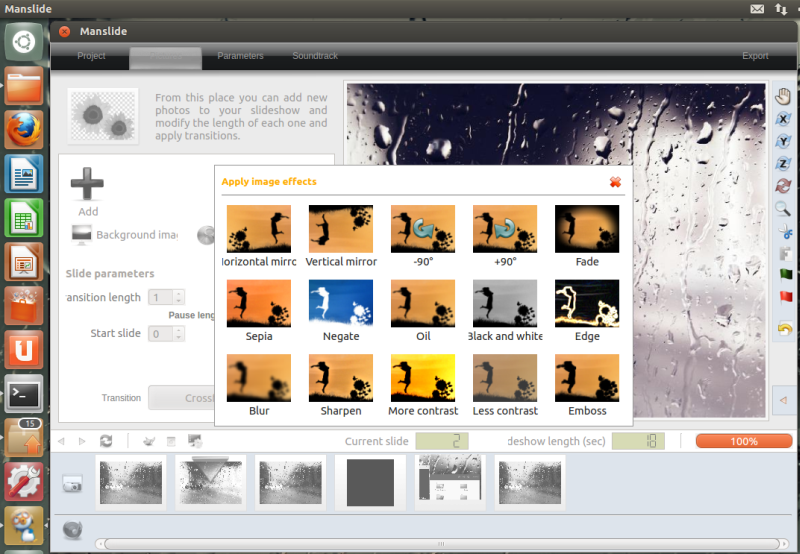
Manslide это классный генератор слайд-шоу с удивительными 3D-эффектами. Это приложение основано на KDE, но мы постараемся запустить его в среде GNOME. У Manslide простой графический интерфейс, который позволяет экспортировать слайд-шоу, в различных видео форматах (MPEG-2, FLV, XVID, DV).

Вот некоторые из функций, которые помогут вам сделать слайд-шоу с помощью этого приложения:
Добавить графические эффекты (вращение, размытие, резкость, тиснение и т.д.)
Поддержка движения XYZ
Увеличение/уменьшение изображения
Добавить 3D эффекты в изображения (плоскость, куб, флаг, анимационный флаг, окна и т.д.)
Добавление звуковых и анимационных эффектов
Поддержка OpenGL и т.д.
Для установки Manslide (2.0.3) в Ubuntu 12.04/11.10, откройте терминал и выполните эту последовательность команд:
sudo add-apt-repository ppa:upubuntu-com/graphics
sudo apt-get update
sudo apt-get install manslide
После установки вы найдёте Manslide в меню Даш (клавиша Super с логотипом Windows):

Вот и всё. Создавайте удивительные 3D слайд-шоу.
Удачи.

Вот некоторые из функций, которые помогут вам сделать слайд-шоу с помощью этого приложения:
Добавить графические эффекты (вращение, размытие, резкость, тиснение и т.д.)
Поддержка движения XYZ
Увеличение/уменьшение изображения
Добавить 3D эффекты в изображения (плоскость, куб, флаг, анимационный флаг, окна и т.д.)
Добавление звуковых и анимационных эффектов
Поддержка OpenGL и т.д.
Для установки Manslide (2.0.3) в Ubuntu 12.04/11.10, откройте терминал и выполните эту последовательность команд:
sudo add-apt-repository ppa:upubuntu-com/graphics
sudo apt-get update
sudo apt-get install manslide
После установки вы найдёте Manslide в меню Даш (клавиша Super с логотипом Windows):

Вот и всё. Создавайте удивительные 3D слайд-шоу.
Удачи.
Создание сообщений из большх символов с помощью терминала в Ubuntu/Linux Mint тема
В этой статье вы увидите, как использовать терминал в Ubuntu/Linux Mint для создания сообщения (названия, фразы, текста и т.д.) с использованием FIGlet, который представляет собой утилиту командной строки, отображаемая в терминале крупными буквами. Созданные сообщения можно копировать и вставлять в электронную почту, форумы и сайты социальные сети (Facebook, Google + и т.д.), подписи или использовать в чем угодно.

Для установки FIGlet в Ubuntu/LinuxMint, откройте терминал и выполните следующую команду:
sudo apt-get install figlet
Теперь чтобы создать сообщение, выполните следующую команду, как например эту:
figlet "COMPIZOMANIA"
Или так
figlet "compizomania"
Замените слово в кавычках на своё или вставьте фразу. Написание прописных/строчных букв, вставляемых в кавычки, значения не имеет.
Для получения дополнительной информации о FIGlet, выполните следующую команду:
man figlet
Либо посмотрите на оригинальной странице ЗДЕСЬ.
Удачи.

Для установки FIGlet в Ubuntu/LinuxMint, откройте терминал и выполните следующую команду:
sudo apt-get install figlet
Теперь чтобы создать сообщение, выполните следующую команду, как например эту:
figlet "COMPIZOMANIA"
Или так
figlet "compizomania"
Замените слово в кавычках на своё или вставьте фразу. Написание прописных/строчных букв, вставляемых в кавычки, значения не имеет.
Для получения дополнительной информации о FIGlet, выполните следующую команду:
man figlet
Либо посмотрите на оригинальной странице ЗДЕСЬ.
Удачи.


