Showing posts with label “Petra”. Show all posts
Как обновить Linux Mint 15 Olivia до Linux Mint 16 Petra (Cinnamon) тема
 Как известно до выхода дистрибутива Linux Mint 16 Petra остался месяц, но разработчики уже выпустили Cinnamon 2.0 и Nemo 2.0, вошедшие в Linux Mint 16, которые уже тестируют пользователи Ubuntu, как дополнительное окружение рабочего стола. Чтобы пользователи Linux Mint не оставались в стороне, как говорится, я в этой коротенькой статье поясню как желающие уже сейчас могут обновить свой дистрибутив Linux Mint 15 Olivia на Linux Mint 16 Petra.
Должен заметить, что Mint 16 Cinnamon теперь очень хорошо русифицирован, не так как Mint 15, где мы применяли "костыли" по русификации окружения и файлового менеджера.


Итак приступим.
Все действия будем проводить только в терминале, поэтому в дальнейшем я не буду больше упоминать: "Откройте терминал и т.д..."
1. Прежде всего нужно Linux Mint 15 привести в актуальное состояние, т.е. обновить систему:
sudo apt-get update
sudo apt-get upgrade
2. Далее необходимо изменить название репозиториев с “raring” на “saucy” и “olivia” на “petra” следующими командами:
sudo sed -i 's/raring/saucy/' /etc/apt/sources.list.d/official-package-repositories.list
sudo sed -i 's/olivia/petra/' /etc/apt/sources.list.d/official-package-repositories.list
И обновить источники:
sudo apt-get update
3. Теперь непосредственное обновление с Linux Mint 15 на Linux Mint 16:
sudo apt-get dist-upgrade
Примечание. Во время обновления желательно закрыть и не использовать никакие приложения.
Сразу скажу, процесс не быстрый (можно в это время с удовольствием попить чай/пиво). У меня он занял больше часа времени.
4. По завершении процесса обновления дистрибутива, обновите ещё раз все программы, на всякий случай:
sudo apt-get upgrade
5. И наконец последнее, перезагрузите компьютер:
sudo reboot
После перезагрузки вы можете проверить свой дистрибутив в Системные настройки - О системе:

Вот и всё.
Удачи.
Сопутствующий материал.
Установить приложение Форматирование USB-флеш-накопителя в Linux Mint 16
Как отобразить меню в окне терминала после обновления до Linux Mint 16 Petra тема
Если вы обратили внимание, уважаемые пользователи, что после обновления с Linux Mint 15 Oliva до Linux Mint 16 Petra в окне терминала отсутствует строка меню:

Думаю особого неудобства не должно вызывать у пользователя отсутствие меню в терминале, а тем более, что это ни как не сказывается на работе терминала.
Но всё-таки, как же вернуть меню?
Делается это следующим образом:
1. Правый клик в любом месте окна терминала для вызова контекстного меню. Переходим: Профили ->Параметры профиля:

2. Когда откроется окно Изменение профиля "По умолчанию", в вкладке Общие активируйте пункт Показывать в новых терминалах строку меню:

3. После этого строка меню будет отображаться в окне терминала:

Вот и всё.
Удачи.

Думаю особого неудобства не должно вызывать у пользователя отсутствие меню в терминале, а тем более, что это ни как не сказывается на работе терминала.
Но всё-таки, как же вернуть меню?
Делается это следующим образом:
1. Правый клик в любом месте окна терминала для вызова контекстного меню. Переходим: Профили ->Параметры профиля:

2. Когда откроется окно Изменение профиля "По умолчанию", в вкладке Общие активируйте пункт Показывать в новых терминалах строку меню:

3. После этого строка меню будет отображаться в окне терминала:

Вот и всё.
Удачи.
Вышел LinuxMint 16 "Petra" RC тема
 Вчера был выпущен релиз кандидат LinuxMint 16 "Petra", как обычно в двух версиях рабочего стола: Cinnamon и MATE, основанный на пакетной базе Ubuntu 13.10 и поддержкой на 9 месяцев.
Обновлённый рабочий стол Linux Mint 16 Cinnamon версии 2.0.х включает в себя новые компоненты системы, в которой все приложения по умолчанию разработаны командой Linux Mint, а не GNOME.
В LinuxMint 16 MATE также произошли значительные изменения.
Выход стабильного релиза LinuxMint 16 "Petra" запланирован на конец текущего месяца.

Желающие скачать iso образ для тестирования, могут сделать это по следующим ссылкам:
linuxmint-16-cinnamon-dvd-32bit-rc.iso
linuxmint-16-cinnamon-dvd-64bit-rc.iso
linuxmint-16-mate-dvd-32bit-rc.iso
linuxmint-16-mate-dvd-64bit-rc.iso
Удачного вам тестирования.
Вышел Linux Mint 16 "Petra" final (Cinnamon и MATE) тема
 Вышел финальный релиз LinuxMint 16 "Petra", как обычно в двух версиях рабочего стола: Cinnamon и MATE, основанный на пакетной базе Ubuntu 13.10 и поддержкой 9 месяцев.
Обновлённый рабочий стол Linux Mint 16 Cinnamon версии 2.0.х включает в себя новые компоненты системы, в которой все приложения по умолчанию разработаны командой Linux Mint, а не GNOME.
В LinuxMint 16 MATE также произошли значительные изменения.

Системные требования:
Процессор x86 (Linux Mint 64-bit требует 64-битный процессор; Linux Mint 32-bit работает на 32-разрядных и 64-разрядных процессорах.).
512 МB оперативной памяти (рекомендуется 1 ГБ для комфортного использования).
5 ГБ дискового пространства.
Видеокарта с разрешением 800 × 600 (минимум).
CD/DVD-дисковод или USB-порт
Загрузить:
Mate 64bit - Linuxmint-16-mate-dvd-64bit.iso (Mirror, Mirror-2, Mirror-3, Mirror-4)
Mate 32bit - Linuxmint-16-mate-dvd-32bit.iso (Mirror, Mirror-2, Mirror-3, Mirror-4)
Cinnamon 64bit - Linuxmint-16-cinnamon-dvd-64bit.iso (Mirror, Mirror-2, Mirror-3, Mirror-4)
Cinnamon 32bit - Linuxmint-16-cinnamon-dvd-32bit.iso (Mirror, Mirror-2, Mirror-3, Mirror-4)
Источник: http://ftp.heanet.ie/mirrors/linuxmint.com/stable/16/
Удачных загрузок.
Настройка LinuxMint 16 "Petra" (Cinnamon) тема
 Прежде всего хотелось бы напомнить ещё раз о том, что дитрибутив LinuxMint 16 "Petra" основан на пакетной базе Ubuntu 13.10 и оба они являются краткосрочными релизами, с девятимесячной поддержкой, т.е. до июля 2014 года. Краткосрочные релизы являются такими же полноценными, как и долгосрочные, но служат прежде всего для отладки последнего. Таким образом следующий долгосрочный дистрибутив LinuxMint 17 LTS (Long Term Support) должен выйти в конце мая 2014 года с поддержкой на пять лет (до 2019 года) и основанный на Ubuntu 14.04 LTS. Долгосрочные релизы LTS выходят с периодичностью в два года.
Так что если вы не хотите заморачиваться с переустановкой дистрибутива каждые девять месяцев, то лучше установите и используйте долгосрочный LinuxMint 13 "Maya" LTS ( с поддержкой до 2017 года) или дождитесь LinuxMint 17 LTS.
Настройка LinuxMint 16 Cinnamon
По сути в дистибутивах LinuxMint настравивать-то ни чего не нужно, как говорится: "Установи и используй". Скорее всего это можно назвать подстройкой под пользователя, где нужно обновить систему после первого входа, добавить какие-то специфические приложения и подстроить конфигурацию рабочего стола.
1. Обновление системы
После первого входа в систему, её желательно обновить, т.к. не всё программное обеспечение вместилось на установочном образе. Кликните на значке в виде щита и буквой i на панели:

Вам будет рекомендовано 90 обновлений, общим объёмом 86 МБ. Нажмите на кнопке Установить обновления и дождитесь окончания:

2. Изменить название кнопки Меню

По умолчанию кнопка Меню отображается на английском языке, но это легко изменить. Правый клик на кнопке и в контекстном меню выберите Настройка...:

В открывшемся окне настройки апплета (кнопка Меню выступает на панели ещё и в роли апплета), в поле Текст измените на русское название и надпись на кнопке тут же изменится:

3. Назначить горячие клавиши раскладки клавиатуры
Для назначения горячих клавиш раскладки клавиатуры, кликните на апплете в виде флага и в контекстном меню выберите Региональные и языковые настройки:

В окне Региональные настройки ->Раскладки клавиатуры кликните на кнопке Параметры...:

Перейдите к пункту Клавиши для смены раскладки и открыжте удобную для вас комбинацию из предложенного перечня:

Если вам не нравятся флажки в апплете раскладки клавиатуры, их можно заменить на текстовое отображение. Кликните правой кнопкой на апплете и выберите Настройка...:

В окне настроек апплета снимите флажок с пункта Использовать флажки для отображения раскладки:

Флажки тут же изменятся на текст:

4. Изменить отображение системного времени на пользовательское
По умолчанию в календаре системного трея на панели отображаются только часы и минуты, но можно изменить на пользовательское. Для этого кликните на часах правой кнопкой мышки и выберите Настройка...:

В настройке апплета активируйте пункт Задано пользователем и системное время изменится с добавлением дня недели, даты и месяца:

Но отображение даты и времени на панели во первых занимает много места, а во вторых не совсем по русски. Вы можете кликнуть на кнопке Показать информацию по составлению формата даты, после чего будете перенаправлены на сайт с уже готовыми форматами, откуда можно выбрать, скопировать и вставить в поле Формат даты, я же предлагаю составить свой формат, более компактный в поле Формат даты, как показано на нижнем снимке:

5. Добавить десклеты на рабочий стол

Для добавления дисклетов на рабочий стол, откройте Системные настройки ->Десклеты:

Здесь уже есть три десклета, предустановленные по умолчанию:

Правый клик на строке с выбранным десклетом и в контекстном меню - Добавить на рабочий стол. Десклет сразу отобразится на рабочем столе. Установка десклета в нужное место на рабочем столе осуществляется простым перетаскиванием.
Для настройки установленного десклета, правый клик на десклете или в окне Десклеты на строке и в контекстном меню выберите Настроить (пример):

6. Установить центр приложений App Grid
App Grid — новый легковесный центр приложений созданный независимыми разработчиками для Ubuntu, призванный создать простой и удобный интерфейс поиска и установки программ из репозитория.
Хотя приложение создано для Ubuntu, оно с успехом устанавливается и работает в дистрибутивах Linux Mint, не конфликтуя с установленным по умолчанию Менеджером программ.

Откройте терминал (Ctrl+Alt+T), скопируйте и выполните данную очерёдность команд:
sudo add-apt-repository ppa:appgrid/stable
apt update
apt install appgrid
По окончании установки вы найдёте App Grid в Меню ->Администрирование и можете добавить значок запуска в избранное, на панель или рабочий стол:

App Grid делает тоже самое, что и Менеджера программ, а именно: поиск/установку/удаление/просмотр приложения по клику на снимке/ запуск установленного приложения и даже совершение покупок.
Очень хорошо реализована фильтрация в App Grid, она работает вкупе с поиском и поддерживает сортировку по рейнтингу, популярности и названию.
Несмотря на заверения разработчиков о том, что время загрузки Менеджера программ в Linux Mint 16 сократилось, но после моих тестов с тем и другим приложением, App Grid запускается раз в десять быстрее чем Менеджер программ, практически мгновенно, не требуя пароля.
7. Установить Skype
Для установки Skype в системе, откройте Менеджер программ или Центр приложений App Grid, введите в поиск Skype и нажмите Установить:


apt install skype
8. Установить апплет погоды

Для окружения Cinnamon есть очень хороший апплет погоды. Чтобы его установить, откройте Системные настройки ->Апплеты и в открывшемся окне нажмите кнопку Все доступные. Когда загрузятся все доступные апплеты, активируйте Weather и нажмите кнопку Установить или обновить выбранное:

Затем переместитесь в вкладку Установленные, активируйте его (клик на строке) и кнопка - Добавить к панель:

После того как апплет отобразится на панели в виде круговой стрелки, правый клик на нём и в контекстном меню - Настройка...:

В настройках погоды кликните на кнопке Get WOEID, после чего вы будете перенаправлены на сайт стран для выбора кода вашей страны и местности. Найдите и скопируйте нужный zip код вашей местности в поле WOEID:

На странице http://dumpz.org/11182/ указаны коды городов России.
Удачи.
Улучшения Linux Mint 16 "Petra" портированы (Backports) в Linux Mint 13 "Maya" тема
 Наиболее значительные улучшения в Linux Mint 16 Petra в настоящее время портированы (Backports) в Linux Mint 13 "Maya".
Это дает пользователям Linux Mint 13 LTS обновить версии следующих пакетов:
MDM 1.4
Cinnamon 2.0
MATE 1.6
Последние версии: mintwelcome, mintstick, mintnanny, mintupload, mintupdate, mintinstall, mintsystem, mintmenu and mintdesktop.
Для того чтобы все улучшения из "Petra" перекочевали в "Maya" необходимо произвести следующие действия:
Прежде всего нужно включить Backports (Backports - обновитель версий) в Linux Mint 13 и обновить систему.
Выполните следующие действия:
1. Откройте Источники приложений: Меню -> Настройки -> Источники приложений.
2. Поставьте флажок напротив Backported packages (Backports), как показано на снимке:

3. Откройте Менеджер обновлений из Меню-> Администрирование-> Менеджер обновлений.
4. Отметьте все уровни обновлений: 1, 2 и 3.
5. Нажмите на кнопку Установить обновления.
По окончании установки обновлений, перезагрузите компьютер.
Источник: http://blog.linuxmint.com
Удачи.
Представлены финальные релизы Linux Mint 16 "Petra" Xfce и KDE тема
 Команда разработчиков Linux Mint с гордостью объявила о выходе финальных релизов Linux Mint 16 "Petra" с окружениями рабочего стола Xfce и KDE.
1. Linux Mint 16 “Petra” Xfce
Xfce - это легкое и быстрое окружение рабочего стола, с низким потреблением системных ресурсов компьютера, но в то же время визуально привлекательное и удобное для пользователя. Этот выпуск имеет все улучшения последнего релиза Linux Mint Xfce версии 4.10.

Новые возможности:
Xfce 4.10
Whisker Menu 1.2
Pulse Audio
Окно входа
Поддержка USB-накопителя
Повышение производительности
Обновлённый Менеджер программ
Улучшения в системе
Улучшения в Artwork
Xfce 4.10
МДМ 1.4
Ядро Linux 3.11
Базовый пакет Ubuntu 13.10.
Системные требования:
процессор x86 (Linux Mint 64-bit требует процессор 64-bit. Linux Mint 32-разрядная работает на 32-разрядных и 64-разрядных процессорах).
384 Мб оперативной памяти (рекомендуется 1 Гб для комфортного использования).
5 Гб дискового пространства
Видеокарта с поддержкой разрешения 800 × 600
DVD-дисковод или USB-порт
Загрузить Linux Mint 16 "Petra" Xfce.
Торренты:
DVD (1.2 Гб) - 32-bit
DVD (1.24 Гб) - 64-bit
2. Linux Mint 16 “Petra” KDE
KDE является динамичной, инновационной, передовой, современной и полнофункциональной средой рабочего стола. Этот выпуск имеет все улучшения последнего релиза Linux Mint версии KDE 4.11.

Новые возможности:
KDE 4.11
Samba Mounter
Новое окно входв в систему
Поддержка USB-накопителя
Повышение производительности
Обновлённый Менеджер программ
Улучшения в системе
Улучшения Artwork
Linux Mint 16 KDE версии 4.11
МДМ 1.4
Ядро Linux 3.11
Базовый пакет Ubuntu 13.10.
Системные требования:
x86 процессор (Linux Mint 64-разрядная требует 64-битный процессор. Linux Mint 32-разрядная работает на 32-разрядных и 64-разрядных процессорах).
1 Гб оперативной памяти
8 Гб дискового пространства
Видеокарта с разрешением 1024 × 768
DVD-дисковод или USB-порт
Загрузить Linux Mint 16 "Petra" KDE
Торренты:
DVD (1.36 Гб) - 32-bit
DVD (1.40 Гб) - 64-bit
Источник: http://www.linuxmint.com/index.php
Удачи.
Обзор Linux Mint 16 “Petra” KDE тема
 22 декабря 2013 разработчики Linux Mint выпустили, как уже наверное многие знают, Linux Mint 16 “Petra”KDE, с рабочим столом KDE Plasma Desktop. Интерфейс KDE имеет некоторое сходство с интерфейсом Windows, поэтому для тех, кто совсем недавно ещё работал в ней, увидят много похожего. Это нижняя панель с кнопкой вызова главного меню в левом углу, в правой - часы и область уведомлений или трей. На панель можно добавлять ярлыки для запуска приложений,а на рабочем столе KDE размещать файлы, категории, ссылки (ярлыки), а также различные графические виджеты.
В KDE можно настраивать прозрачность окон, различные графические эффекты, изменять тему оформления, а также есть даже специальная версия рабочего стола Plasma Netbook, для нетбуков, технологии KDE 4, которая частично работают как в Windows, так и в Mac OS X.
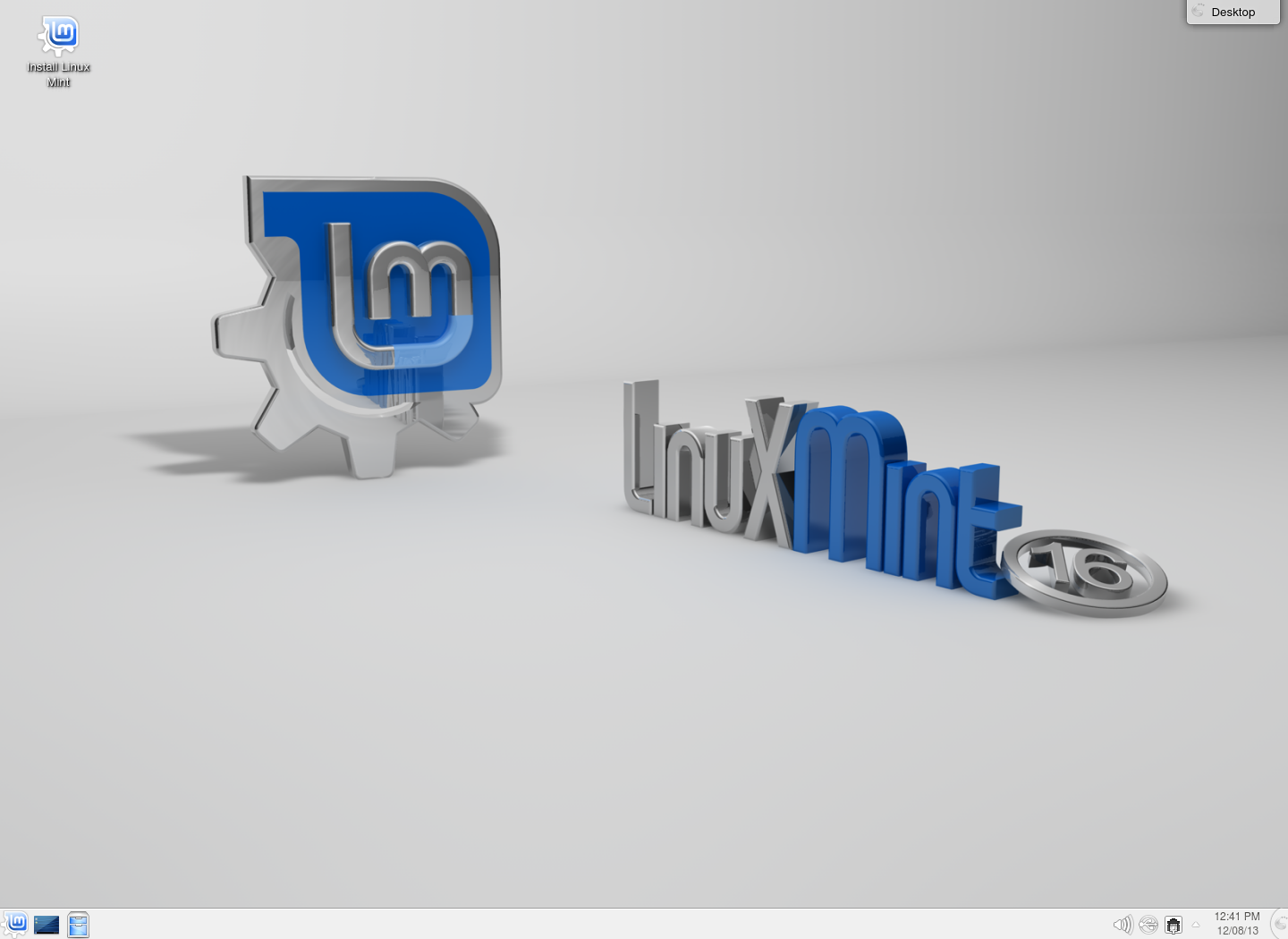
В состав KDE SC входит набор собственных программ, отличных от программ Ubuntu, это Dolphin — обновлённый файловый менеджер, Ark — архиватор, digiKam — программа для управления коллекциями фотографий, Gwenview — просмотрщик изображений, K3b — программа для записи CD/DVD и BluRay дисков, Kopete — мультипротокольный клиент мгновенных сообщений, Krusader — двухпанельный файловый менеджер, KTorrent — bittorrent-клиент, Okular — универсальный просмотрщик файлов различных типов: PDF, DjVu, FB2, CHM, Amarok — музыкальный проигрыватель, KMail — почтовый клиент и некоторые другие. Как вы уже наверное заметили, многие приложения KDE имеют букву K в начале своих названий, которые указывают на то, что разработаны специально для KDE.
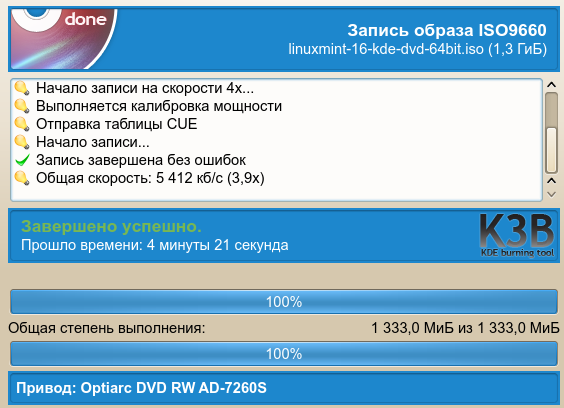
Итак, загрузив по ссылке образ Linux Mint 16 "Petra" KDE , записываю его на болванку DVD в программе K3b (флешка оказалась занята на данный момент, поэтому пришлось использовать этот способ):
Место под "Petra" было заранее мною выделено на винчестере, поэтому загружаюсь и приступаю к установке. В начале нужно выбрать язык, на котором будет происходить сама установка,сеть не поднимал-да бы быстрее прошёл процесс-нужную локаль, обновления установлю уже на инсталлированную систему.
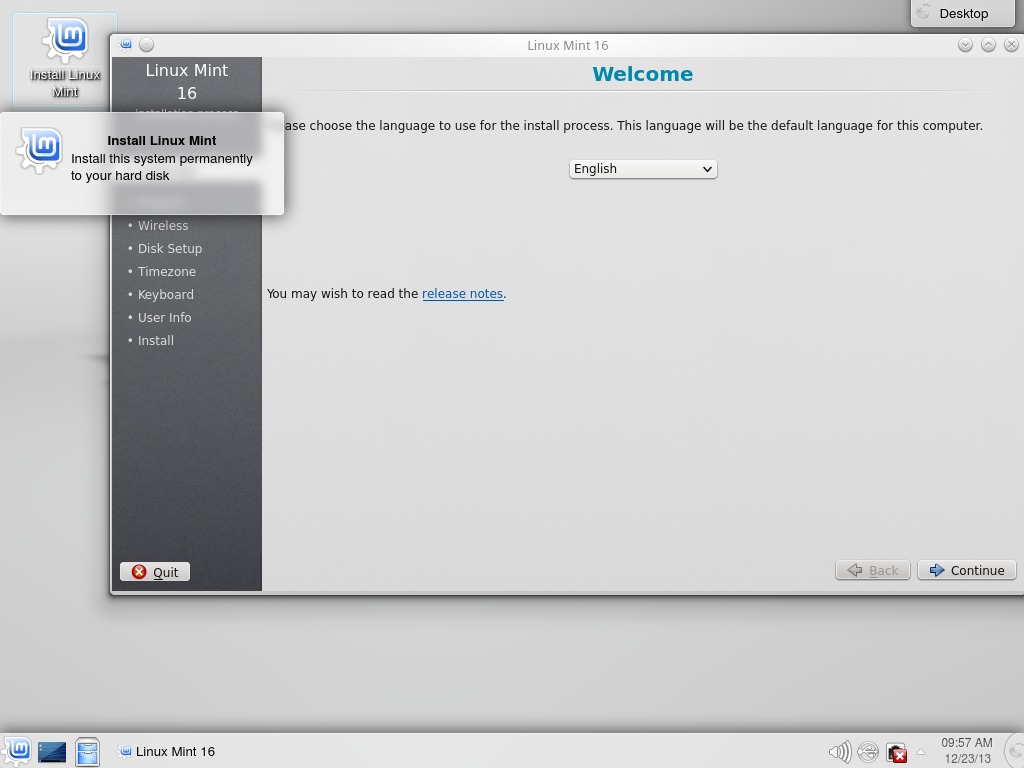
Установка стандартная и думается, никаких сложностей у пользователей возникнуть не должно По окончании установки перезагружаемся.
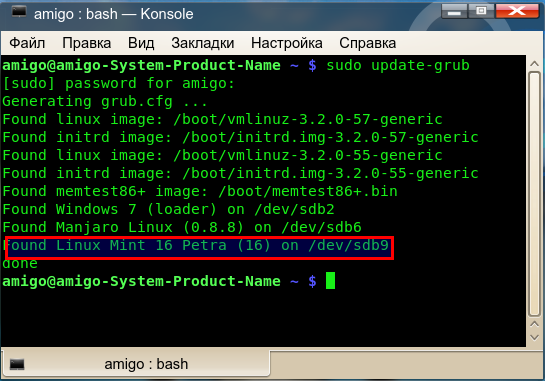
Так как у меня два HDD и загрузчик ставил на второй жёсткий диск, то захожу в основную систему и делаю обновление загрузчика GRUB следующей командой в Konsole:
sudo update-grub
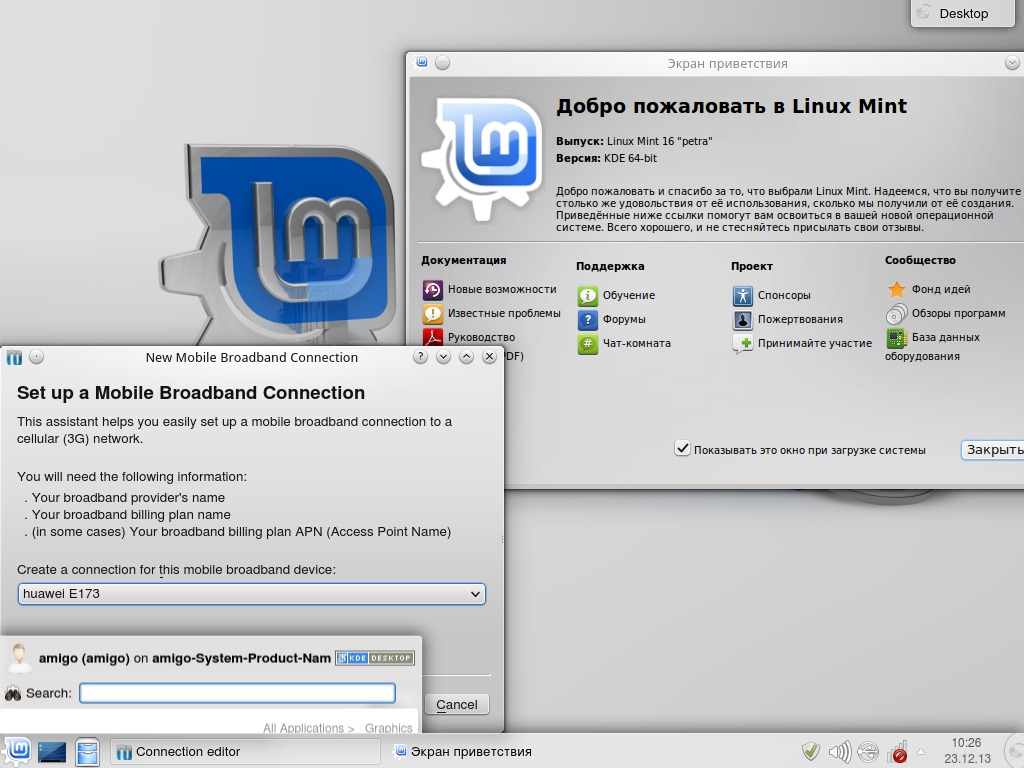
Первый запуск и настройка сети:
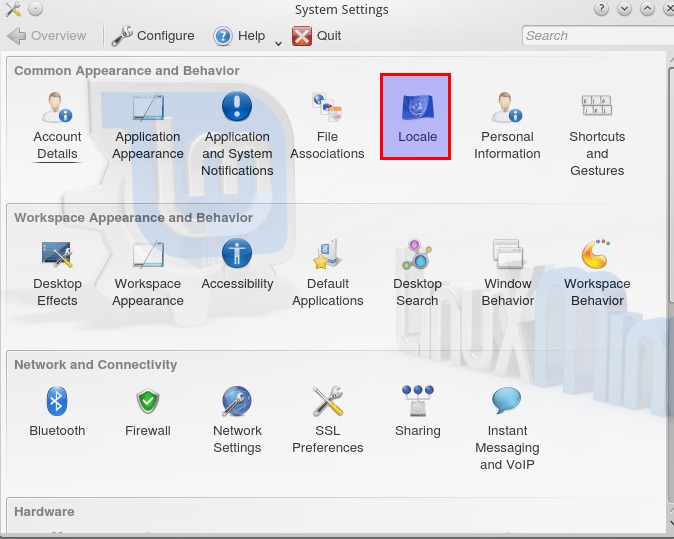
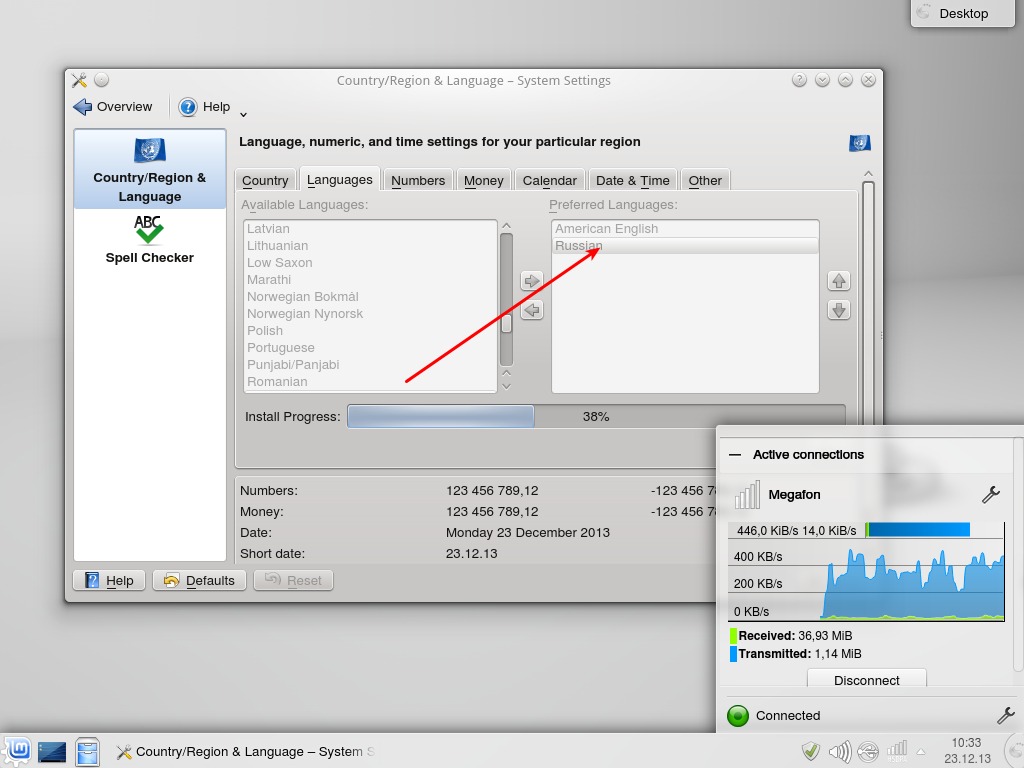
Локализация (Язык):
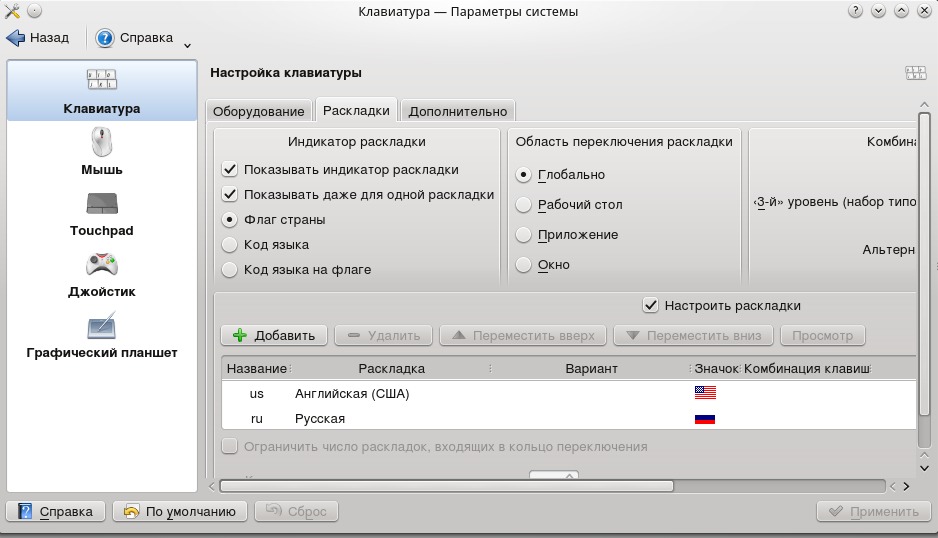
Настраиваем клавиатурную раскладку: Параметры системы-Устройства ввода-Клавиатура-Раскладки. В опции Дополнительно назначаем клавиши для смены раскладки и другие
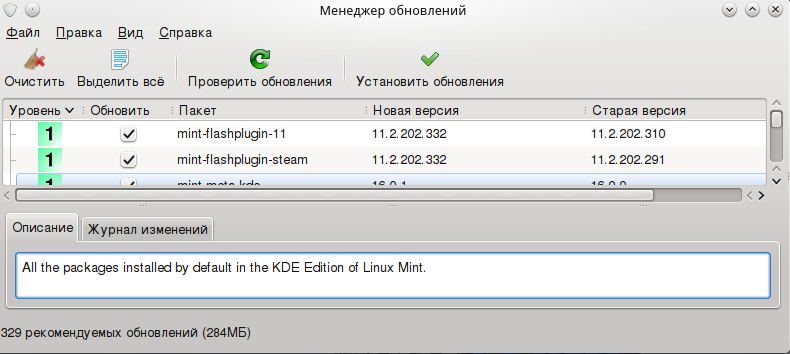
Пока мы занимались этими настройками, уже пришли обновления системы. Открываем Менеджер обновлений и устанавливаем - Установить обновления:
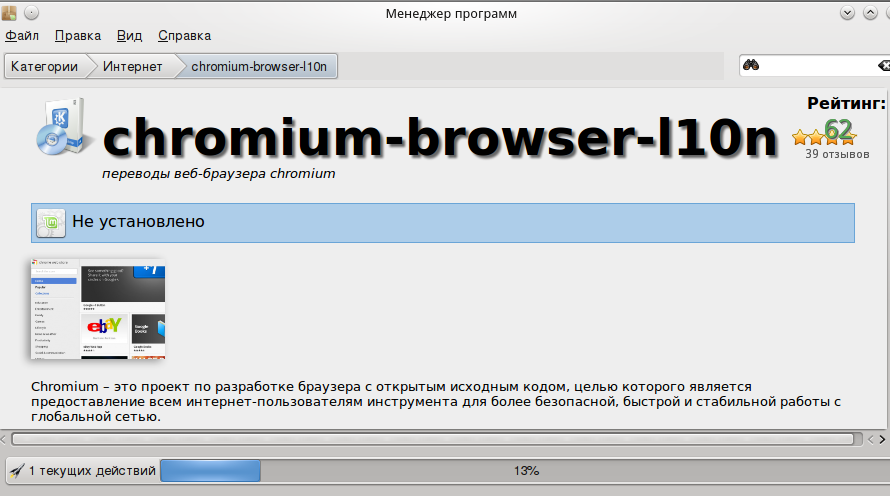
Я пользуюсь Chromium-браузером, поэтому сразу устанавливаю, добавляю локализацию к нему в Менеджере программ:
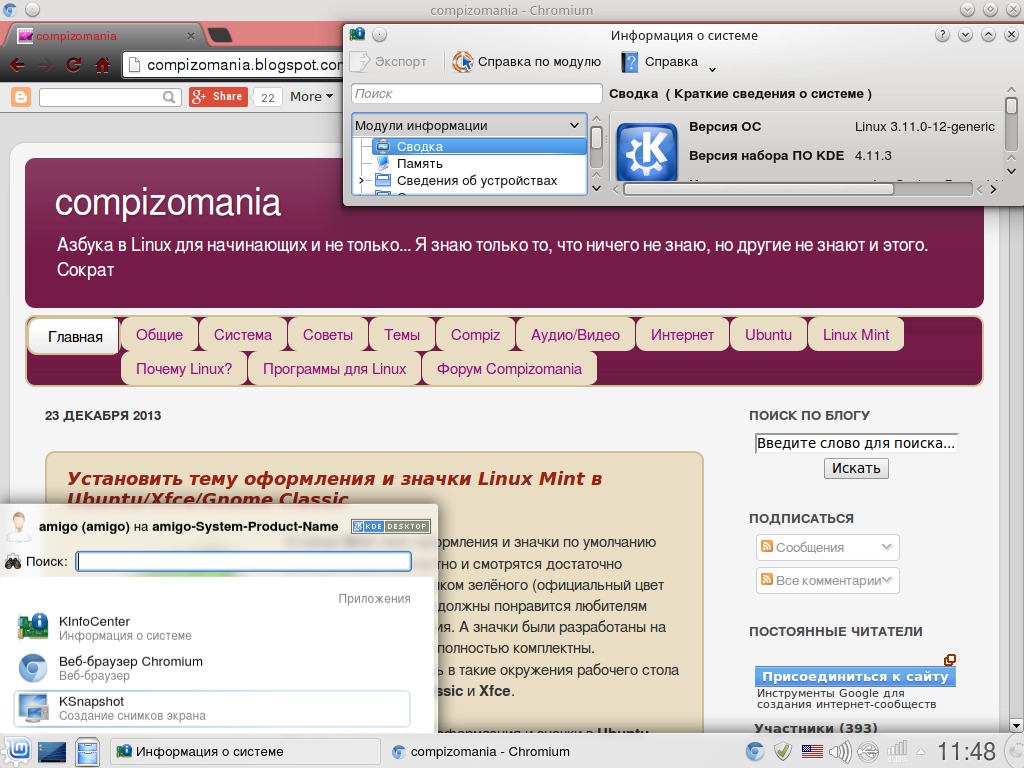
Интерфейс KDE критикуется за сложность и наличие большого количества опций для настройки. Есть сомнения и в стабильности. В ранних версиях KDE 4, в некоторых дистрибутивах Plasma Workspace содержала большое количество ошибок, приводивших к «падениям». Производительность тоже была невысокой, но прошло то время и сейчас KDE - это стабильная и очень надёжная среда с умеренным потреблением ресурсов.
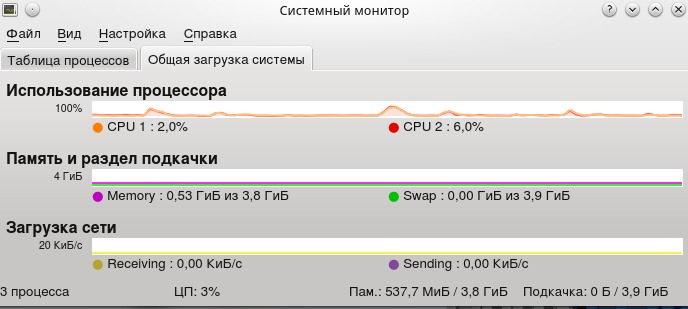
Вот снимок холостого хода только что установленной системы на моём компьютере в программе Системный монитор:
Если сравнивать настройку KDE, например, с настройкой Gnome, то в KDE в разы больше опций, которые можно изменить.
Но поехали дальше. Проверяем работу мультимедия:
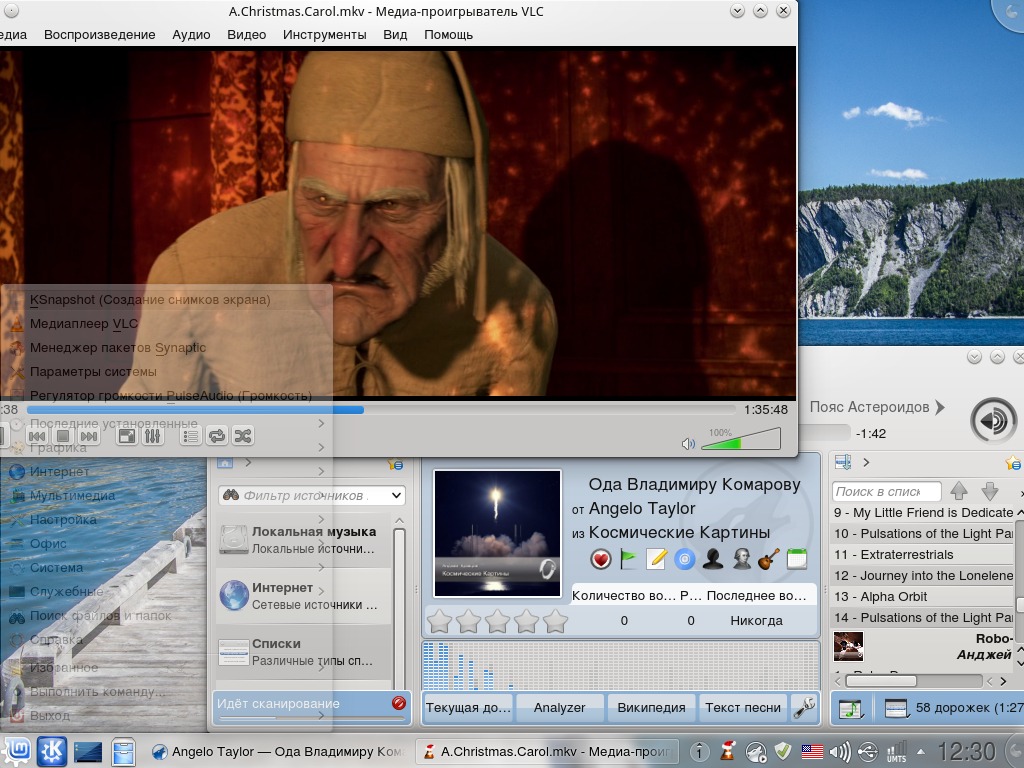
Как мы видим на снимке, видео и аудио воспроизводится без проблем -из "каропки" (проприетарные драйверы не используются).
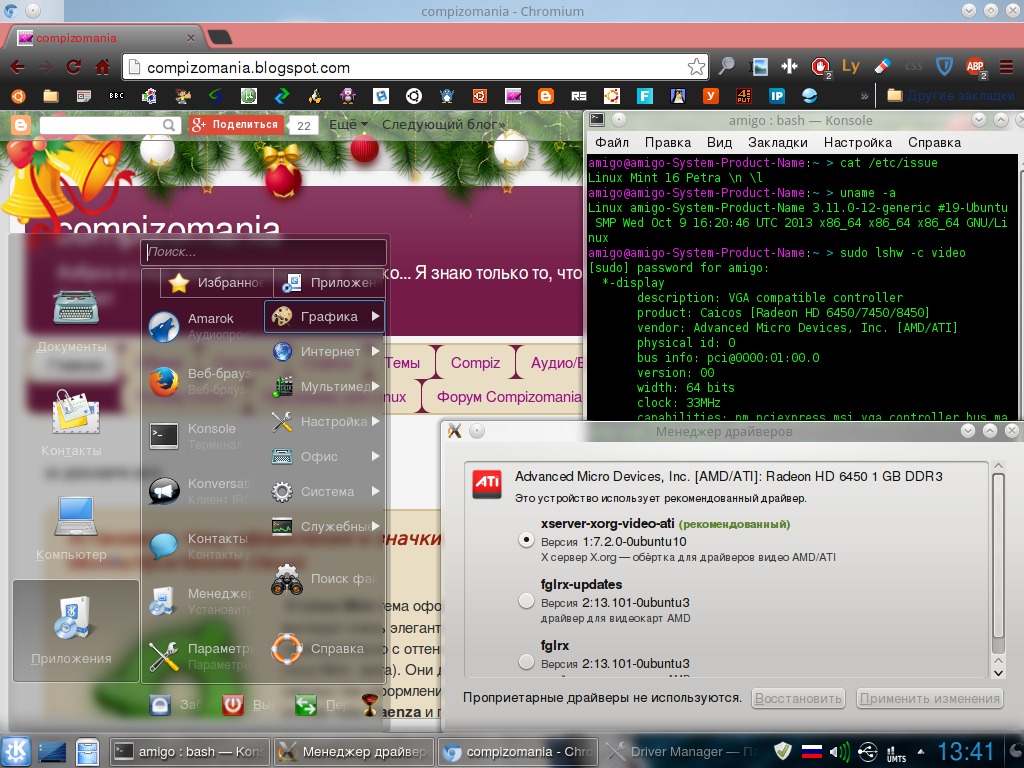
Многие не любят по каким-то причинам такие компоненты KDE как: Akonadi и Nepomuk, которые нагружают систему и потребляют ОЗУ, но при желании их можно отключить ~/.config/akonadi/akonadiserverrc [QMYSQL], где значение опции StartServer заменяем на false. Nepomuk отключаем в Параметры системы - Управление службами.
Далее я устанавливаю один из самых лучших файловых менеджеров (практически аналог Total Commander) - Krusader:
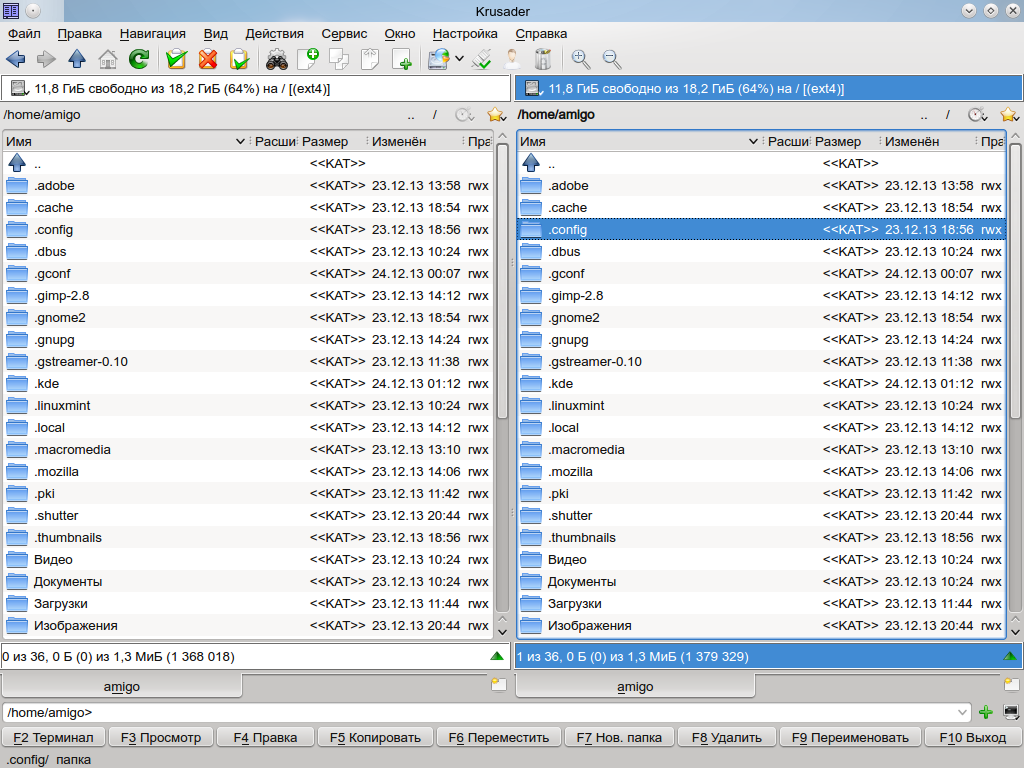
Из Викинедии - от англ. crusader — «крестоносец», — двухпанельный файловый менеджер для оболочки KDE.
По умолчанию в Mint 16 KDE установлен файловый менеджер Dolphin -так же достаточно мощный удобный-есть возможность переключения в двухпанельный режим,3 режима просмотра,предварительный просмотр,дополнительные панели-сведения-терминал,открытие директорий во вкладках и др
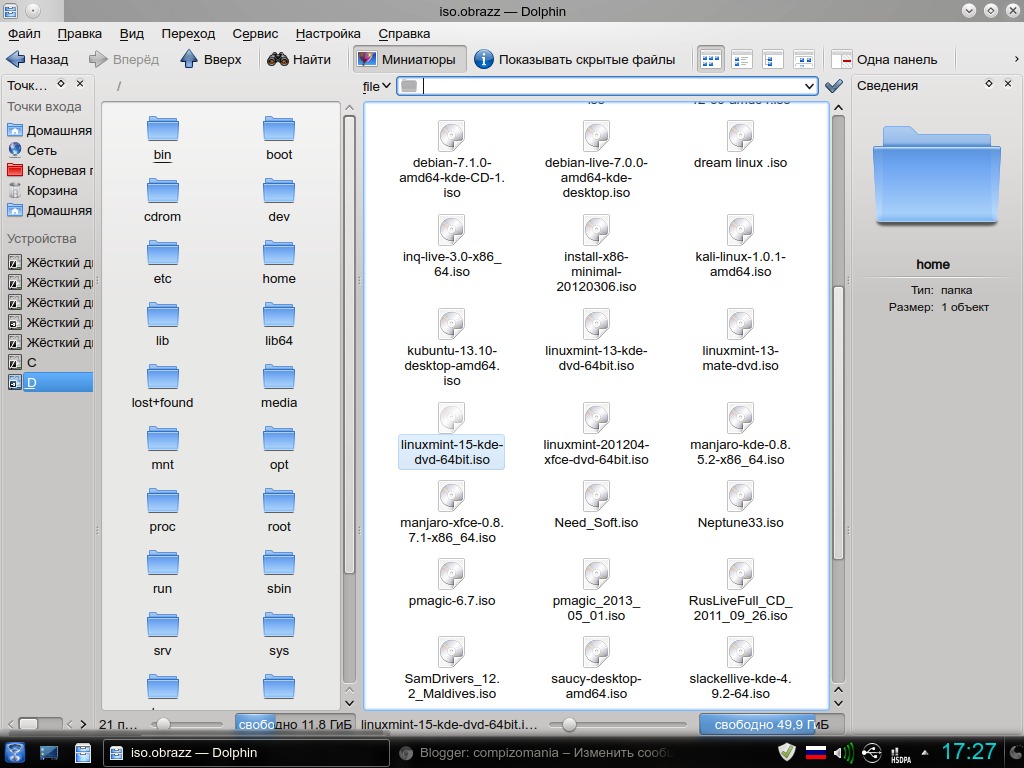
Место настройки шрифтов. Параметры системы-Управление шрифтами, находим добавляем нужный шрифт:
Настраиваем: Параметры системы-Внешний вид приложений-Шрифты:
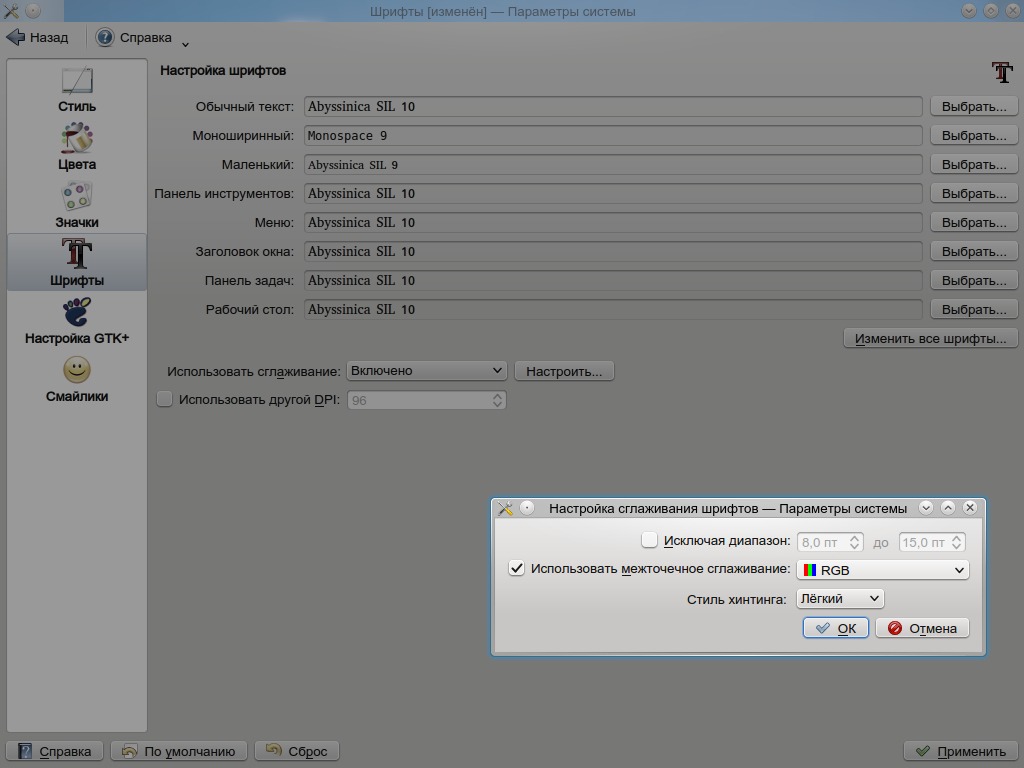
Кстати, здесь же настраивается цветовая схема, стили и значки. Как я уже выше писал, настроек в KDE в десятки раз больше ,чем например в Гноме или производных от него.
Примечание. Вернуться к начальному состоянию Рабочего стола можно, удалив каталог ~/.kde. После перезагрузки системы всё вернётся к настройкам по умолчанию.
В Mint 16 KDE есть предустановленный Fierwall, который по умолчанию выключен:
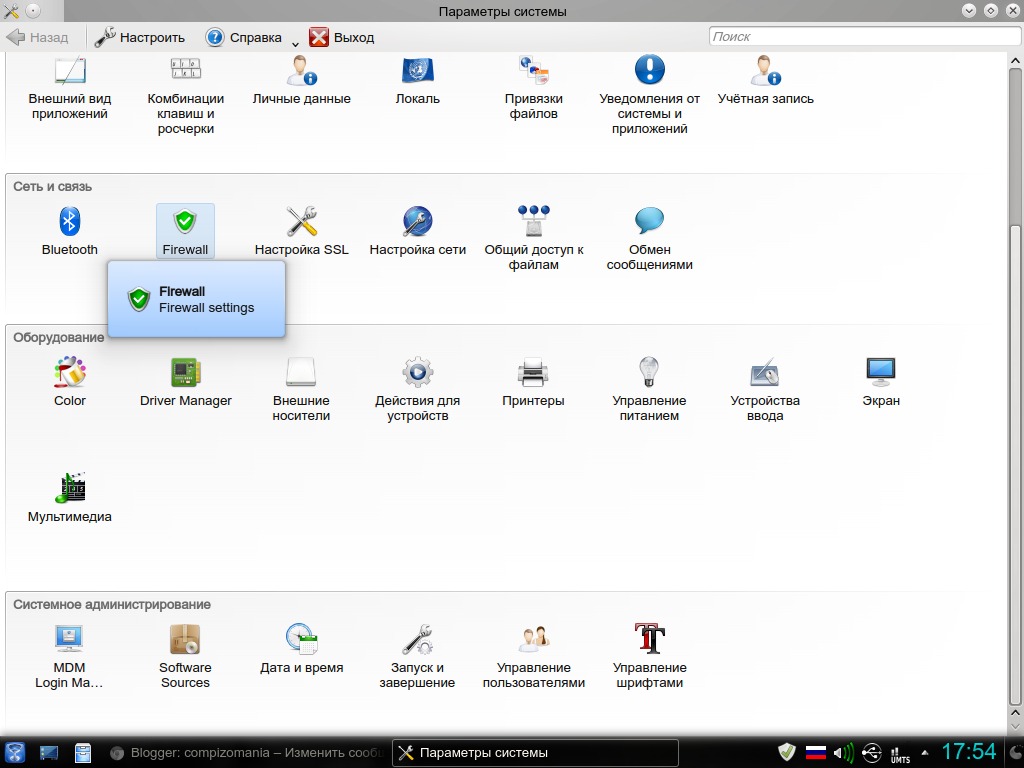
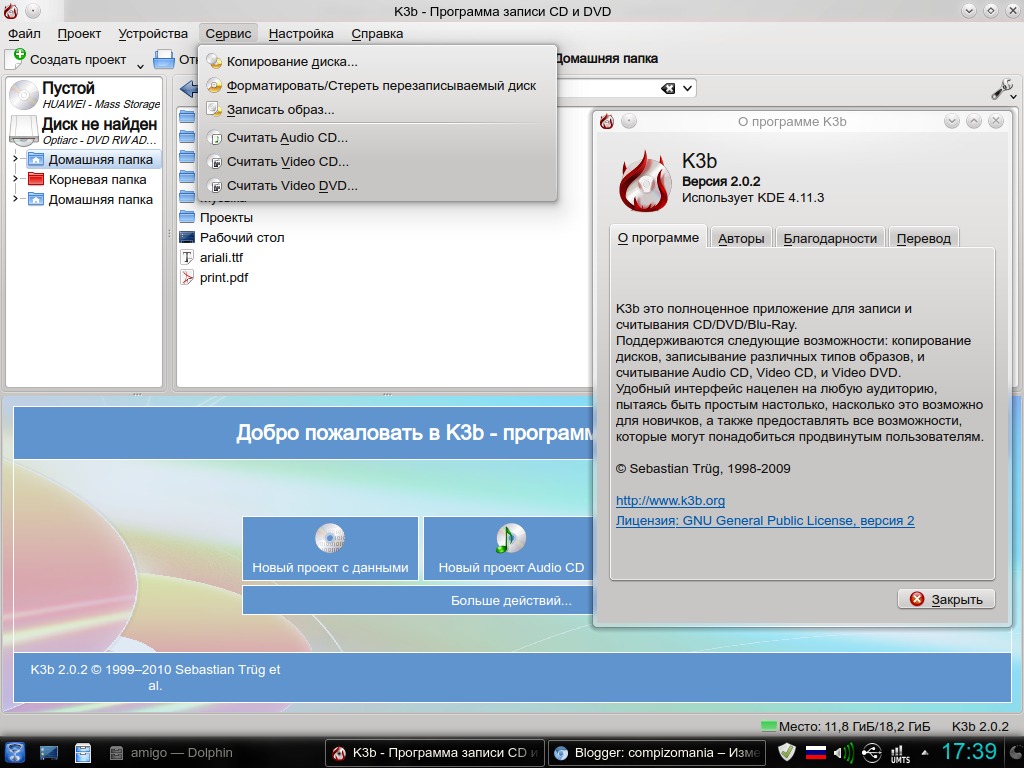
K3b - программа для записи дисков:
Некоторые программы, которые идут в составе "Petra", кроме установленного мной Krusader:
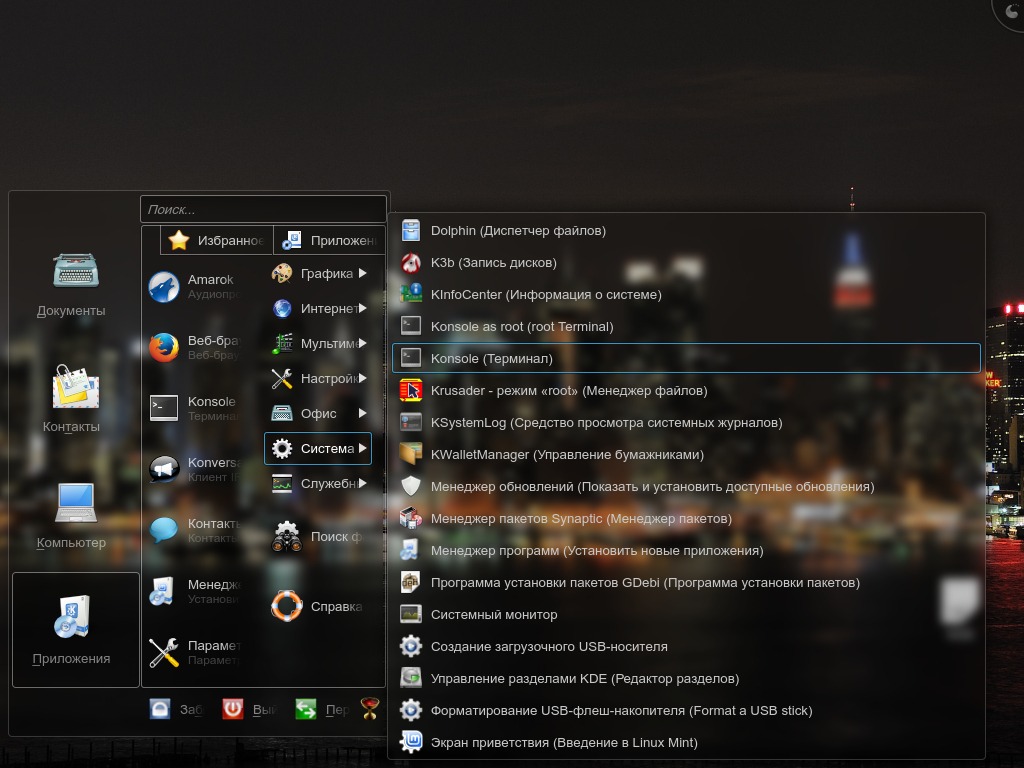
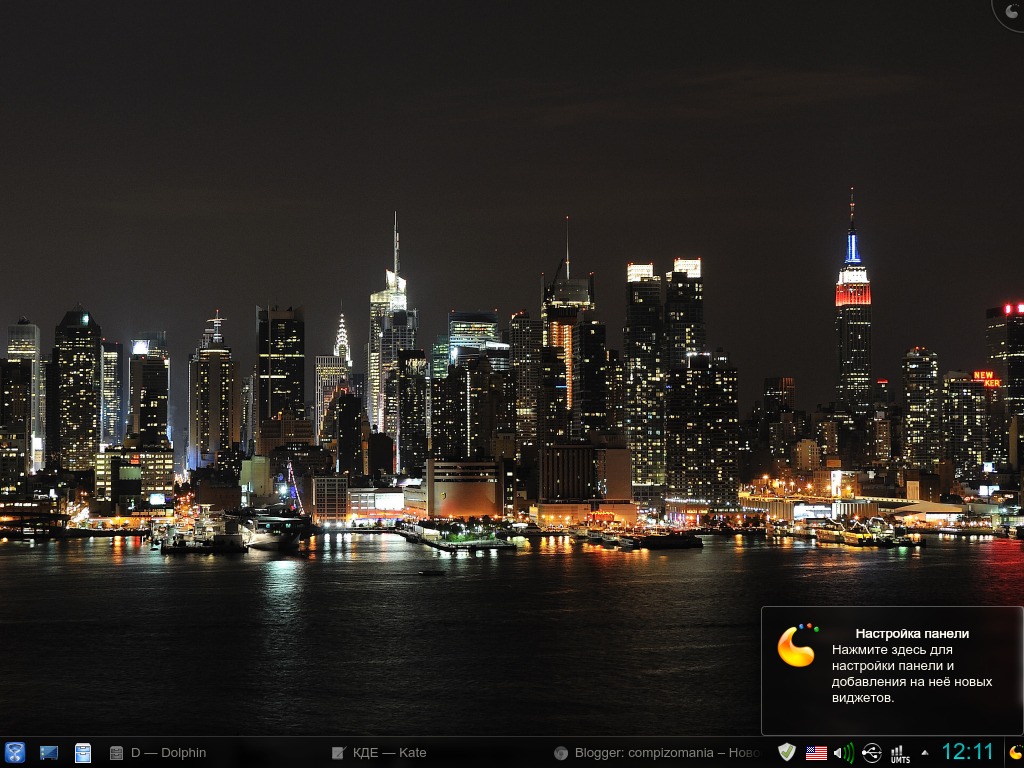
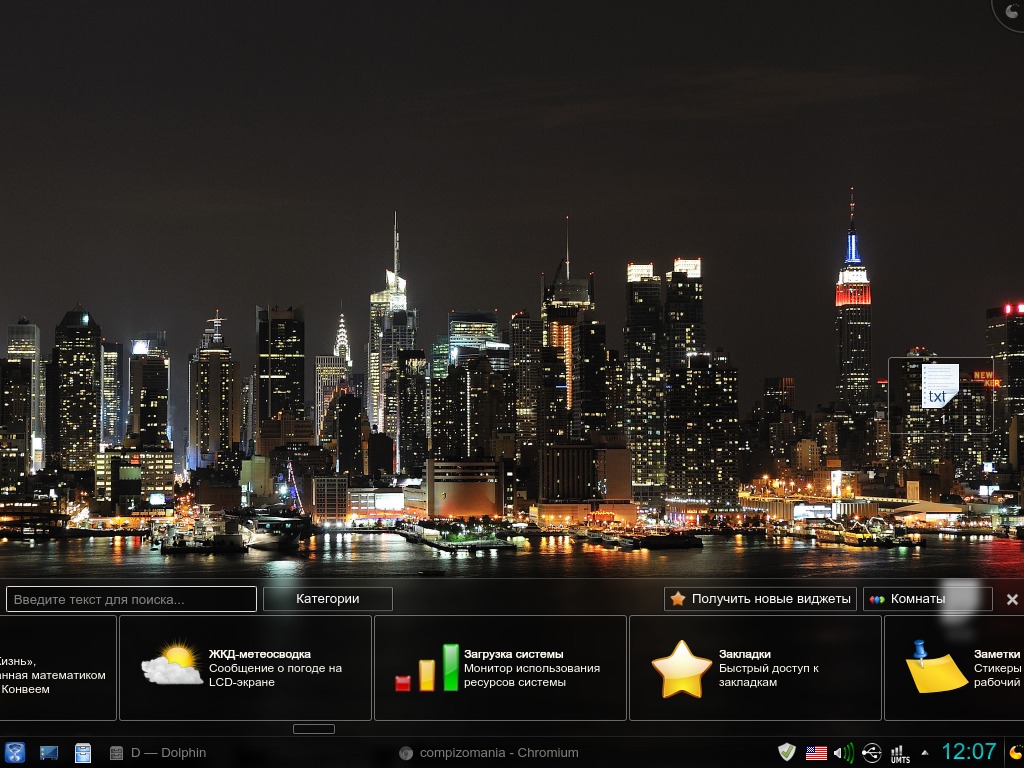
Настройка нижней панели. Кликаем по значку в правом углу и изменяем высоту, ширину, перемещаем панель влево/вправо/вверх, добавляем дополнительную панель, дополнительные виджеты и т.п.
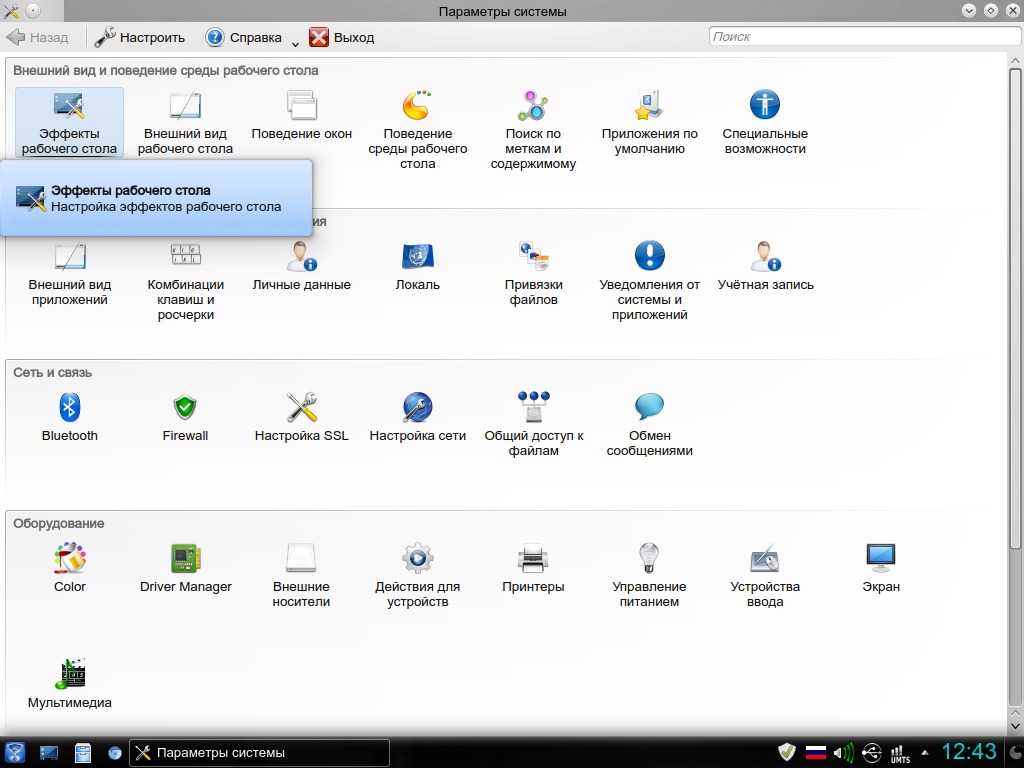
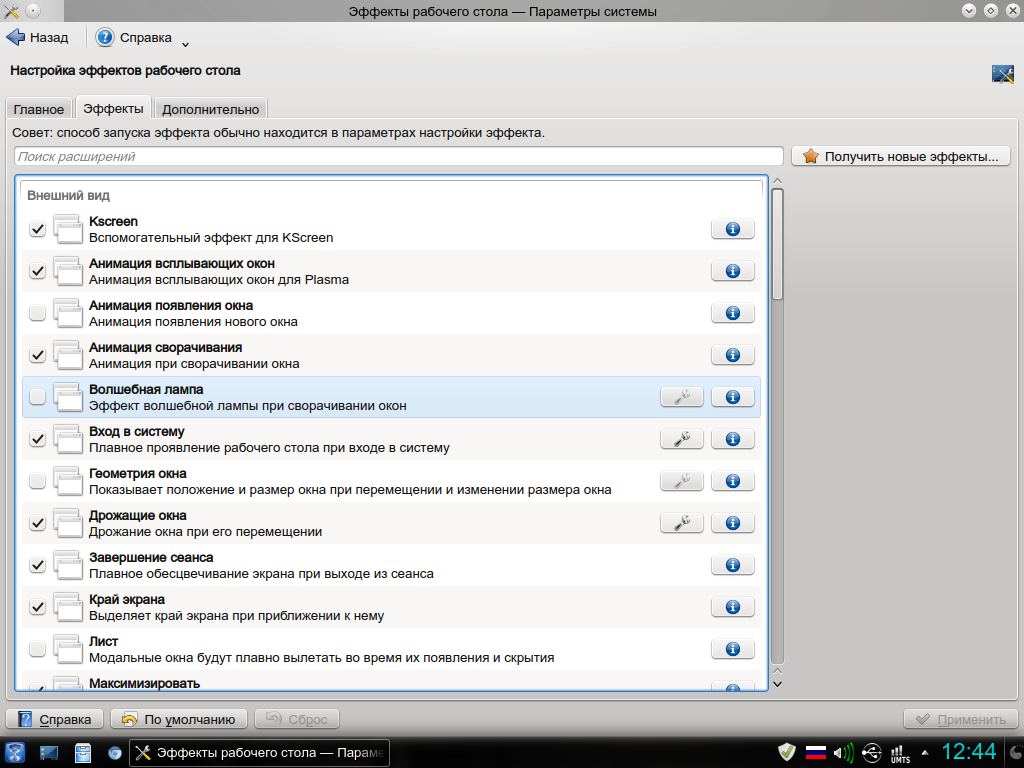
Настроить эффекты рабочего стола или отключить можно здесь: Параметры системы - Эффекты рабочего стола:

Система получилась достаточно быстрой, удобной, симпатичной. Каждый пользователь может настроить её под свои личные нужды и удобной работы, добавив необходимые приложения, виджеты на рабочий стол, установить темы, обои и пр. Поэтому давать какие то рекомендации в этом направлении, наверное будет излишне. ПКМ по рабочему столу на мониторе: Настроить виджет - Папка.
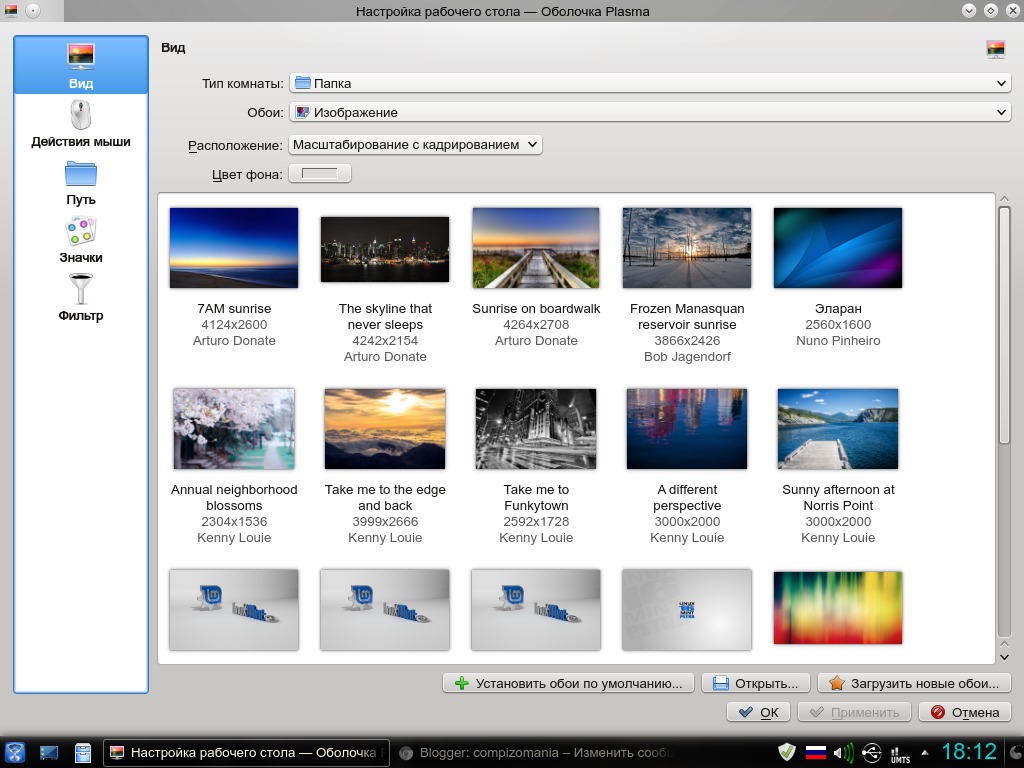
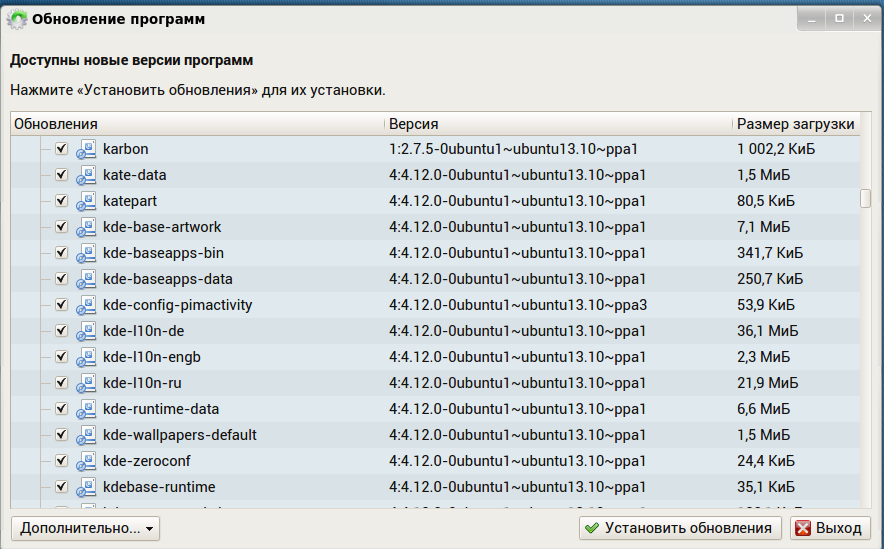
Для тех,кто не желает сам устанавливать и настраивать Netrunner 13.12 RC2, сборка на базе Kubuntu-13.10 (скоро выйдет финальная версия), хочу немного пояснить: устанавливал, смотрел, пробовал, под Wine даже запустился Rome-2 Total War. Спонсором проекта является компания, которая поддерживает Kubuntu и Linux Mint KDE. Сам проект Netrunner достаточно молодой, которому начало было положено в конце 2012 .
Вот пара моих скринов с этой системой:

Ссылка на загрузку:
http://www.netrunner-os.com/netrunner-13-12-rc Доступны 32-bit и 64-bit .
Вот такой краткий обзор по Linux Mint 16 “Petra”KDE.
Всех с наступающими праздниками! И приятной работы в новом окружении.
P.S. Если у вас появятся вопросы, задавайте в комментариях, с удовольствием отвечу.


