Showing posts with label часть. Show all posts
Переместить панель Unity в нижнюю часть монитора в Ubuntu 11.10 (только) тема

Для многих пользователей не совсем привычно пользоваться панелью слева. Наконец-то теперь можно переместить панель Unity вниз.
Благодаря неофициальному плагину Compiz, теперь вы можете перемещать Unity (работает только с Unity 3D!). Это была, вероятно, одна из наиболее востребованных функций, которую хотели бы использовать пользователи в Unity. Пока это работает только для архитектуры 32-bit.
Установка плагина довольно проста:
1. Во-первых, скачать плагин здесь .
2. Для того, чтобы извлечь скачанный архив, установить LZMA в случае если она еще не установлена:
sudo apt-get install lzma3. В домашней папке создайте новую папку под названием unityshell и распакуйте в неё скачанный архив.

4. Скопировать / вставить следующие команды в терминале на выполнение( можно все за один раз):
mkdir -p ~/.compiz-1/plugins
cd ~/unityshell
cp libunityshell.so ~/.compiz-1/plugins/
mkdir /tmp/unityshell
cp *.png /tmp/unityshell/
cd /tmp/unityshell/
chmod 644 *.png
sudo chown root:root *.png
sudo cp *.png /usr/share/unity/4/После нового входа в систему вы обнаружите, что панель находится снизу. Если вы используете Unity с автоскрытием, то нужно в параметрах compizconfig ->Reveal Mode изменить на Bottom, для вызова панели, как на снимке.

Некоторые нюансы с применением данного плагина:
1. При открытии Даш, кнопки открытия на весь экран/закрытия, остались на своем месте, в верхнем левом углу.
2. Линзы программ переместились вверх рамки окна.

3. Опции в Compizconfig — переместить панель Unity в её первоначальное положение — слева, нет. Чтобы отменить изменения, и сделать по умолчанию (слева), выполните следующую команду в терминале:
rm ~/.compiz-1/plugins/libunityshell.soИ вновь перелогиниться(выйти/войти в систему).
Удачи.
Настройка окружения KDE (часть 1) тема
Настройка Рабочего стола KDE
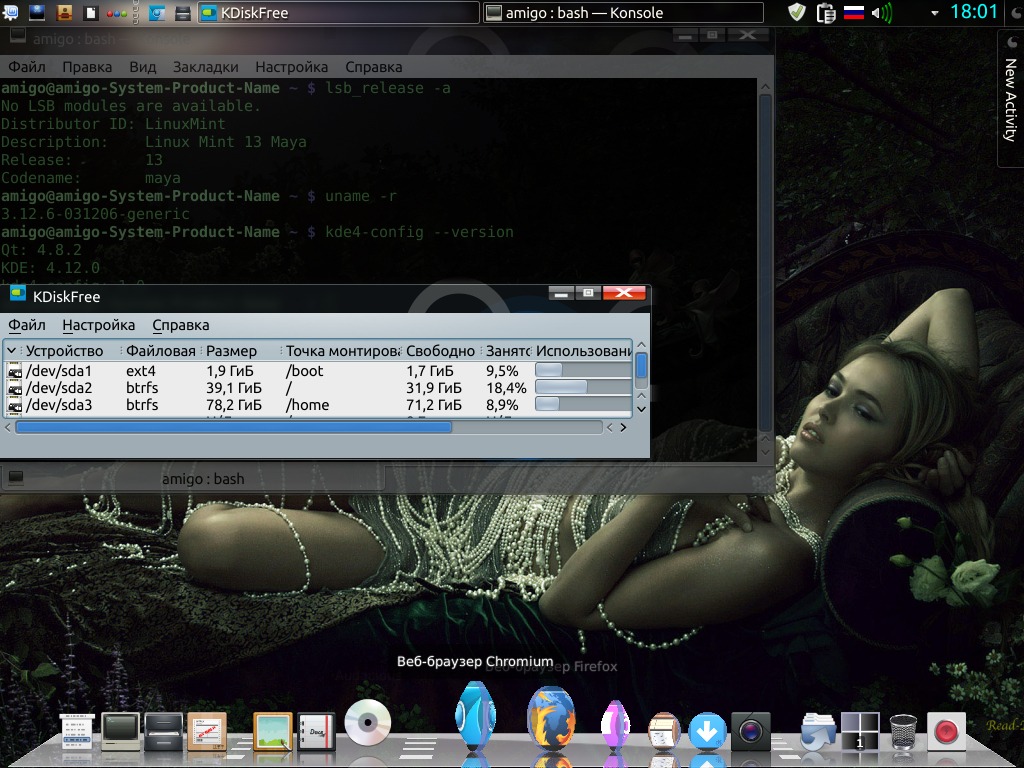
В этой небольшой статье я постараюсь, рассказать и показать основные действия в этой среде, которые помогут вам настроить это красивое и удобное (на мой взгляд) окружение рабочего стола.
Сначала убедимся,что все виджеты у нас разблокированы, иначе мы не сможем добавить дополнительные виджеты на панель, на рабочий стол.
Щёлкаем правой кнопкой мыши по рабочему столу:
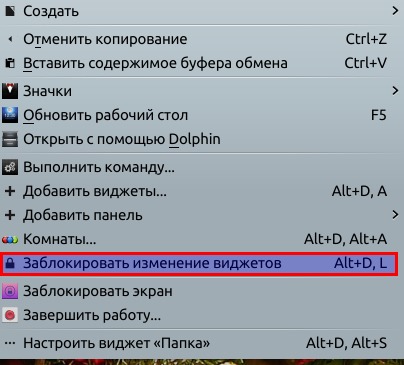
Как видно на верхнем снимке, по умолчанию виджеты разблокированы.
Кнопка Меню или Пуск, по аналогии с Windows, расположена в левом углу панели:
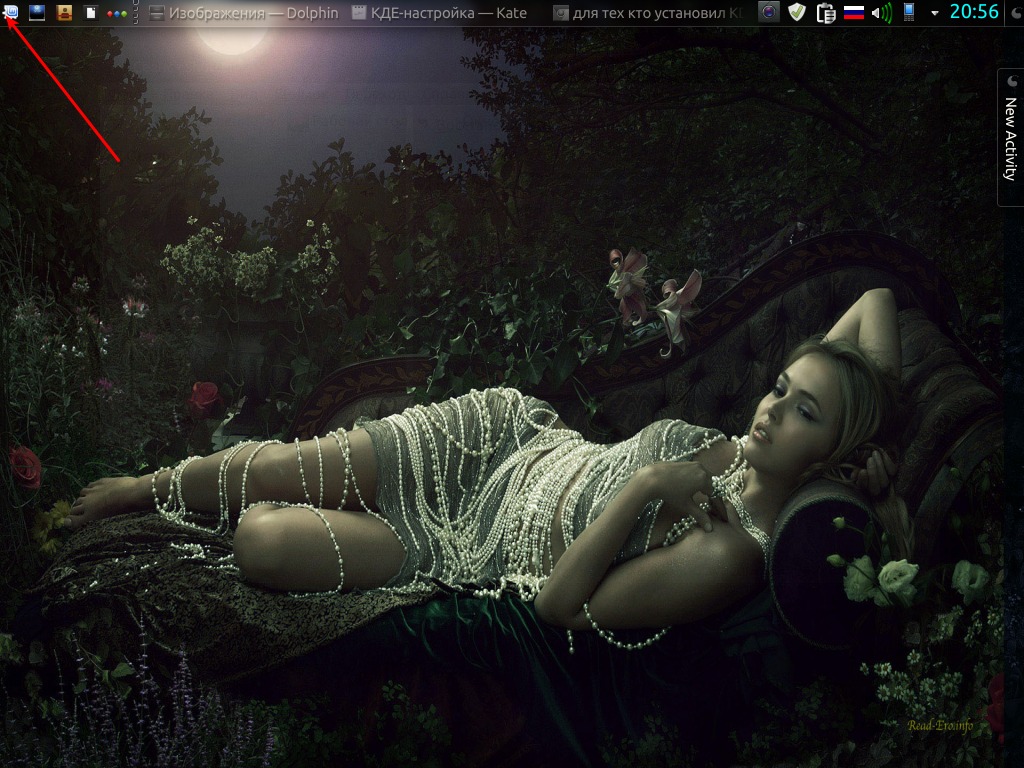
Традиционное K-menu в KDE 4 заменили на современное меню запуска приложений, если кому-то более предпочтителен классический стиль, то можно перейти, щёлкнув правой кнопкой мыши по значку K-menu и в контекстном меню выбрать Классический стиль. Здесь же находится и редактор меню KDE, где можно, например, задать "горячие клавиши" для запуска приложений:
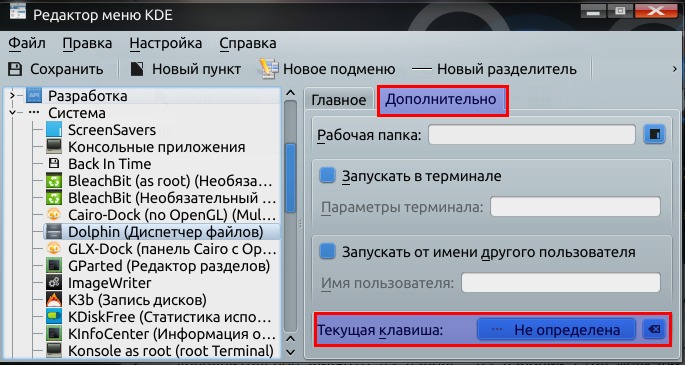
А также есть опция, которая позволяет отредактировать меню, добавив или удалив программы, для отображаться в нём.
Теперь переходим к основному месту ,где сосредоточены практически все настройки K-menu - Параметры системы:
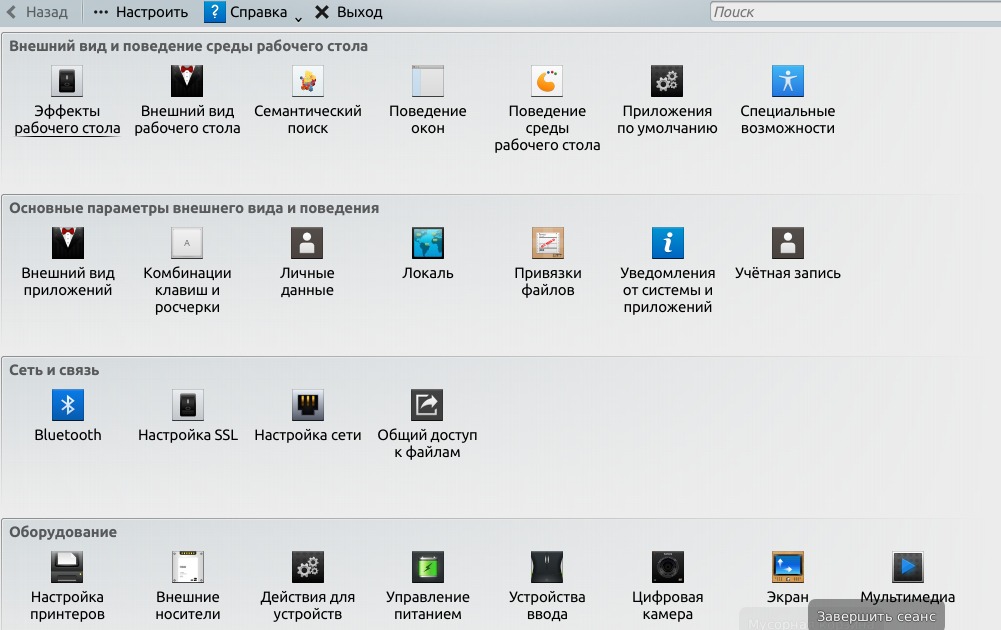
Клавиатура
Переключатель раскладки клавиатуры находится в Параметры системы ->Устройства ввода:
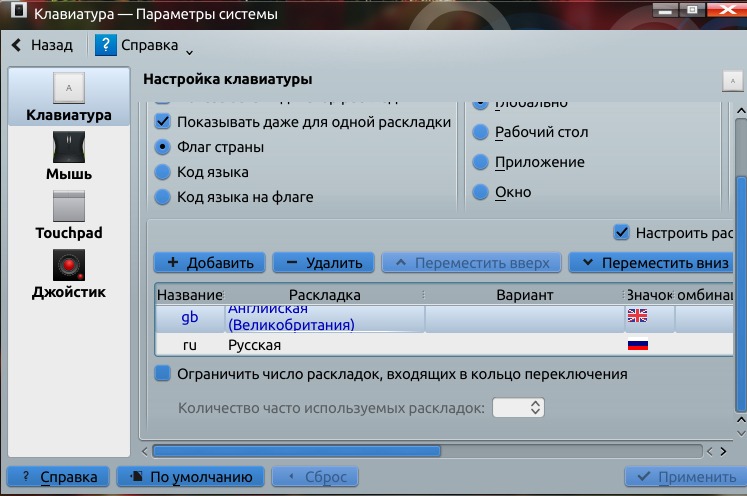
Здесь вы можете добавлять и удалять дополнительные раскладки, показывать флаг страны или текстовое отображение, либо объединив то и другое в одном значке - Код языка на флаге.
Шрифты
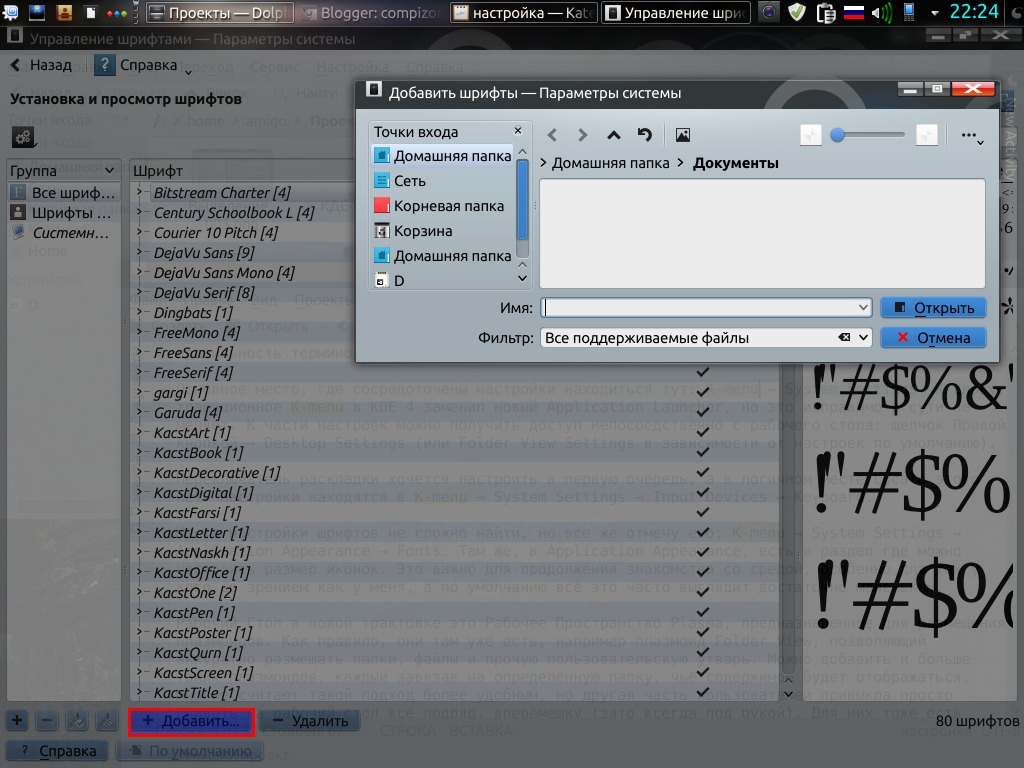
K-menu ->Параметры системы ->Управление шрифтами:

Если вы загрузили из сети другие шрифты, их можно добавить к основным, выбрав свою папку с шрифтами, а затем назначить в системе:
Рабочий стол
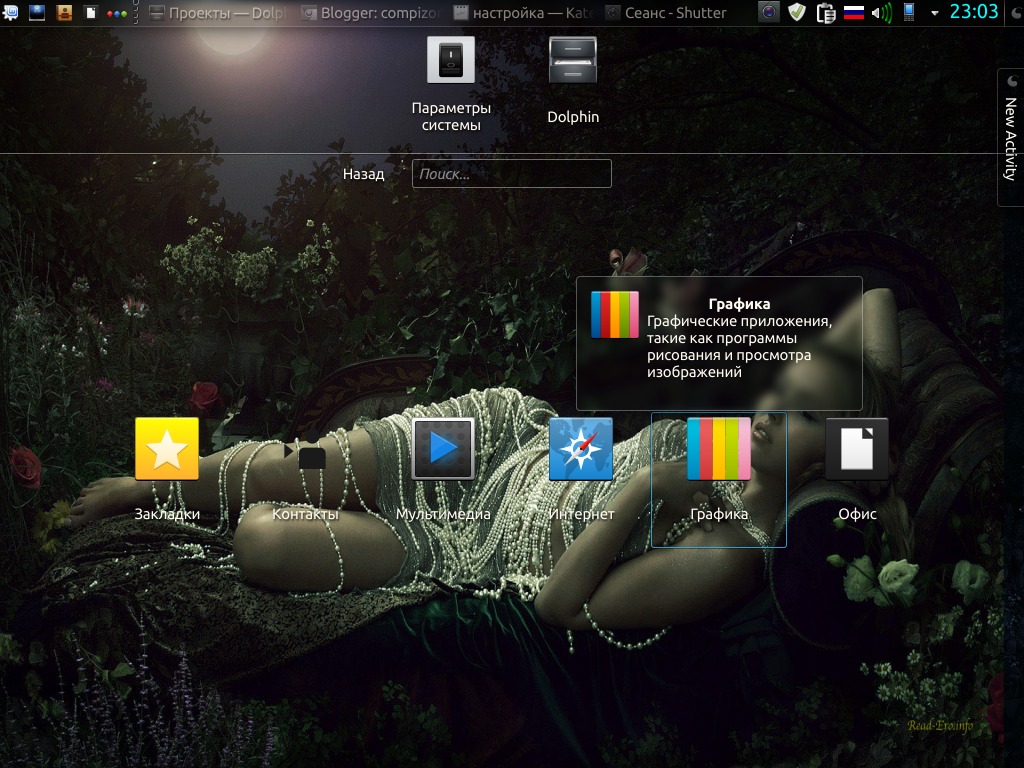
Рабочий стол - это то что мы видим на экране компьютера после входа в систему. В окружении KDE он называется Рабочее пространство Plasma и служит также для размещения Плазмоидов и Виджетов.
Вы можете настроить размер значков на рабочем столе под собственное восприятие, щёлкнув правой кнопкой мышки по рабочему столу в любом месте для отображения контекстного меню:
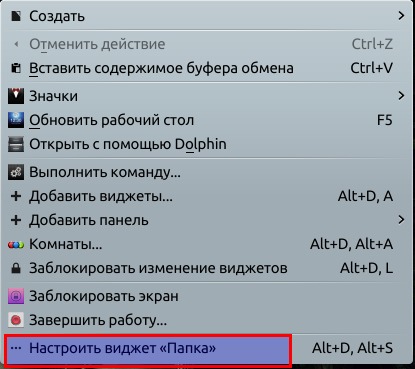
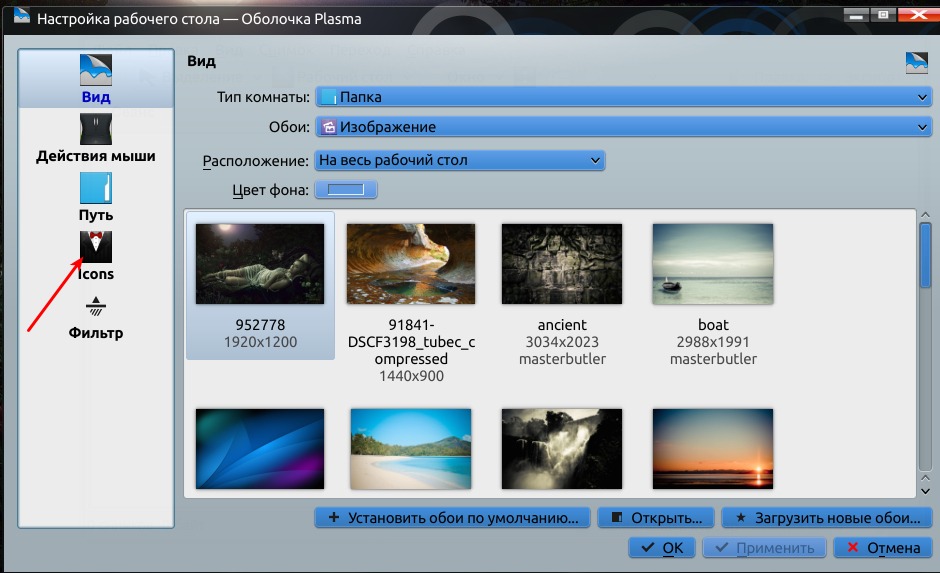
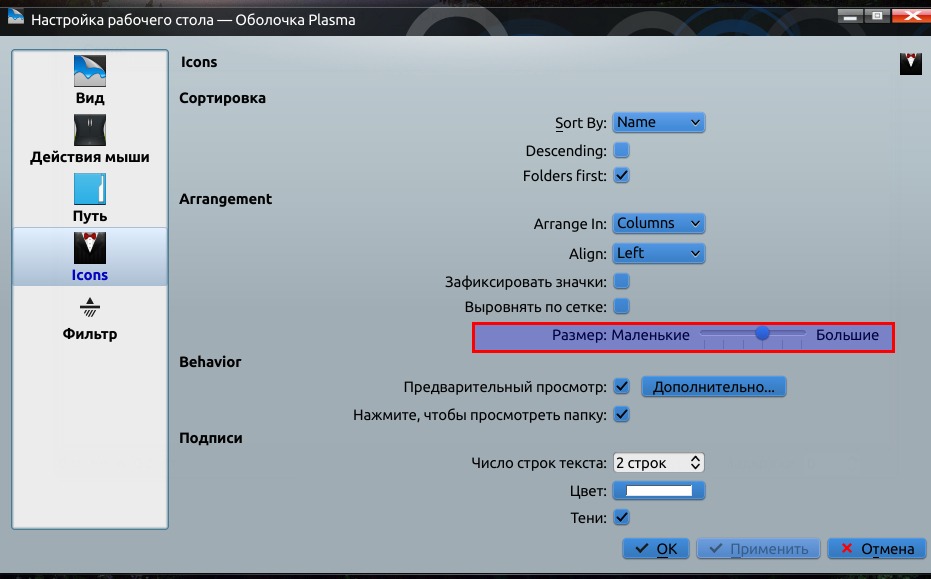
Некоторые из Виджетов уже имеются на рабочем столе по умолчанию, как например, виджет Папка, которая позволяет упорядочить размещение значков, папок на рабочем столе, создавать документы, папки и пр.
Правый клик на рабочем столе и в контекстном меню - Настроить виджет Папка:
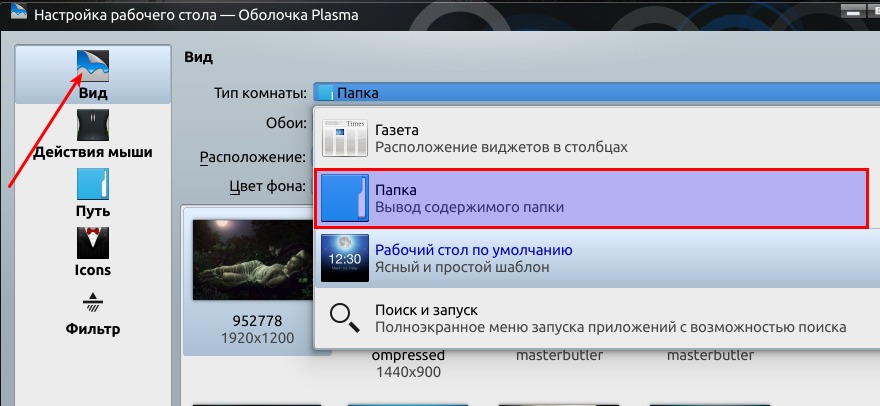
Или Меню ->Пуск:
У меня установлен Тип комнаты - Папка.
Можно добавить и больше таких плазмоидов, настроив каждый на свою определённую папку, чьё содержимое будет отображаться на рабочем столе.
Здесь можно так же изменять обои или установить собственные, загрузив нужную картинку в домашний каталог Изображения, чтобы потом можно было добавить её в качестве обоев на рабочий стол.
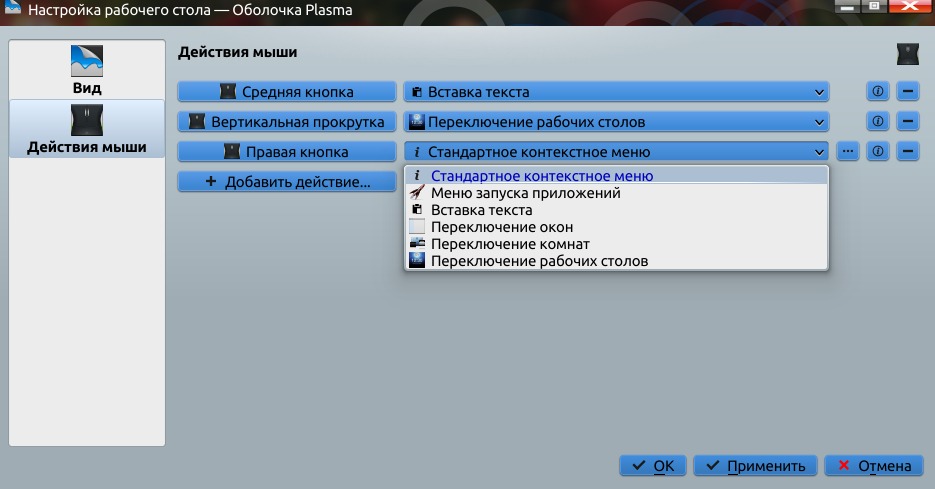
Действия мыши.
Настройка панели
Теперь перейдём к настройке панели. Я предпочитаю верхнее расположение панели, поэтому сразу её перемещаю вверх. Клик в правом углу панели и выбираем - Настройка панели:
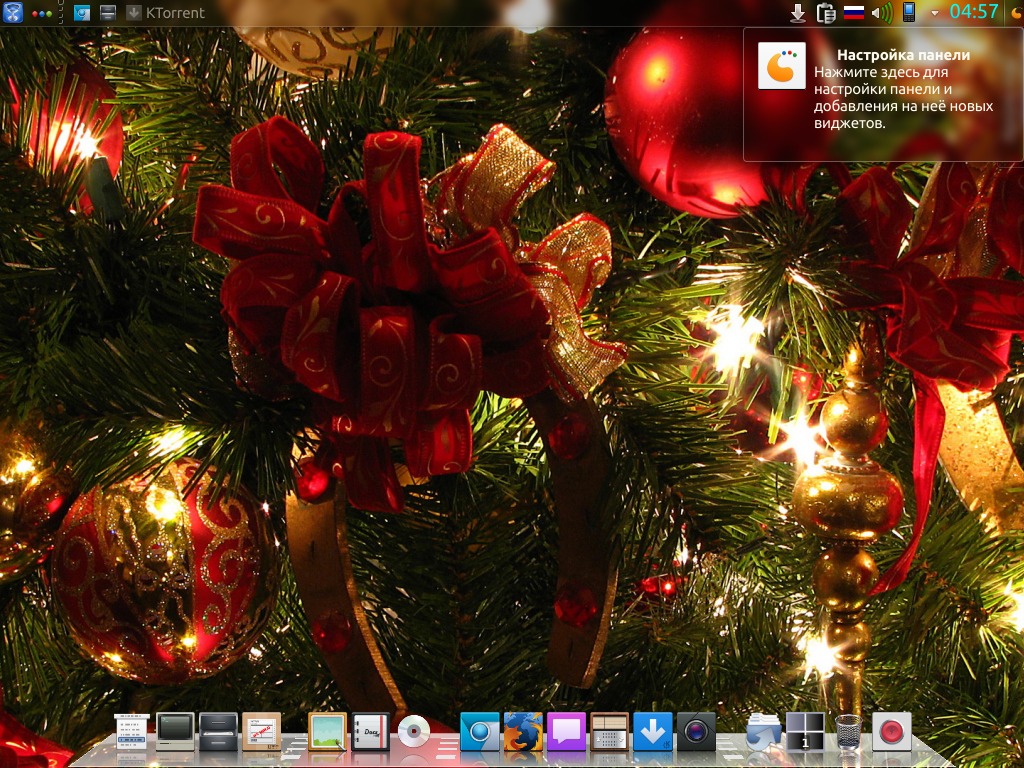
На панели уже установлены по умолчанию: системный лоток, панель задач, переключение рабочих столов, кнопка меню, цифровые часы.
А также можно добавлять виджеты на панель или на рабочий стол, просто перетягиваем мышкой понравившийся, а затем настроить его:
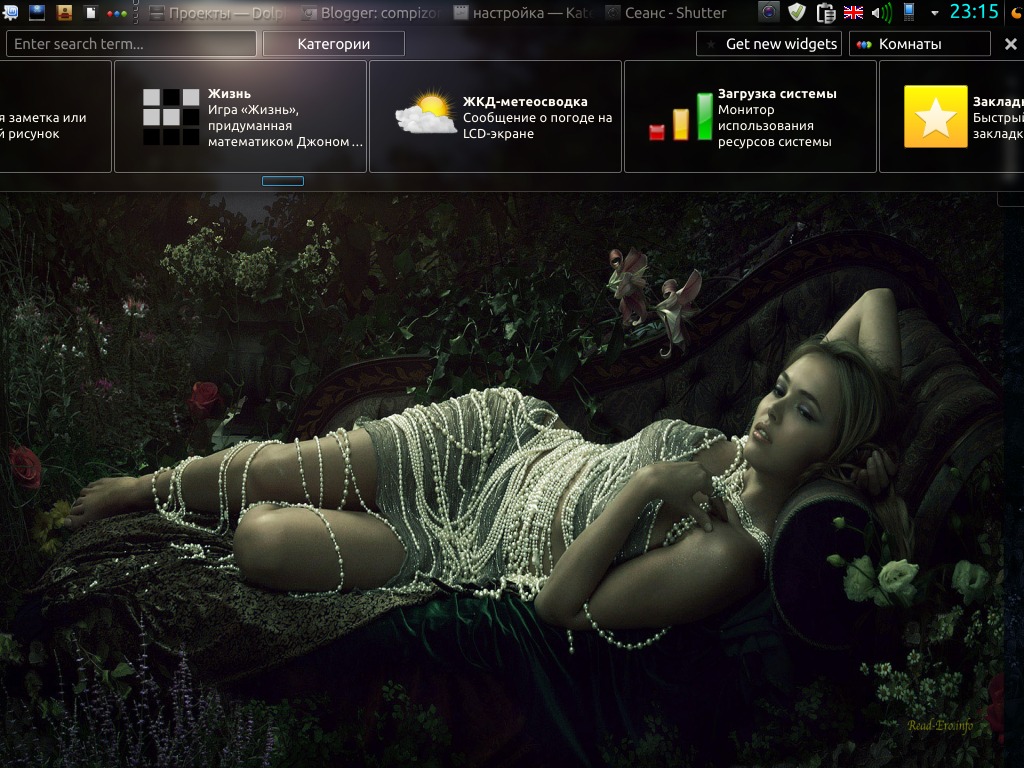
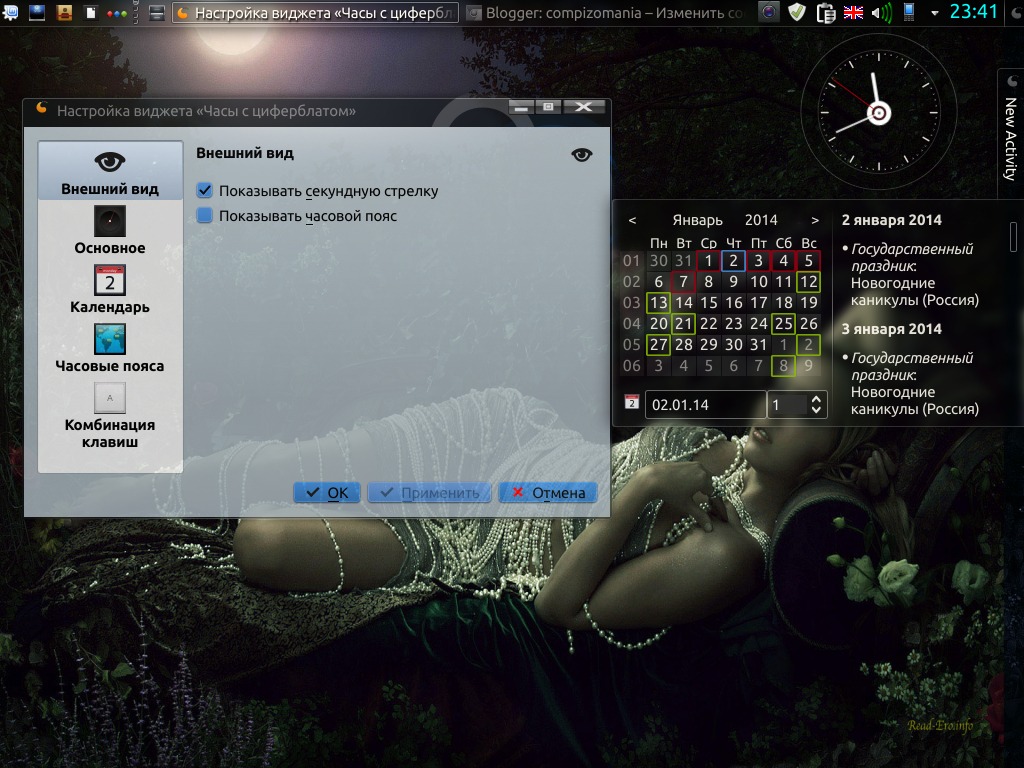
В опциях настройки панели - Дополнительно, можно настроить видимость, растянуть панель, переместить влево/вправо/вверх, заблокировать виджеты на панели.
А также из сети можно загрузить и дополнительные виджеты:
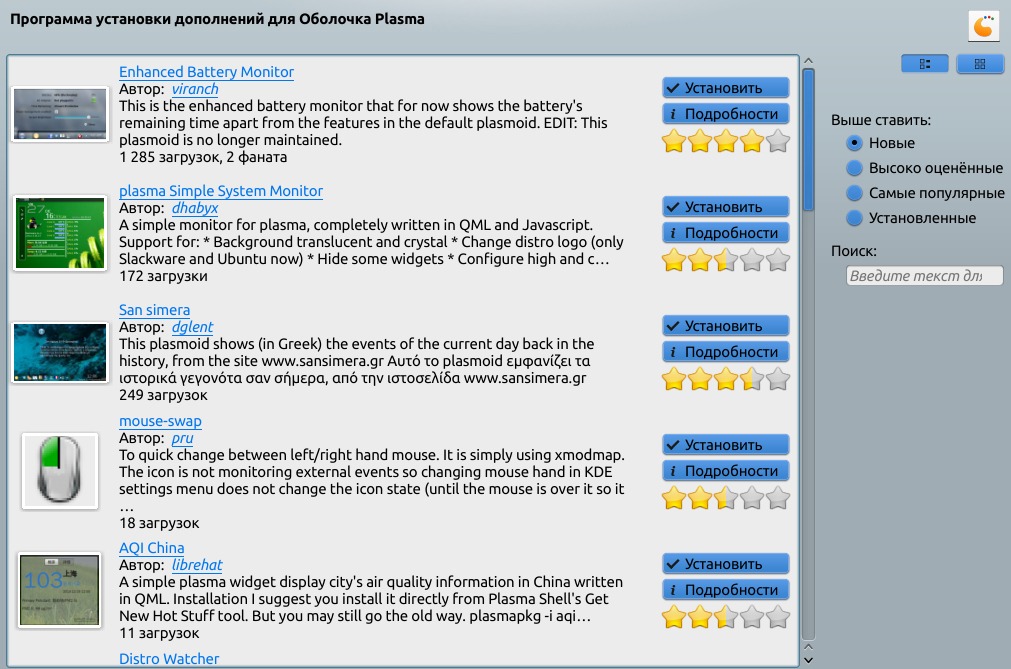
Вот таким образом вы можете настроить свой рабочий стол - Рабочее пространство Plasma. Всё что нужно или не нужно из виджетов можно удалить/добавить, перемещать движением ползунка на панели, зажав кнопку мыши. Если необходимо, вставить разделитель (Add Spacer), а те виджеты, что уже есть на панели, можно перетащить на рабочий стол и наоборот.
P.S. Если у вас после прочтения данной статьи появятся вопросы по Рабочему пространству Plasma, задавайте в комментариях, постараюсь ответить.
Настройка окружения KDE (часть 2) тема
Настройка окружения KDE (часть 2)
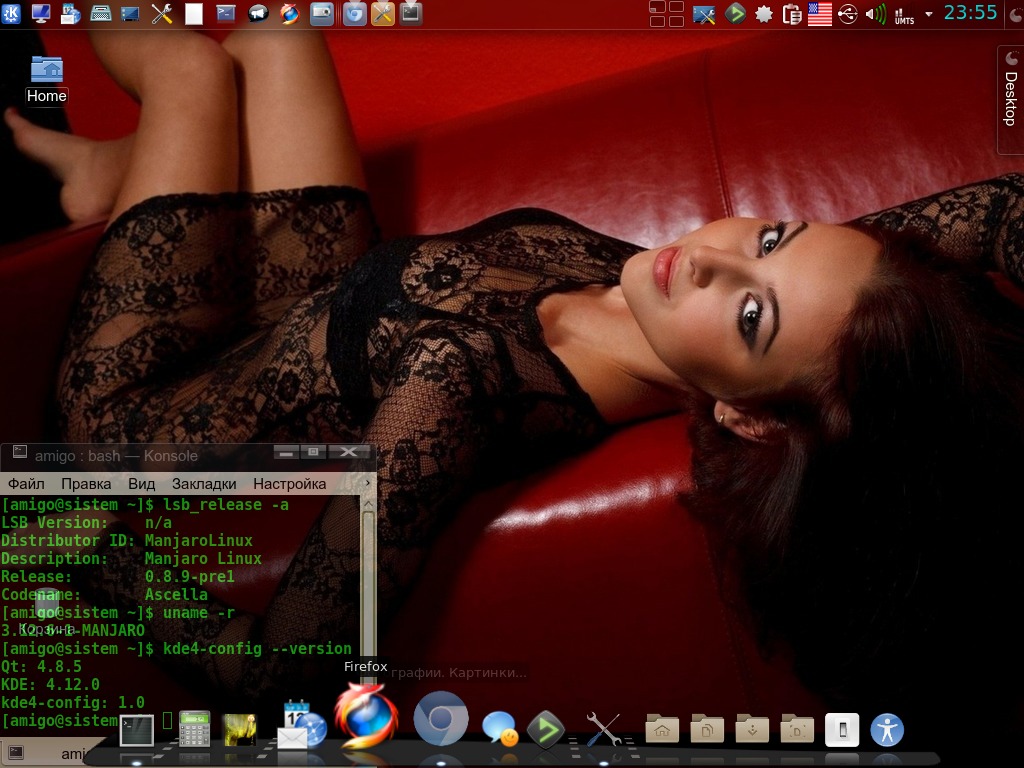
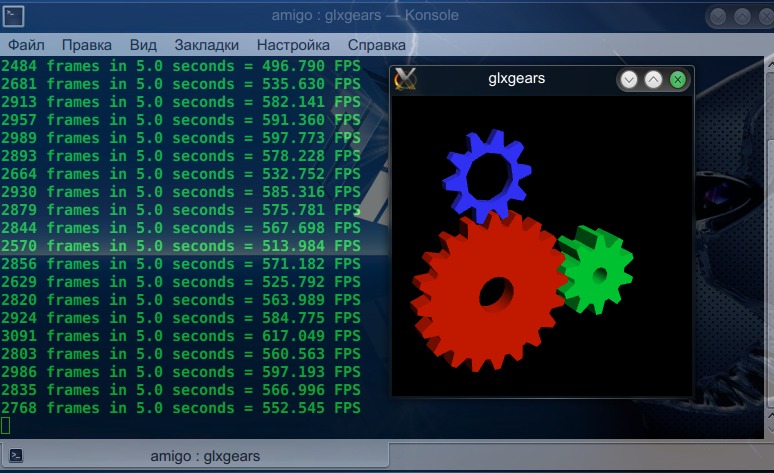
Сначала нужно убедится-что ваша видеокарта поддерживает 3D ускорение. Для этого в терминале выполните команду:
glxgears
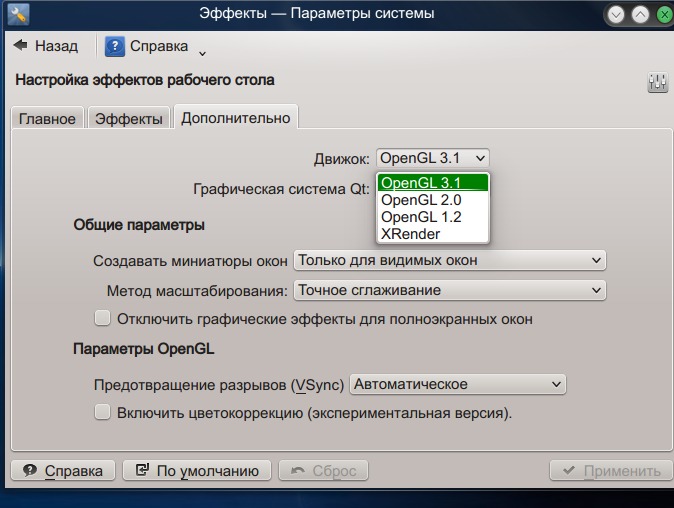
Если в открывшемся окне вы наблюдаете вращающиеся шестерёнки, то тогда можно смело переходить Параметры системы ->Эффекты и включить в вкладке Дополнительно ->Движок - OpenGL. В противном случае придётся остаться на XRender (без эффектов). Но наверное все кто устанавливает окружение KDE, уже знают возможности своей видеокарты:
Эффекты
Параметры системы ->Эффекты ->Настройка эффектов рабочего стола ->Дополнительно
Перейдя в вкладку Эффекты вы можете выбрать, включить и настроить те, которые вам понравились.
Куб с рабочими столами
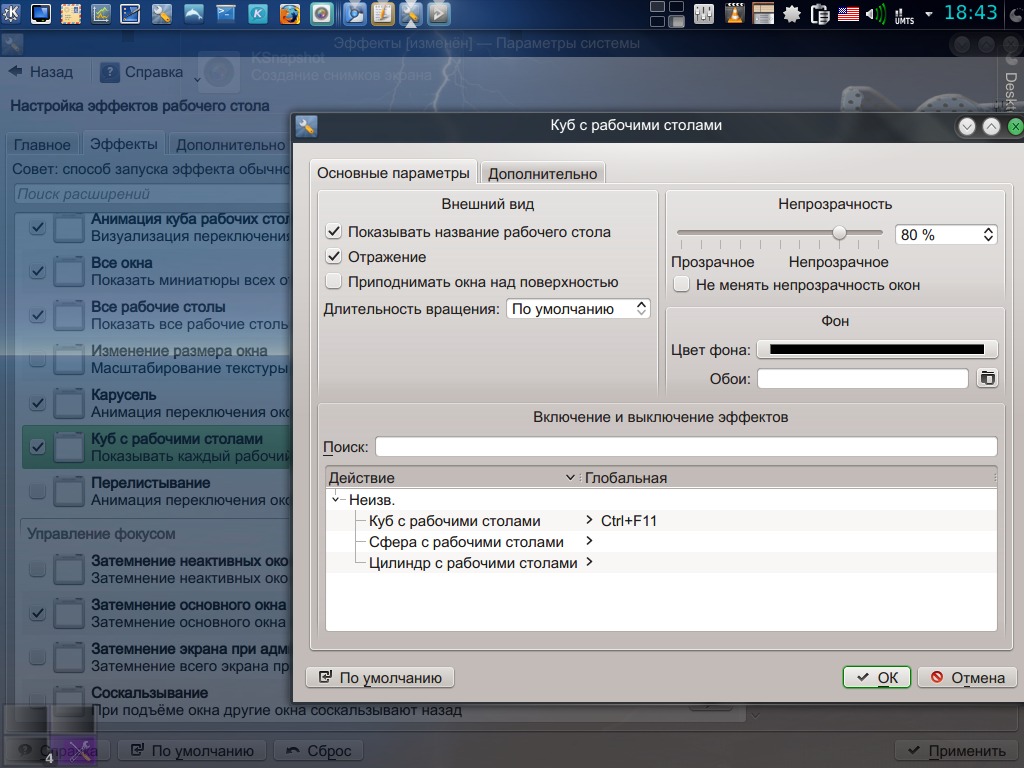
Работающий куб
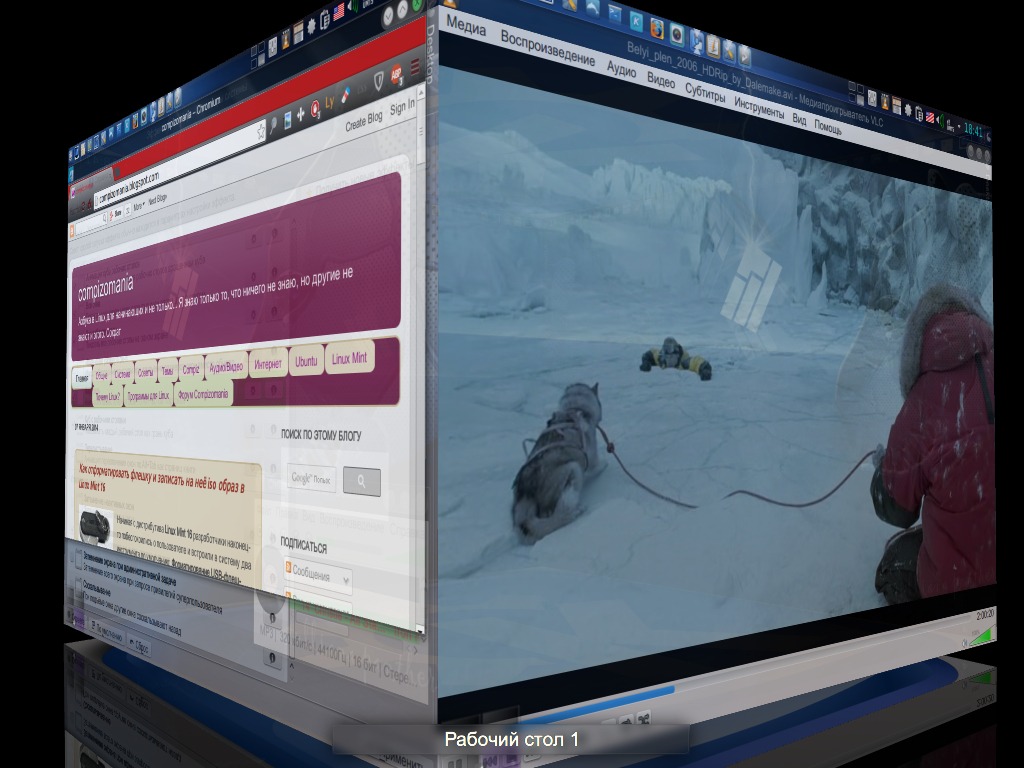
Дрожащие окна
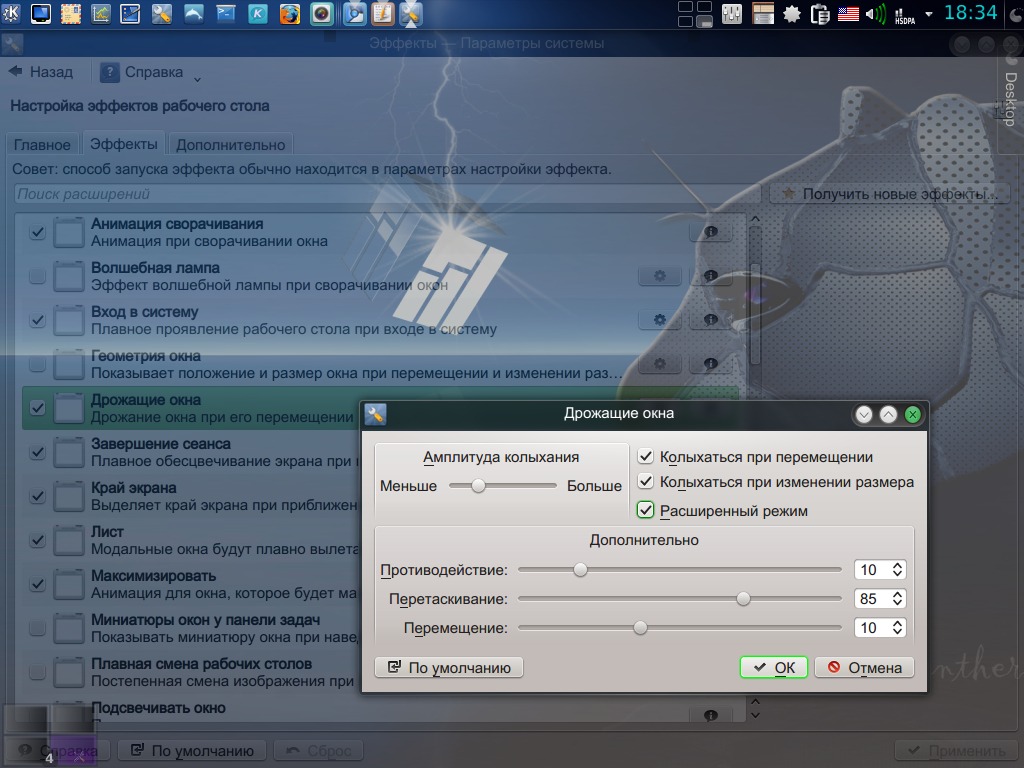
Настройка эффектов рабочего стола.
Здесь вы можете произвести настройки различных эффектов на своё усмотрение:
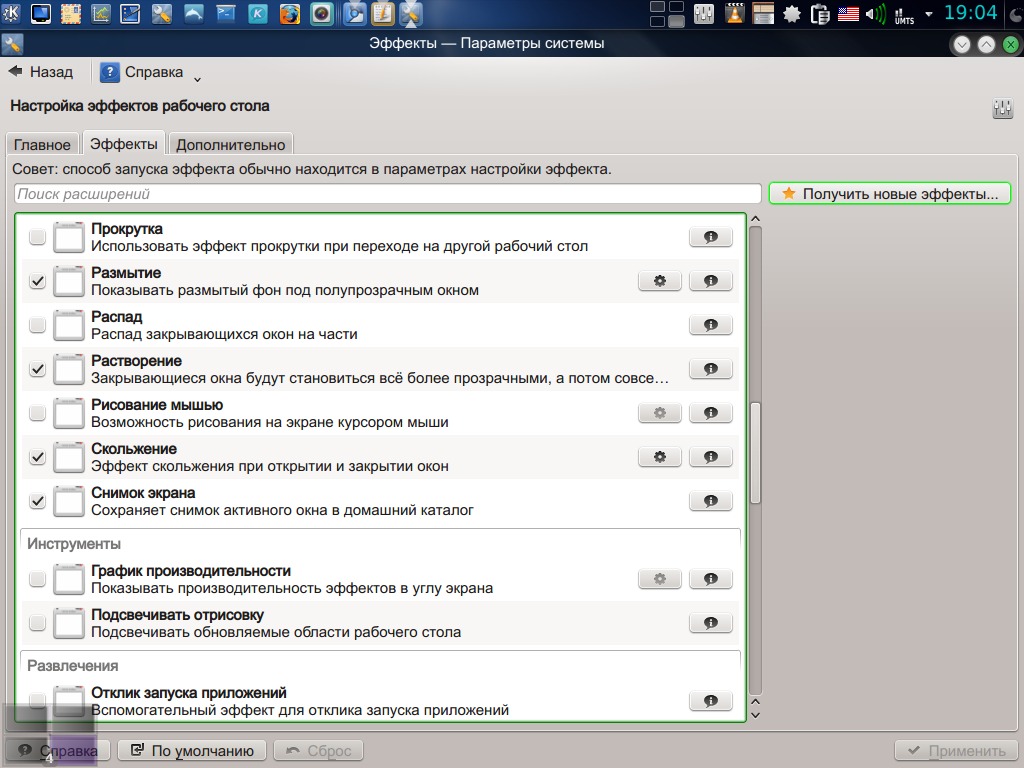
Внешний вид
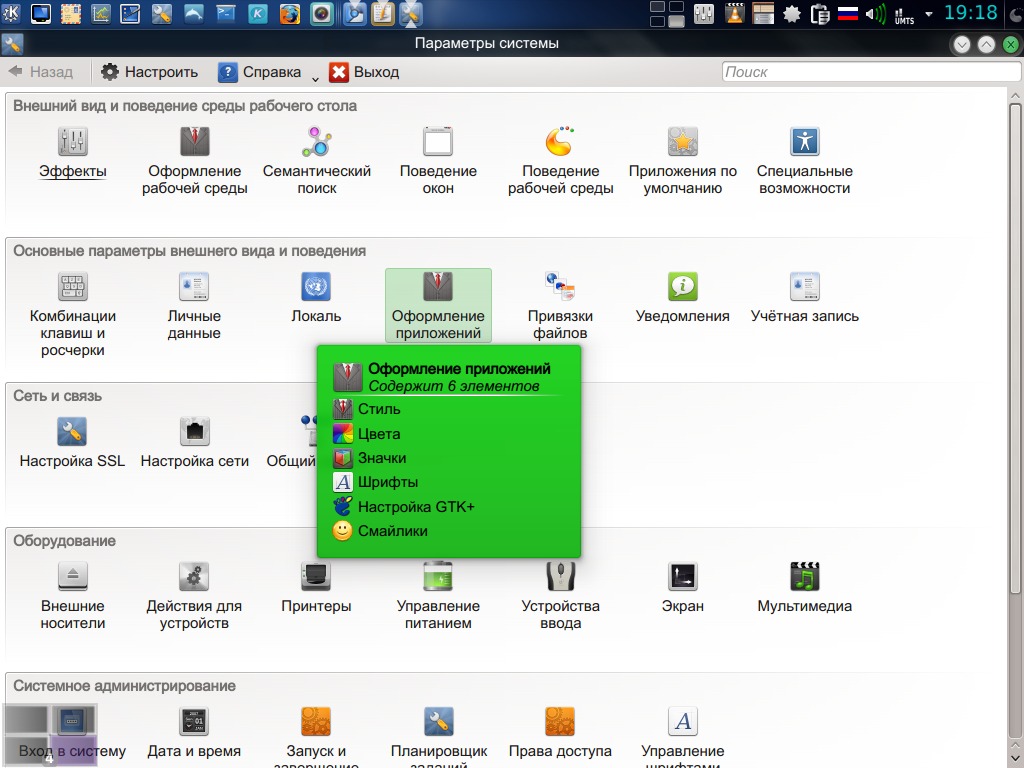
Параметры системы ->Оформление приложений.
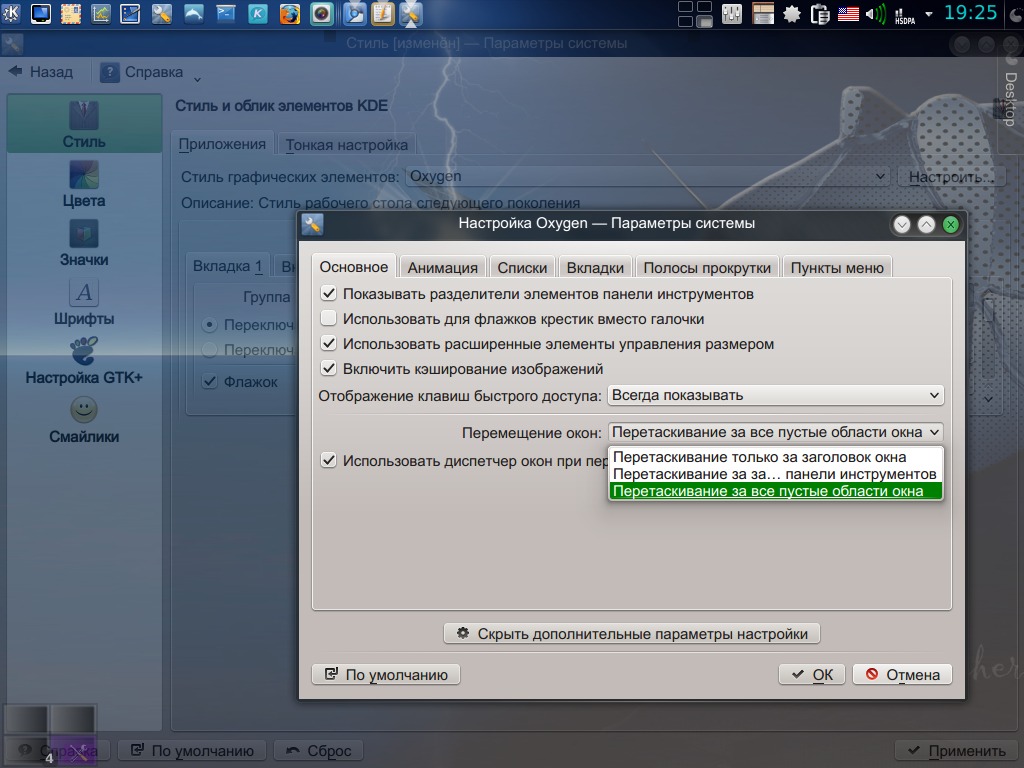
Как видно на нижнем снимке, здесь можно настроить: цвета, значки, шрифты, стили, GTK+ и прочее, настроив каждый параметр на свой вкус:
Цвета
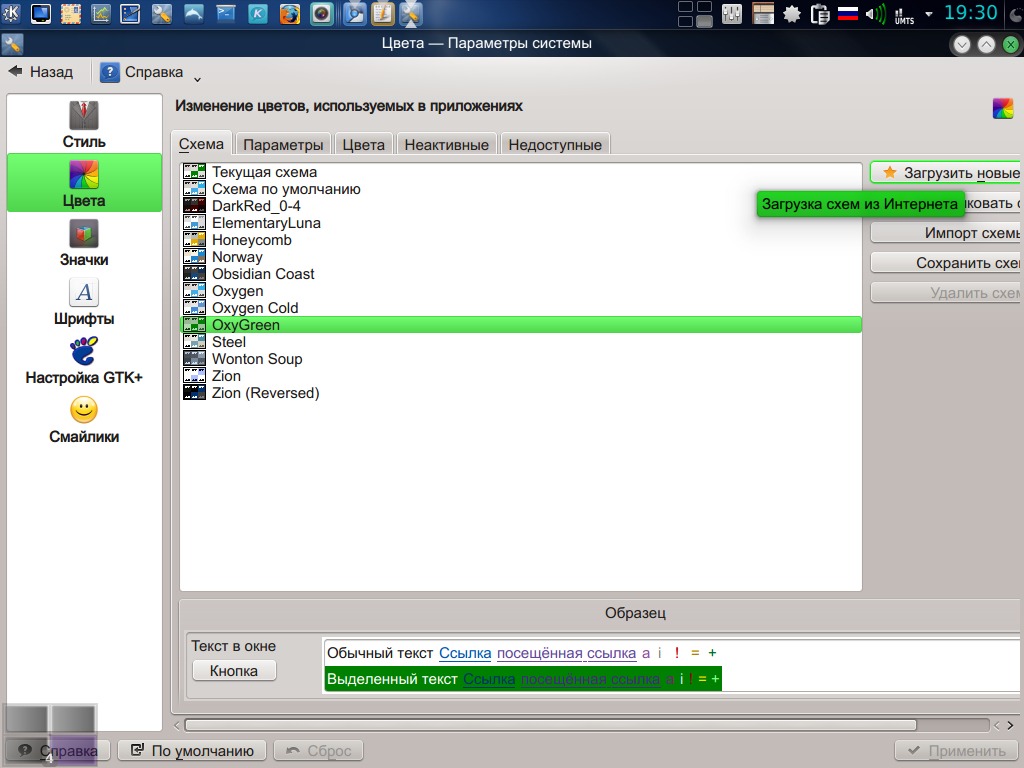
В категории Цвета вы можете выбрать цветовую схему для окон приложений из предложенного списка, а также загрузить дополнительно схемы из Интернета:
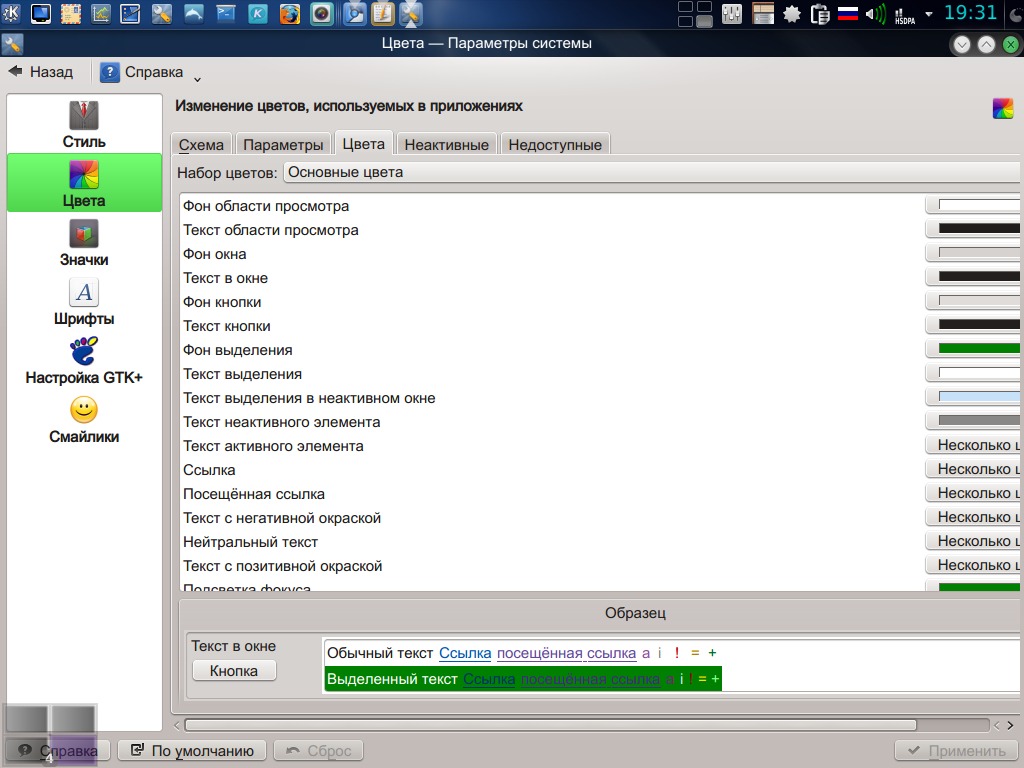
В вкладке Цвета настраивается практически всё: фон, текст, кнопки, ссылки и пр:
Значки
В категории Значки вы также можете выбрать и изменить понравившиеся значки, а также загрузить из сети другие наборы и установить:
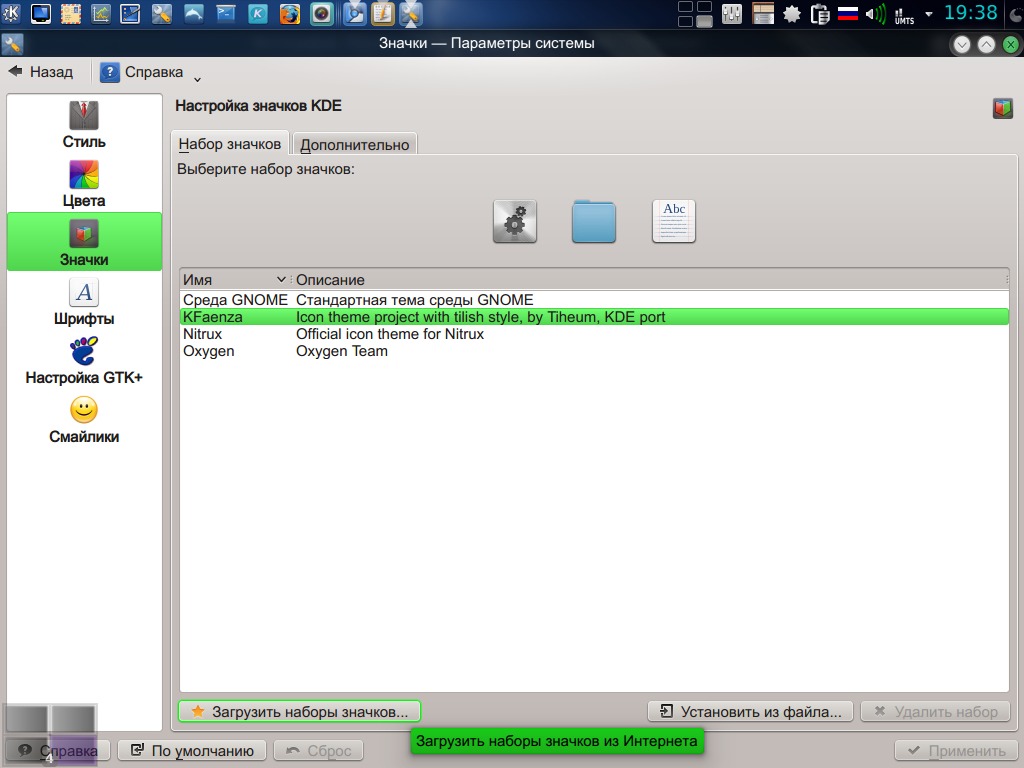
Как устанавливать, подробно описано на нашем форуме в ветке Окружение KDE.
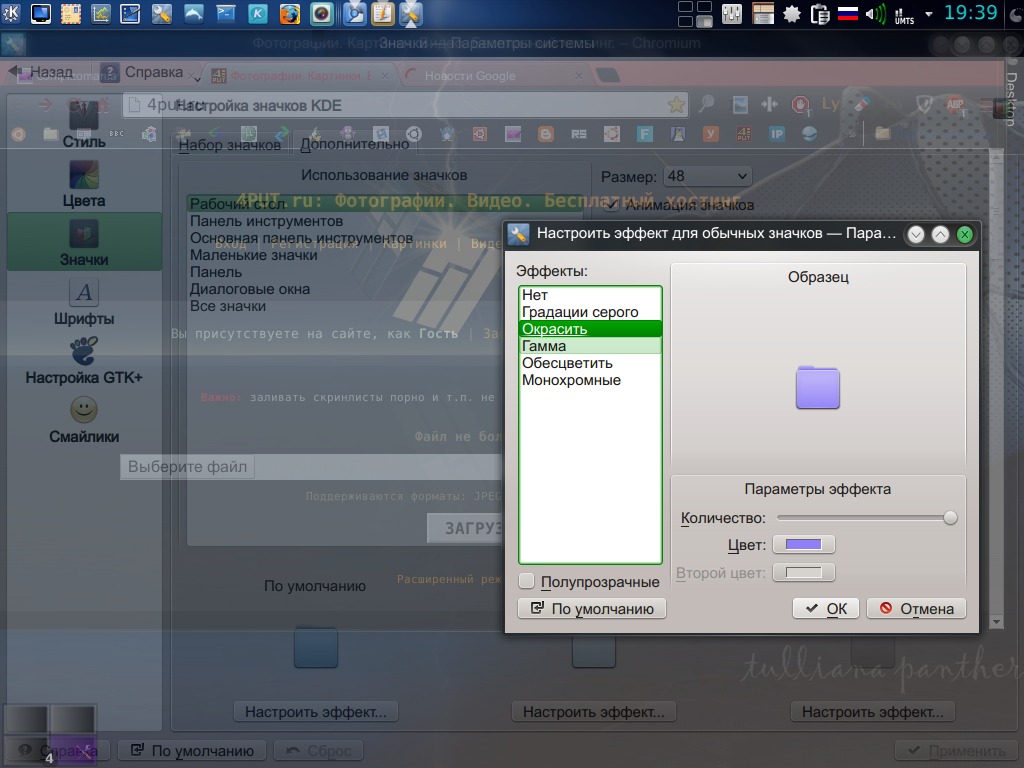
Настроить можно каждый значок: Гамма, Окраска, Эффекты и т.д:
Шрифты
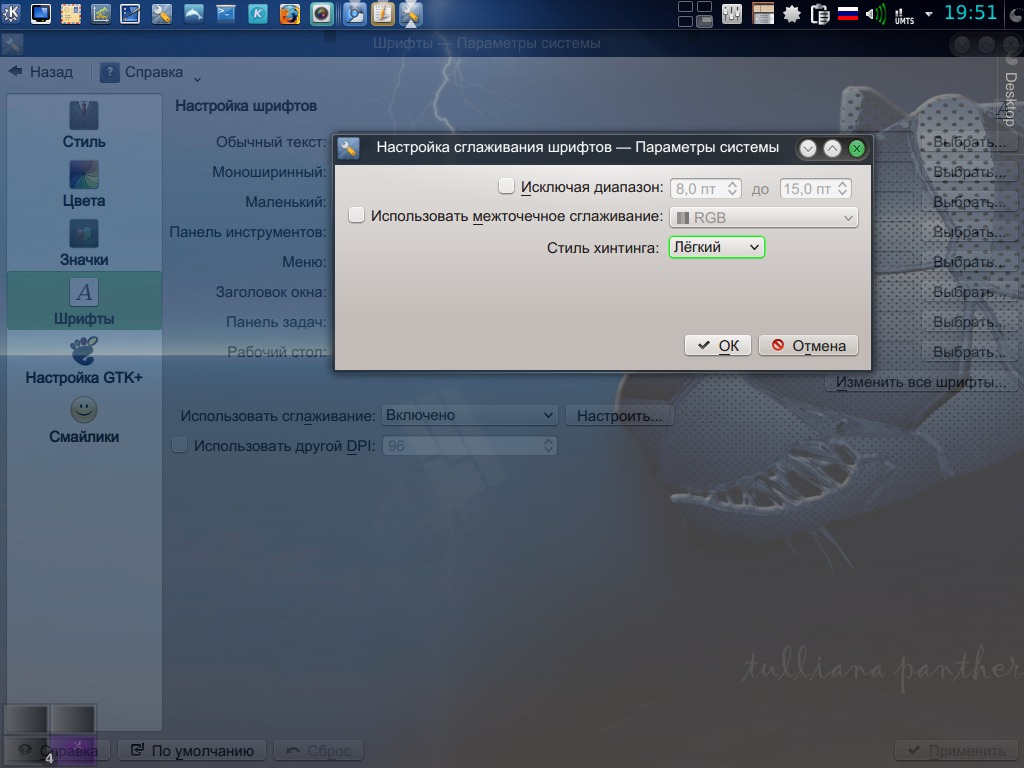
Здесь наверное всё понятно. При настройке я использую Стиль хиттинга - Лёгкий, но здесь всё зависит от размера вашего монитора, и личного восприятия того или иного шрифта:
Настройка GTK+
Главная задача данной настройки, это создание единства внешнего вида GTK приложений, запущенных под KDE и нативных приложений KDE . В отличии от других движков с аналогичными целями, данный движок не зависит от Qt.
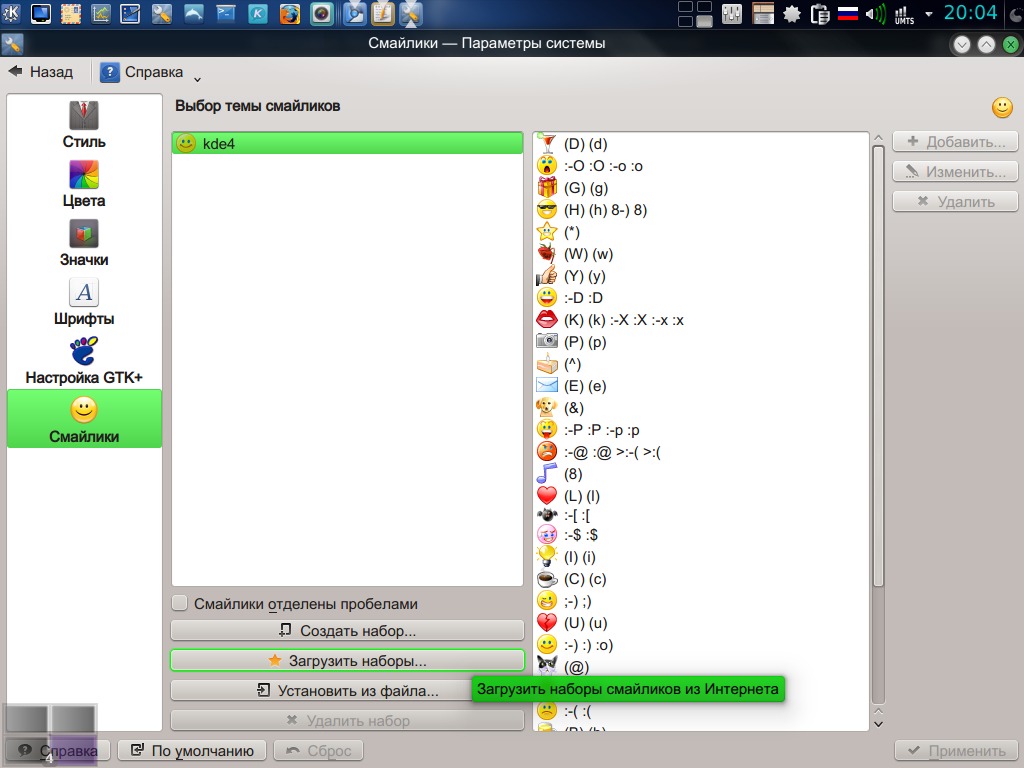
Смайлики
В категории Смайлики уже имеется набор по умолчанию, но можно добавить и из сети:
Оформление рабочей среды
Перейдя в раздел Параметры системы ->Оформление рабочей среды ->Оформление окон, вы можете настроить внешний вид заголовков окон, границы окон, кнопки:
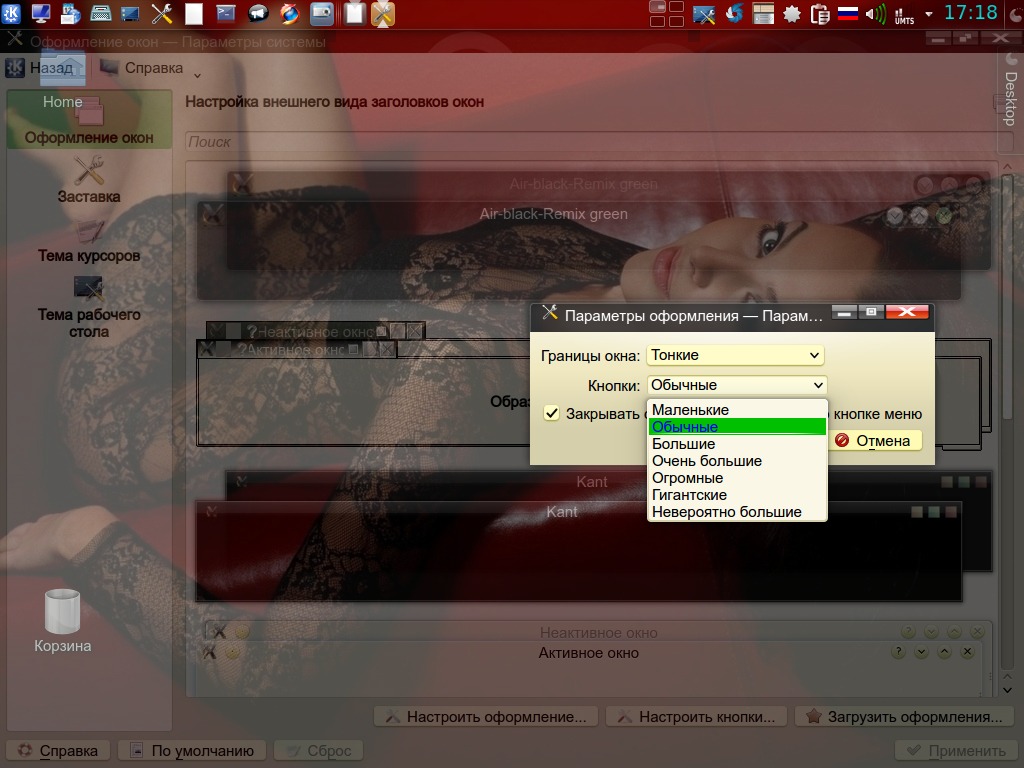
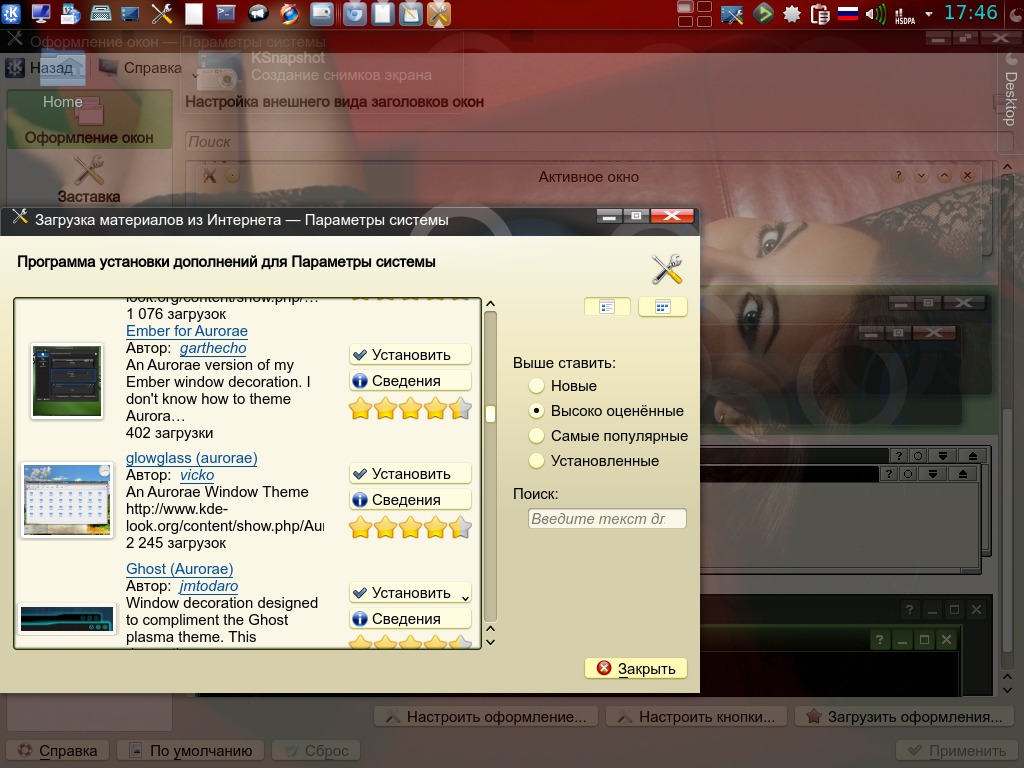
Вы можете загрузить из сети дополнительные темы, нажав на кнопку Загрузить оформление:
Заставка
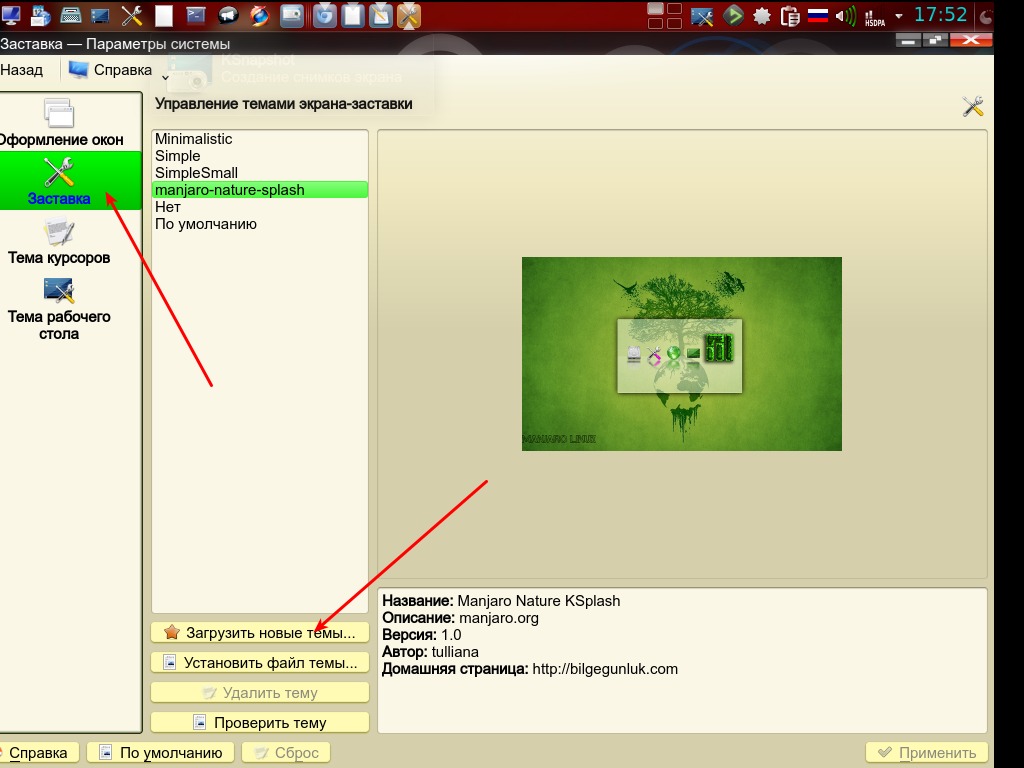
В категории Заставка вы можете изменить экран, заставку при входе в систему, выбрав из имеющихся по умолчанию или Загрузить новые темы:
Тема курсора
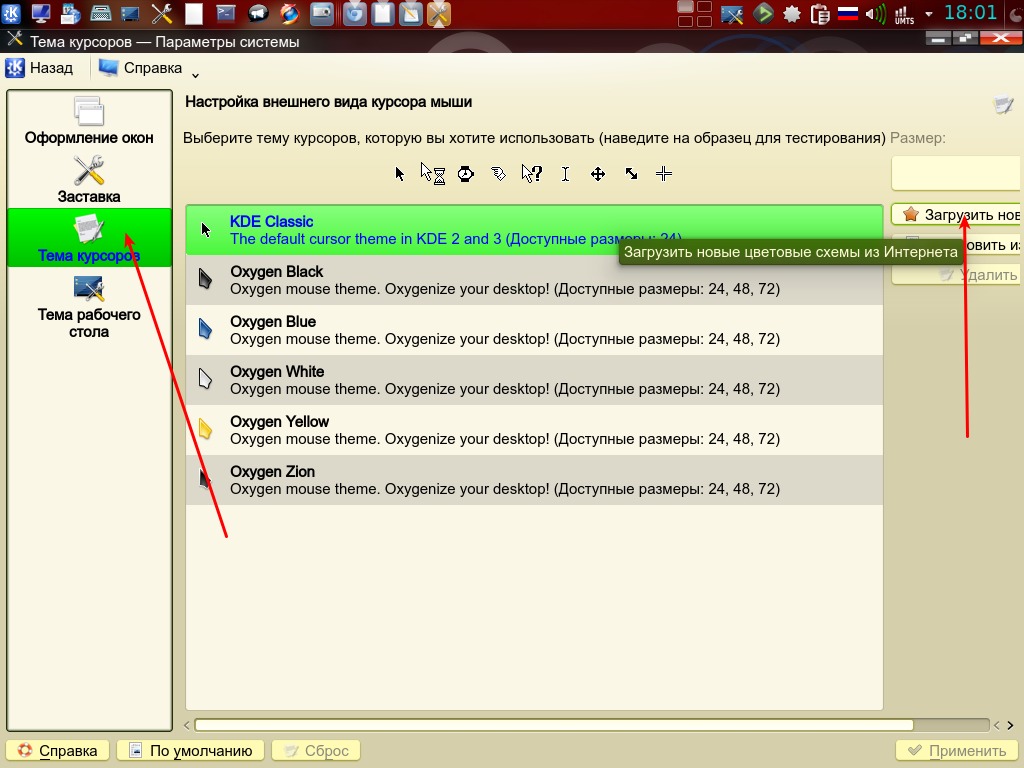
В разделе Тема курсора, можно выбрать понравившийся курсор для мышки из представленных по умолчанию:
Тема рабочего стола
Здесь вы можете выбрать тему для рабочего стола на свой вкус:
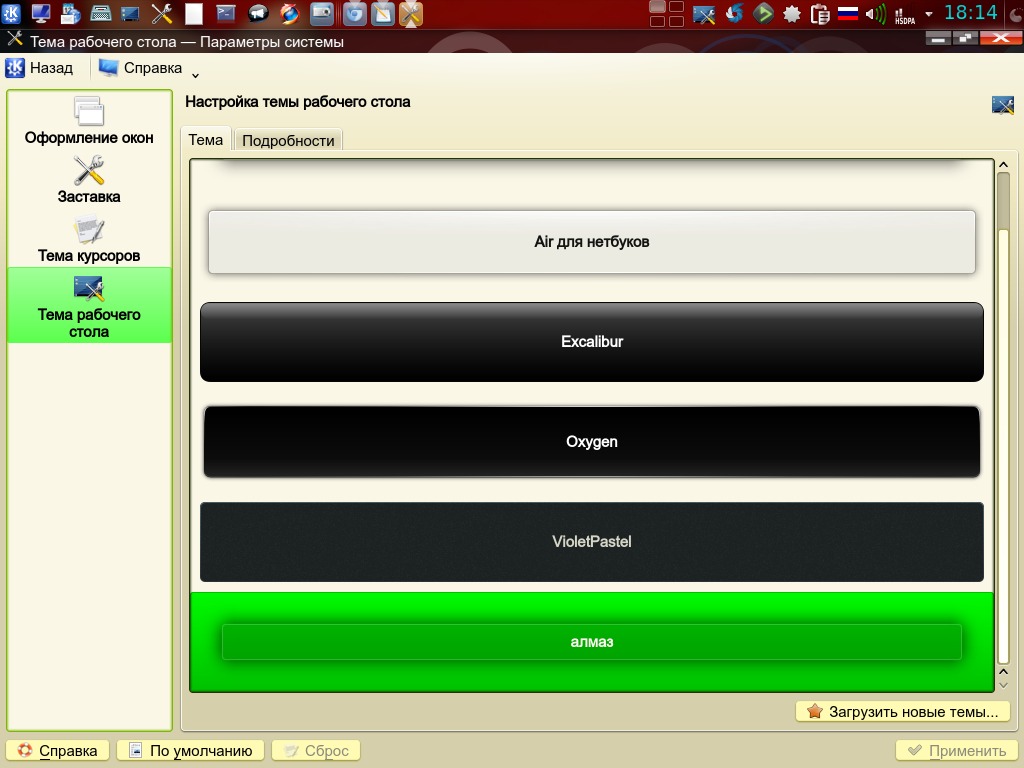
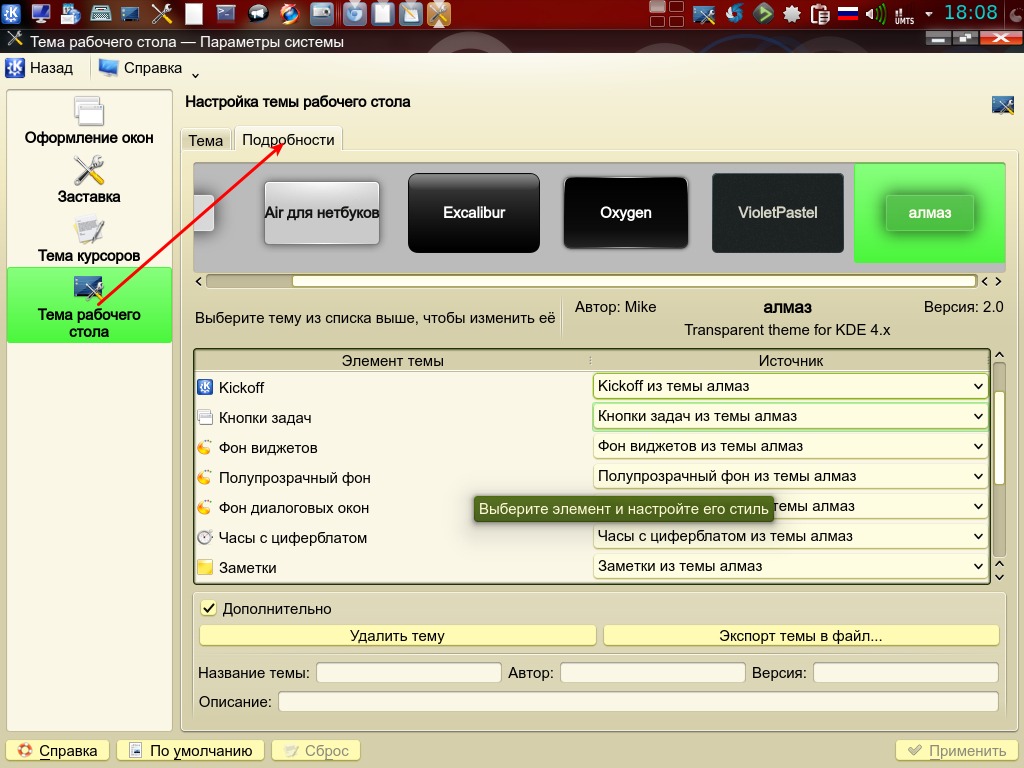
Параметры системы ->Поведение окон
В разделе Поведение окон можно настроить: Переключение, Поведение и особые параметры для каждого конкретного окна:
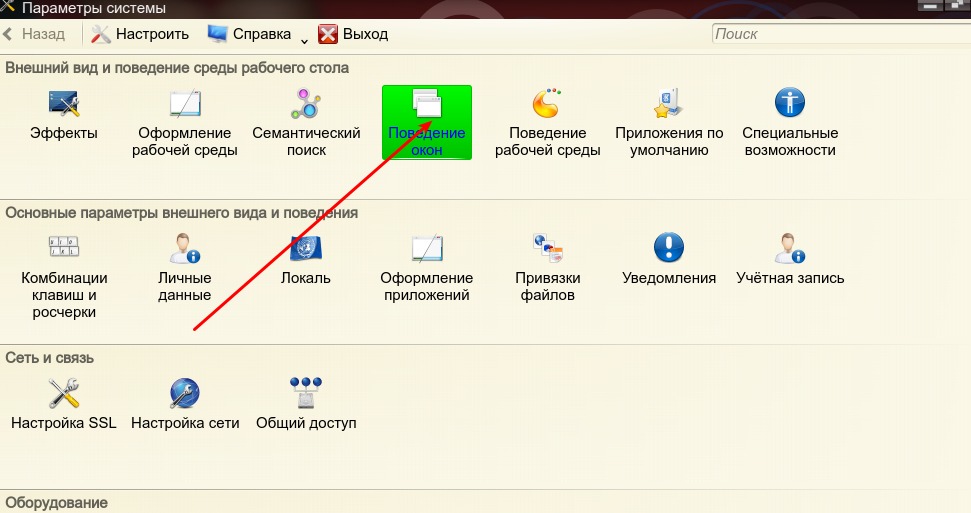
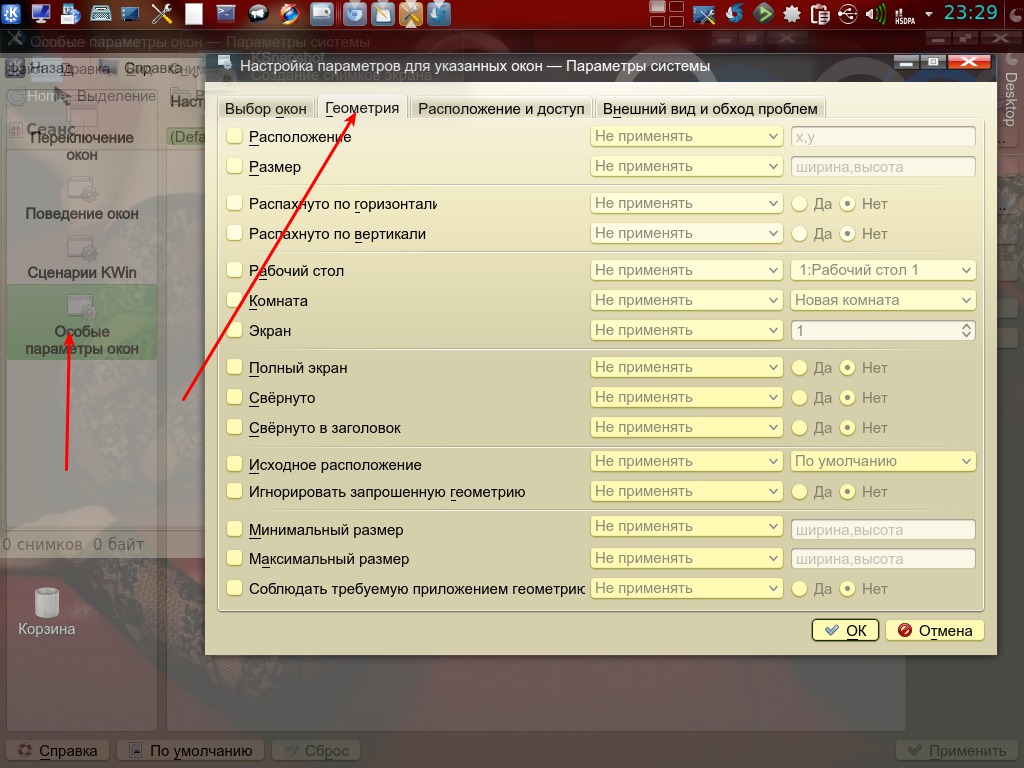
Вот таким образом настраивается Внешний вид и Эффекты. Настроек очень много и описать все невозможно в одной короткой статье, но я дал примерное представление, где и как можно изменить настройки.
Примечание. Если вы перестарались с настройками или вас что-то не устраивает и желаете вернуться состоянию по умолчанию, то удалите скрытый каталог ~/.kde и перезагрузите систему. После нового входа все настройки вернутся к настройкам по умолчанию, хотя иногда достаточно удалить файлы по шаблону plasma* из каталога ~/.kde/share/config.
Удачи.
Как извлечь/вырезать часть видео с помощью FFMPEG в Ubuntu / Linux тема
 FFMPEG представляет собой набор инструментов, которые позволяют пользователям с помощью командной строки: преобразование, редактирование, воспроизведение и просмотр мультимедийных файлов (аудио и видео). Чтобы иметь возможность использовать FFMPEG в Ubuntu, нужно прежде установить его с помощью следующей команды:
sudo apt-get install ffmpegВ этой инструкции будет использован FFmpeg в терминале, чтобы сократить часть видео и сохранять его в виде отдельного файла. Извлечение нужной части видео позволит вам получить только то, что необходимо для ваших нужд. Извлечённым видео можно потом поделился online или отправить друзьям, знакомым и т.д.
Приступим
Откройте терминал и доступ к папке, содержащей видео, которое вы хотите изменить (используйте команду cd для перехода к папке) и выполните следующую команду:
ffmpeg -i video.avi -ss 00:00:50 -t 00:1:12 output.avi- video.avi -> Измените на собственное имя видео файла с последующим его расширением.
- - ss 00:00:50 -> Установите время начала по вашему выбору (чч: мин: сек)
- -t 00:1:12 -> Установить время окончания по вашему выбору (чч: мин: сек)
- output.avi -> Это название видео, которые будет извлечено. Переименуйте его во что хотите.
Удачи.


