Showing posts with label Ubuntu 5. Show all posts
Релиз Zorin OS 6.1 "Lite" (обзор) тема
Артём Зорин (ирландский разработчик русского происхождения) объявил о выпуске релза Zorin OS 6.1 "Lite", созданного на пакетной базе Ubuntu 12.04 с окружением рабочего стола LXDE, разработанном специально для пользователей ОС Windows с использованием старого или маломощного оборудования. Эта версия основана на Lubuntu 12.04 и использует окружение рабочего стола LXDE, чтобы обеспечить один из самых быстрых и многофункциональных интерфейсов с низким потреблением мощностей компьютера.
Краткий анонс релиза.
Вот скриншоты с Zorin OS 6.1 "Lite"


Скачать
Zorin-OS-6.1-Lite.iso (641MB)

Удачи.
Краткий анонс релиза.
Вот скриншоты с Zorin OS 6.1 "Lite"
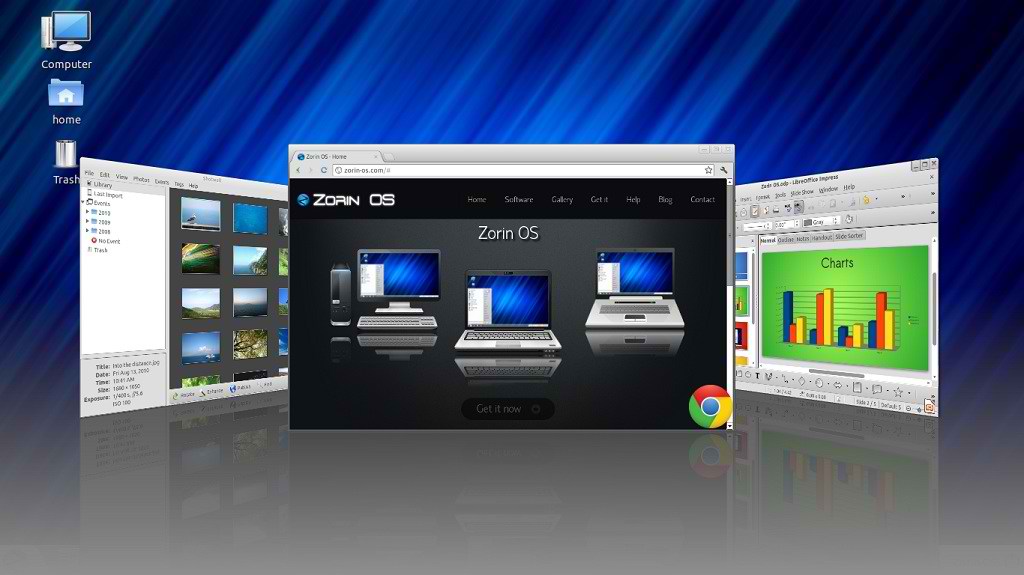
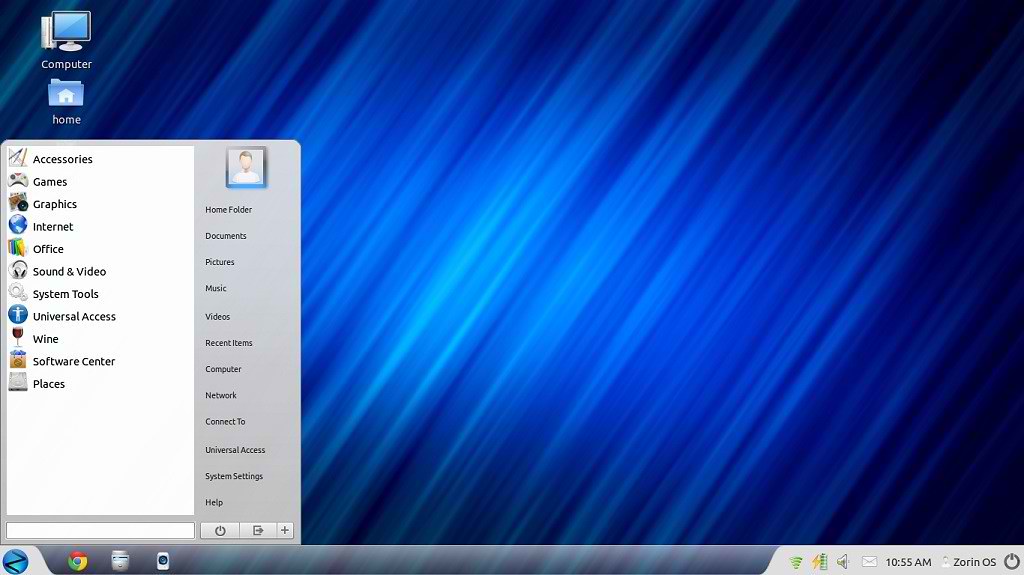
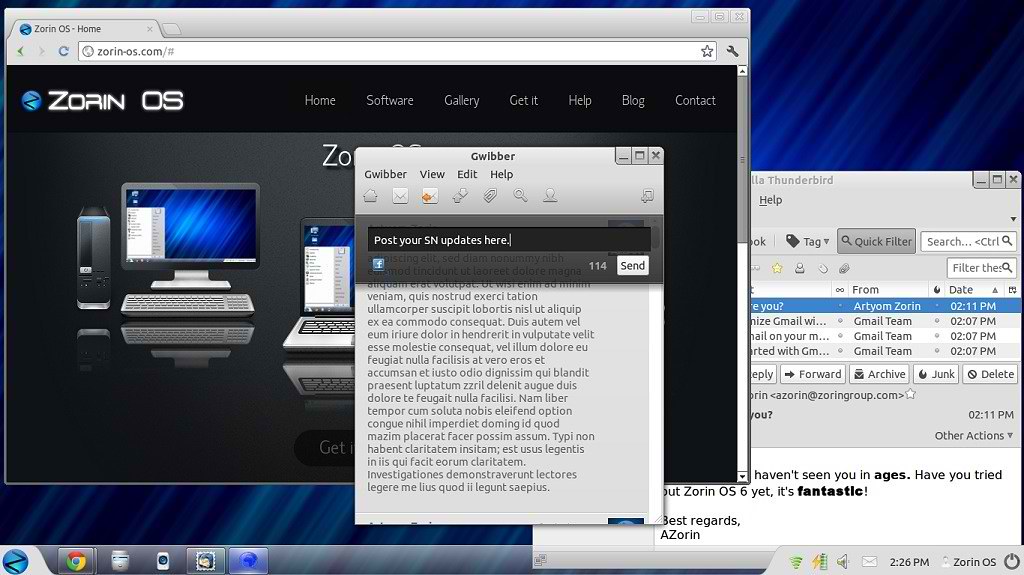

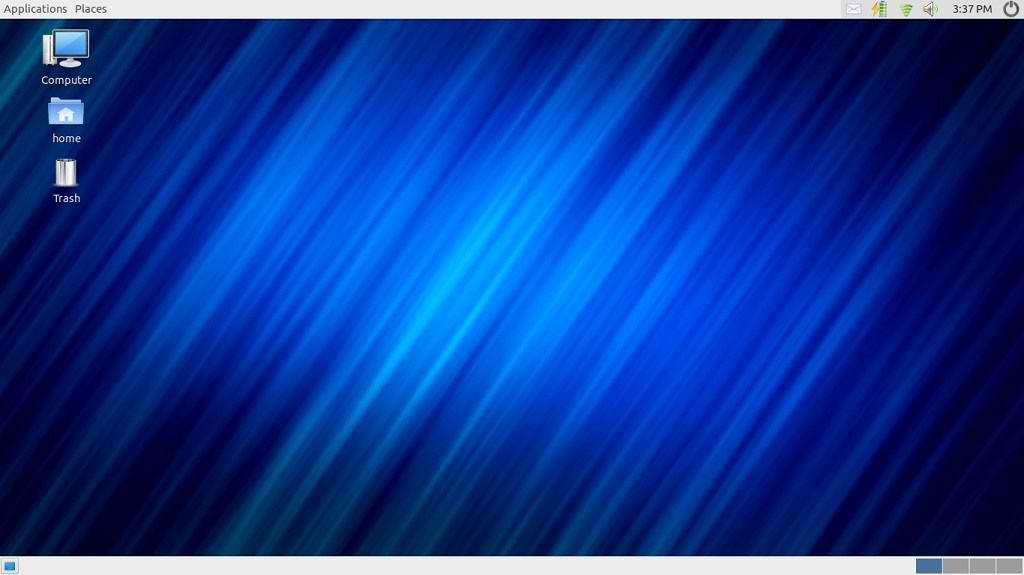
Скачать
Zorin-OS-6.1-Lite.iso (641MB)
Удачи.
Как установить разные обои на столах Unity в Ubuntu 12.04/11.10 тема

Для тех пользователей, кто работает в Unity 3D, а значит с оконным менеджером Compiz, есть возможность установить разные обои на столах Unity и с ротацией(сменой) через определенное время. Для этого нужно чтобы у вас был установлен Менеджер настройки CompizConfig и compiz-plugins-extra, которые можно установить из Центра приложений Ubuntu (если не установлены) или выполните следующую команду в терминале:
sudo apt-get install compiz-plugins-extra compiz compizconfig-settings-manager
Теперь открываем Менеджер настройки CompizConfig ->Утилиты и активируем плагин Wallpaper:

Далее заходим в настройки плагина Wallpaper, кликнув на нём:

Примечание 1. У вас в одной из папок на компьютере уже должны быть сохранены как минимум четыре разные картинки для обоев.
Далее жмём на кнопке Создать, в появившемся окне Изменить кликаем на папочке и находим у себя сохранённую ранее картинку. Путь к ней должен отобразиться в поле image и Закрыть.

Проделайте вышеуказанные действия четыре раза, установив таким образом четыре разные картинки в поле Backgrounds:

Для того чтобы установленные обои менялись через определённое время, нужно активировать (поставить флажок) Wallpaper Rotation и выставить время, через которое они должны меняться в Cycle Timeout (min) на ваше усмотрение:

Следующим шагом будет разрешение на показ разных обоев на столах Unity.
Надо чтобы у вас был установлен dconf Editor. Установить его можно из Центра приложений Ubuntu (если не установлен) или выполнить команду в терминале:
sudo apt-get install dconf-tools
Открываем его:

Переходим по следующему адресу: org ->gnome ->desktop ->background и снимите флажок с show-desktop-icons:

И последний шаг, чтобы данная конструкция заработала, нужно перезапустить Compiz. Примените сочетание клавиш Alt+F2, наберите compiz --replace и нажмите Enter.

Наслаждайтесь!

Если у вас активирован плагин Куб рабочего стола, то и он будут отображать разные обои на кубе:

Если Куб рабочего стола не установлен, посмотрите следующую страницу с инструкцией:
Как установить куб рабочего стола в Ubuntu 12.04
Примечание 2. Во время работы плагина Wallpaper и отключённой функции show-desktop-icons вы не сможете изменить обои на дефолтные или использовать значки на рабочем столе.
Для восстановления функций рабочего стола по умолчанию, нужно вновь в dconf Editor, активировать функцию show-desktop-icons.
Вот и всё
Удачи.
Установить Deepin Software Center в Ubuntu 12.04 тема

Deepin Software Center, как известно, является Центром приложений популярного в Китае дистрибутива Linux Deepin, основанном на пакетной базе Ubuntu. Это все равно, что Центр приложений Ubuntu только с некоторыми дополнениями, такими как: параллельные загрузки, возобновление загрузки, обновления и уведомления, очистка кэша, и красочные темы оформления приложения, которые могут быть заменены по мере изменения Вашего настроения.

Deepin Software Center использует движок Aria2 для выполнения многопоточной, параллельной загрузки, чтобы произвести быструю загрузку приложений (в зависимости от подключения к сети).
Deepin Software Center является альтернативой для тех, кто хочет попробовать быструю загрузку и управление приложениями в Ubuntu. Его можно установить параллельно с Центром приложений Ubuntu и они не будут конфликтовать между собой. Все действия выполненные в Deepin Software Center будут продублированы в Центре приложений Ubuntu и наоборот.
Установить Deepin Software Center в Ubuntu 12.04
Пользователи Ubuntu могут установить Deepin Software Center, выполнив следующие команды в терминале:
wget http://mirror.bjtu.edu.cn/deepin/pool/main/d/deepin-software-center/deepin-software-center_2.1.2deepin1_all.deb
sudo dpkg -i deepin-software-center_2.1.2deepin1_all.deb
sudo apt-get -f install
После установки, Deepin Software Center можно открыть из меню Unity Dash:

Посмотрите короткий видеообзор о Deepin Software Center:
Удачи.
Установить апплет "Последние уведомления" в Ubuntu тема


В Ubuntu по умолчанию встроены всплывающие уведомления, которые появляются в правом верхнем углу экрана и оповещают пользователя о событиях требующих внимания в настоящий момент. Пользователь не может находиться 24 часа в сутки за компьютером и может пропустить какое-то важное уведомление, пришедшее по электронной почте в его отсутствие.
В этом случае аплет "Последние уведомления" от Google Reader сохраняет все уведомления и пользователь может в любое время проверить их.

Установить аплет "Последние уведомления" в Ubuntu 10.04/11.10 можно, загрузив .deb пакет кликнув на ссылке ниже, предварительно выбрав архитектуру компьютера:
- indicator-notifications_0.2.2-0~ppa~oneiric_amd64.deb (16.5 KiB)
- indicator-notifications_0.2.2-0~ppa~oneiric_i386.deb (16.5 KiB)
Или подключить репозиторий и установить программу, выполнив следующие программы в терминале:
sudo add-apt-repository ppa:jconti/recent-notificationssudo apt-get update sudo apt-get install indicator-notificationsПо окончании установки, активируйте аплет в Даш:

Когда значок появится в трее, кликните на нём и выберите Preferences для настройки:
Здесь всего две вкладки.
1. Login - для заполнения ваших персональных данных.

2. Options - где вы можете выставить время обновления уведомлений, автостарт при входе в систему и выбрать тёмную или светлую тему отображения значка в трее.

После того как все параметры выставлены, уведомления начнут отображаться в аплете.
Вот и всё.
Удачи.
Установить новое ядро Linux Kernel 3.3 в Ubuntu 11.10/12.04 тема

Несколько часов назад было выпущено новое ядро, Linux Kernel 3.3, которое включает в себя новые функции, такие как интеграция с кодом Android, это делает возможным запуск приложений Android в Linux-системах, а также позволяет разработчикам создавать собственные ROM Android. Среди других особенностей ядра Linux 3.3, можно найти следующее:
- Поддержка Audio HDMI для Radeon HD 5000 (Evergreen) Series
- Исправлен ASPM power regression
- Улучшен ACPI/Power Management и т.д.
Ниже следует инструкция по установке Linux Kernel 3.3 в Ubuntu 12.04/11.10.
Примечание. Прежде чем начать установку этих пакетов, вы должны принять во внимание, что устанавливаете новое ядро на свой страх и риск, потому что его установка может в некоторых случаях сделать вашу систему нестабильной. Кроме того, обновление ядра может привести к проблемам с установленными проприетарными драйверами видеокарт NVIDIA/ATI (AMD). Так что будьте осторожны!
Ubuntu (i386 / 32-bit)
Выполните следующие команды в терминале:
cd /tmp && wget -O linux-headers-3.3.0-030300_3.3.0_all.deb http://goo.gl/B4JLMsudo dpkg -i linux-headers-3.3.0-030300_3.3.0_all.debcd /tmp && wget -O linux-headers-3.3.0-generic_i386.deb http://goo.gl/rzAJq
sudo dpkg -i linux-headers-3.3.0-generic_i386.debcd /tmp && wget -O linux-image-3.3.0-generic_i386.deb http://goo.gl/oAp4Xsudo dpkg -i linux-image-3.3.0-generic_i386.debUbuntu (amd64 / 64-bit)
cd /tmp && wget -O linux-headers-3.3.0-030300_3.3.0_all.deb http://goo.gl/B4JLMsudo dpkg -i linux-headers-3.3.0-030300_3.3.0_all.debcd /tmp && wget -O linux-headers-3.3.0-generic_amd64.deb http://goo.gl/7wCbssudo dpkg -i linux-headers-3.3.0-generic_amd64.debcd /tmp && wget -O linux-image-3.3.0-generic_amd64.deb http://goo.gl/IuULZsudo dpkg -i linux-image-3.3.0-generic_amd64.debПо окончании установки нужно перезагрузить компьютер:
sudo rebootПосле перезагрузки и входа в систему, проверьте установленное ядро следующей командой:
uname -r Вывод команды должен быть следующим:
~$ uname -r
3.3.0-030300-generic
Вот и всё.
Удачи.
Создание видео слайд шоу с ffDiaporama в Ubuntu 11.10/12.04 тема

ffDiaporama это кроссплатформенное приложение, которое позволяет пользователям объединять свои фотографии, музыкальные файлы и видеоклипы в видео слайд шоу. Результаты слайд шоу можно отображать в avi, mpg, mp4 и mkv форматах. ffDiaporama включает готовые к использованию настройки для популярных мобильных устройств (смартфонов,портативных плееров и т.д.), web-публикации (Flash,HTML5) и мультимедийных систем (DVD-плееры, игровые приставки и т.д.) с поддержкой HD резолюции.

Возможности ffDiaporama:
Переориентация изображений и фотографий
Разрезание видео-клипов
Конвертация в черно-белый
Удаление пыли
Выравнивание цвета
Создание анимации путем масштабирования
Поворот или эффект Ken Burns
Коррекция изображения и видео во время анимации (яркость, контрастность, гамма, цветовой гаммы и т.д.)
Переходы между последовательностями с определением тип перехода
Добавление фонового звука (wav, mp3 или ogg) с настраиваемыми эффектами объема, fade in/out и перехода в режим паузы
Поддерживает форматы видео с QVGA (320/240) до Full HD (1920/1080) путем DVD и HD 720 форматов
Геометрии изображения (aspect ratio) : 4:3, 16:9, так и 2.35:1 (кино)
Доступные видео-форматы рендеринга: avi, mpg, mp4 и mkv.
Посмотрите ознакомительное видео:
Установить ffDiaporama 1.2.1 в Ubuntu 11.10/12.04
Откройте терминал и выполните действия указанные ниже.
Прежде всего необходимо установить зависимости:
sudo apt-get install intltool-debian libavcodec-extra-53 libavformat-extra-53 libavdevice-extra-53 libswscale-extra-2Установка для Ubuntu (32-bit/i386):
wget -O ffdiaporama_1.2.1_i386.deb http://goo.gl/f5xRssudo dpkg -i ffdiaporama_1.2.1_i386.debУстановка для Ubuntu (64-bit/amd64):
wget -O ffdiaporama_1.2.1_amd64.deb http://goo.gl/ORhYVsudo dpkg -i ffdiaporama_1.2.1_amd64.debСоздавайте свои слайд шоу с ffDiaporama.
Удачи.
Как сделать чтобы отображалось меню загрузки GRUB2 при установке Ubuntu единственной системой тема
После установки Ubuntu на жесткий диск единственной системой, как правило меню загрузки GRUB2 не появляется при перезагрузке системы, т.е. система загружается автоматически.

Если вы хотите, чтобы ваша система использовала меню загрузки GRUB2, для выбора другого ядра или режима восстановления и так далее, то нужно сделать следующее в Ubuntu 12.04/11.10:
Откройте терминал и отредактируйте файл:
Когда откроется редактор с файлом, нужно закомментировать (поставить знак решётки # ) перед следующей строкой:
GRUB_HIDDEN_TIMEOUT=0
Должно получиться следующее:
# GRUB_HIDDEN_TIMEOUT=0

Нажмите сочетание Ctrl + Q и сохраните файл. Затем обновите загрузчик GRUB2 следующей командой:
Остаётся последнее. Перезагрузите компьютер, чтобы увидеть присутствие меню загрузки GRUB2.
Вот и всё.
Удачи.

Если вы хотите, чтобы ваша система использовала меню загрузки GRUB2, для выбора другого ядра или режима восстановления и так далее, то нужно сделать следующее в Ubuntu 12.04/11.10:
Откройте терминал и отредактируйте файл:
sudo gedit /etc/default/grubКогда откроется редактор с файлом, нужно закомментировать (поставить знак решётки # ) перед следующей строкой:
GRUB_HIDDEN_TIMEOUT=0
Должно получиться следующее:
# GRUB_HIDDEN_TIMEOUT=0

Нажмите сочетание Ctrl + Q и сохраните файл. Затем обновите загрузчик GRUB2 следующей командой:
sudo update-grubОстаётся последнее. Перезагрузите компьютер, чтобы увидеть присутствие меню загрузки GRUB2.
Вот и всё.
Удачи.
Освободить место на жёстком диске, в Ubuntu 11.10/12.04 тема

В этой статье мне хотелось бы рассказать, как освободить больше места на жёстком диске в Ubuntu, путём удаления миниатюр сохраняющихся автоматически в вашей системе, так называемые ".thumbnails" - скрытая папка. Эти эскизы миниатюр создаются автоматически каждый раз при открытии изображений в Ubuntu 11.10/12.04 и старше.
Рекомендуется удалять их периодически, если вы хотите освободить больше места на диске и получить таким образом больше мегабайт на вашем компьютере. Это не влияет на стабильность системы, так что удаляйте эти эскизы без боязни.
Чтобы получить доступ к этой папке с помощью файлового менеджера Nautilus, откройте терминал (Ctrl + Alt + T) и выполните следующую команду:
nautilus ~/.thumbnails &Следующей командой в терминале проверьте содержимое папки:
du -ah ~/.thumbnails/И теперь очистите её и заодно место на диске:
rm -r ~/.thumbnails/*Вот и всё. Вы очистили дополнительное место на диске, которое может пригодиться для других целей.
Удачи.
Установить индикатор Менеджера обновлений в Ubuntu 11.10/12.04 тема

Update Manager Indicator - appindicator Ubuntu, что отображается на панели при наличии обновлений и поставляется с некоторыми дополнительными функциями. Так при клике на нём, он показывает в контекстном меню количество и список обновлений , а также можно прямо из меню значка вызвать менеджер обновлений или непосредственно сделать данное обновление. Кроме этого при его активации будут отображаться уведомления NotifyOSD при получении новых обновлений.

Он очень легко настраивается под нужды пользователя в окне Параметры. Так например: возможность отображения индикатора в трее и цифровое количество обновлений на нём, показывать или нет всплывающие уведомления, а также регулируемый интервал обновлений.
Установить Update Manager Indicator
Для его установки, прежде нужно подключить репозиторий и установить программу :
sudo add-apt-repository ppa:nilarimogard/webupd8sudo apt-get updatesudo apt-get install indicator-updatemanagerПо умолчанию значок отображается в трее только при наличии доступных обновлений.
Чтобы запустить его в первый раз и открыть настройки, выполните следующую команду:
update_indicator --with-preferencesК сожалению в настройках не предусмотрена возможность активации значка при входе в систему, но это можно сделать, прописав его в Запускаемые приложения следующим образом:
В поле Имя скопируйте/вставьте Update Manager Indicator. В поле Команда - update_indicator. Снимок ниже.

Вот и всё. Теперь индикатор будет оповещать вас об обновлениях.
Удачи.
Свернуть окно в один клик на значке в панели Unity в Ubuntu 12.04 тема
Французский разработчик Джонатан предложил небольшое усовершенствование панели Unity для разрабатываемого релиза Ubuntu 12.04, а именно, свернуть открытое окно по клику на значке программы в напели. Как известно, в настоящий момент, если у вас открыто два окна одной программы и вы делаете клик на значке, то рабочий стол отдаляется и открываются оба окна, чтобы выбрать нужное, кликнув на нём.
В случае с применением программы Джонатана, данная функция сохраняется и добавляется дополнительная, по сворачиванию одного открытого окна при клике на значок.
Для наглядности посмотрите это коротенькое видео.
Если вы хотите применять данную функцию в Ubuntu 12.04, нужно подключить репозиторий и установить программу.
Откройте терминал и выполните следующие команды:
В случае с применением программы Джонатана, данная функция сохраняется и добавляется дополнительная, по сворачиванию одного открытого окна при клике на значок.
Для наглядности посмотрите это коротенькое видео.
Если вы хотите применять данную функцию в Ubuntu 12.04, нужно подключить репозиторий и установить программу.
Откройте терминал и выполните следующие команды:
sudo add-apt-repository ppa:ojno/unity-minimize-on-clicksudo apt-get updatesudo apt-get upgradeДля того чтобы начать использование данной функции, перезагрузите систему.
Если в дальнейшем вы захотите, вернуться в обычный режим Unity, выполните команды на удаление данной функции:
sudo apt-get install ppa-purgesudo ppa-purge ppa:ojno/unity-minimize-on-clickНе знаю кому как, а мне этой функции не хватало, хотя разработчики из фирмы Canonical считают её излишней и не хотят включать в будущий релиз.
Вот и всё.
Удачи.
Установить тёмную тему Great-White GTK3 в Ubuntu 11.10/12.04 тема
Great-White GTK3 является удивительной темной темой, которая может быть установлена в среде Gnome. Он совместима с окружениями Unity и Gnome Shell.
Вот скриншот с темой в окружении Unity в Ubuntu 12.04.

Откройте терминал, скопируйте и выполните следующие команды:
В Ubuntu 12.04 после включения темы возможно нужно будет перезагрузить систему для её правильного отображения.
Удачи.
Вот скриншот с темой в окружении Unity в Ubuntu 12.04.

Установка и включение темы Great-White GTK3 в Ubuntu 11.10/12.04.
Откройте терминал, скопируйте и выполните следующие команды:
wget -O great_white_gtk.zip http://goo.gl/Bg9n1mkdir ~/.themesunzip great_white_gtk.zip -d ~/.themesgsettings set org.gnome.desktop.interface gtk-theme 'Great-White-GTK'gconftool-2 --set --type string /apps/metacity/general/theme 'Great-White-GTK'В Ubuntu 12.04 после включения темы возможно нужно будет перезагрузить систему для её правильного отображения.
Удачи.
Как добавить GnoMenu в окружение Unity в Ubuntu 11.10/12.04 тема
В этой статье мне хотелось бы поделиться с вами о том, как добавить GnoMenu в рабочее окружение Unity в Ubuntu 11.10/12.04. Но для этого необходимо использование AWN (Avant Window Navigator) и аплет GnoMenu. Как вы наверное знаете, GnoMenu является настраиваемым меню Gnome, которое можно использовать с док-приложениями, такими как AWN, Cairo-Dock и т.д.
Результат будет примерно таким:

1. Установка GnoMenu
Откройте терминал (Ctrl+Alt+T) и выполните установку GnoMenu с помощью следующих команд:
2. Установка AWN (Avant Window Navigator)
3. Добавление GnoMenu
Прежде всего нужно запустить AWN

Когда панель появится в нижней части монитора, кликните правой кнопкой на значке настройки панели и выберите Настройки панели. Снимок ниже.

В появившемся окне выберите вкладку Апплеты, в перечне апплетов кликните дважды на GnoMenu или перетащите его в поле Активные апплеты и передвиньте влево - первым. Должно получиться как на снимке.

Теперь в этом же окне Настройки Awn перейдите на вкладку Параметры. Здесь вы можете на своё усмотрение определить место расположение панели - Позиция на экране, активировать пункт Запускать Awn при загрузке, а также отрегулировать Размер значков, выбрать Стиль и т.д.

Когда вы закончите с настройками панели, закройте окно и кликните на значке GnoMenu на панели AWN и теперь вы можете использовать GnoMenu как меню Пуск в интерфейсе Unity:

4. Настройка GnoMenu
Чтобы настроить GnoMenu, щелкните правой кнопкой мыши на его значок и выберите Параметры:


Дальнейшие настройки в этом окне будут зависеть только от вашей фантазии.
Удачи.
Результат будет примерно таким:

1. Установка GnoMenu
Откройте терминал (Ctrl+Alt+T) и выполните установку GnoMenu с помощью следующих команд:
cd /tmp && wget -O gnomenu_2.9.1.deb http://goo.gl/rJ9X6sudo dpkg -i gnomenu_2.9.1.debwget -O gnomenu.files.tar.gz http://goo.gl/zZr9lsudo tar -xzvf gnomenu.files.tar.gz -C /usr/lib/gnomenu/2. Установка AWN (Avant Window Navigator)
sudo apt-get install avant-window-navigator3. Добавление GnoMenu
Прежде всего нужно запустить AWN

Когда панель появится в нижней части монитора, кликните правой кнопкой на значке настройки панели и выберите Настройки панели. Снимок ниже.

В появившемся окне выберите вкладку Апплеты, в перечне апплетов кликните дважды на GnoMenu или перетащите его в поле Активные апплеты и передвиньте влево - первым. Должно получиться как на снимке.

Теперь в этом же окне Настройки Awn перейдите на вкладку Параметры. Здесь вы можете на своё усмотрение определить место расположение панели - Позиция на экране, активировать пункт Запускать Awn при загрузке, а также отрегулировать Размер значков, выбрать Стиль и т.д.

Когда вы закончите с настройками панели, закройте окно и кликните на значке GnoMenu на панели AWN и теперь вы можете использовать GnoMenu как меню Пуск в интерфейсе Unity:

4. Настройка GnoMenu
Чтобы настроить GnoMenu, щелкните правой кнопкой мыши на его значок и выберите Параметры:


Дальнейшие настройки в этом окне будут зависеть только от вашей фантазии.
Удачи.
Установить драйвер NVIDIA 295.33 в Ubuntu 11.10 с поддержкой ядра Linux Kernel 3.3 тема
 Вышел драйвер NVIDIA 295.33 с поддержкой ядра Linux Kernel 3.3 и следующих видеокарт Nvidia:
GeForce GTX 680
GeForce GT 630M
GeForce GT 620
Вы можете посмотреть ЗДЕСЬ полную информацию о функциях NVIDIA 295.33.
Если вы хотите установить драйвер NVIDIA 295.33 в Ubuntu 11.10 и старше (amd64 и i386), выполните следующие команды (на свой страх и риск):
sudo apt-add-repository ppa:ubuntu-x-swat/x-updatessudo apt-get updatesudo apt-get install nvidia-currentПо окончании установки, необходимо перезагрузить компьютер:
sudo rebootПосле входа в систему откройте окно настроек NVIDIA через Даш, чтобы проверить установленную версию драйвера:


А также можете проверить информацию о вашем драйвере с помощью следующей команды в терминале:
glxinfo | grep OpenGLВот вывод команды с данными моей видеокары:
~$ glxinfo | grep OpenGL
OpenGL vendor string: NVIDIA Corporation
OpenGL renderer string: GeForce GT 220/PCIe/SSE2
OpenGL version string: 3.3.0 NVIDIA 295.33
OpenGL shading language version string: 3.30 NVIDIA via Cg compiler
Удачи.
Установить превосходный набор значков Ghnomix в Ubuntu 11.10/12.04 (Unity и Gnome Shell) тема
Вот скриншот некоторых значков Ghnomix:

Установка и включение Ghnomix

Установка и включение Ghnomix
Откройте терминал и выполните эту последовательность команд:
sudo apt-get install p7zip p7zip-fullmkdir ~/.iconscd /tmp && wget -O ghnomix_1_3.7z http://goo.gl/BXoTl7z e ghnomix_1_3.7z && tar -xzvf Ghnomix.tar.gz -C ~/.iconsgsettings set org.gnome.desktop.interface icon-theme 'Ghnomix'Скриншот с установленными значками Ghnomix:

Другие темы значков и оформления вы можете посмотреть во вкладке Темы этого сайта.
Удачи.
Tag :
11.10/12.04,
Ghnomix,
GNOME,
Shell,
Ubuntu,
Ubuntu 5,
Unity,
значков,
набор,
превосходный,
тема,
Установить
Pear Linux Comice OS 4.0 - дистрибутив на базе Ubuntu, c закосом под Mac OS тема

Французский дистрибутив Comice Pear Linux OS 4.0 был выпущен недавно, хотя не так давно я писал о релизе Pear OS 3.0.
По умолчанию Pear OS 4.0 выходит с окружением рабочего стола Gnome Shell 3.2 , Pear Appstore на основе Deepin Software Center, с предустановленным Skype и LibreOffice. Ядро обновлено до версии 3.2.0, Firefox и другие программы были также обновлены до последних версий. После установки система практически готова к использованию (установлены все кодеки).
Дистрибутив Pear OS, явно напоминает Mac OS, как внешне, так и функционально. Так логотип выглядит в виде надкушенной груши и рабочий стол практически дублирует функции Macintosh, хотя вся пакетная база целиком и полностью основывается на Ubuntu, а значит можно устанавливать любые программы из репозитория Ubuntu.
Вот несколько снимков, чтобы иметь представление о Pear OS 4.0:


Установка Pear OS 4.0 идентична установке Ubuntu и не вызовет у вас затруднений.
Желающие попробовать дистрибутив, могут загрузить .iso образ с официального сайта ЗДЕСЬ.
Удачи.


