Showing posts with label по. Show all posts
Как с лёгкостью установить любимый браузер и сделать его браузером по умолчанию в Ubuntu 12.10/12.04 тема

В релизах Ubuntu для навигации в интернет по умолчанию установлен и задействован браузер Firefox. Но некоторые пользователи имеют свои предпочтения в выборе того или иного браузера: Googe Chrome, Chromium или Opera. Для установки любимого браузера и подключения дополнительного репозитория в Ubuntu есть терминальные команды, посредством которых можно это сделать, но мне хотелось бы рассказать и показать, как тоже самое можно сделать графически с Ubuntu Tweak.
Итак, прежде всего в вашей системе должен быть установлен Ubuntu Tweak.
Если Ubuntu Tweak не установлен, откройте терминал (Ctrl+Alt+T), скопируйте и выполните следующие команды:
sudo add-apt-repository ppa:tualatrix/next
sudo apt-get update
sudo apt-get install ubuntu-tweak
Отройте Ubuntu Tweak во вкладке Приложения ->Browser:

Выберите свой любимый и кликните на нём (пример):

Активируйте пункт Sources и введите пароль, подключив тем самым репозиторий:

Теперь стала активной кнопка Обновить. Кликните на ней и обновите списки пакетов. После этого кнопка должна измениться на Установить:

Кликните Установить, введите пароль, после чего откроется установочное окно и дождитесь окончания установки браузера.
По окончании установки, откройте меню Даш и найдите браузер:


Чтобы сделать Googe Chrome браузеором по умолчанию, кликните на одноимённой кнопке (указано стрелкой).
Если вы хотите изменить ваши предпочтительные приложения на приложения по умолчанию и наоборот, делается это следующим образом: Параметры системы ->Сведения о системе ->Приложения по умолчанию:

Вот и всё.
Удачи.
Как сделать Адресную строку по умолчанию в Nautilus тема

В Nautilus Ubuntu 11.10 по умолчанию отсутствует адресная строка, а вместо неё — вкладка, в данном случае Домашняя папка. Верхний снимок.
Но при желании, применив комбинацию клавиш <Ctrl>L, откроется Адресная строка. Нижний снимок.

При повторном открытии файлового менеджера вновь Адресная строка будет отсутствовать.
Для того чтобы сделать Адресную строку по умолчанию в Nautilus, необходимо чтобы был установлен dconf editor.
sudo apt-get install dconf-tools
Или для любителей терминала, выполнить следующую команду:
gsettings set org.gnome.nautilus.preferences always-use-location-entry true
Для отмены изменений просто повторите шаги, описанные выше, но на этот раз снимите флажок с always-use-location-enty.
Аналогично, вы можете запустить следующую команду в терминале:
gsettings set org.gnome.nautilus.preferences always-use-location-entry false
Удачи.
Лучшие приложения по астрономии для Ubuntu/Linux тема

В космосе существуют миллиарды звёзд и галактик. Каждый раз, когда мы смотрим на небо, то видим сверкающие звёзды, их перемещение и изменения, которое даёт нам вращение Земли в пространстве. Бесконечность, что лежит за пределами нашей планеты очаровывала и завораживала людей на протяжении веков. Наблюдение за небом помогало нашим предкам прогнозировать своевременную посадку сельскохозяйственных культур и даже охотится.
В настоящее время астрономия превратилась из инструмента отдельной ветви исследования - в науку, занимающуюся изучением небесных объектов. От Птолемея до Галилея, многие астрономы внесли свои знания в эту область науки и в буквальном смысле изменили наше мировоззрение.
Помимо "острого глаза" для исследования и изучения небесного пространства, необходим ещё такой инструмент, как телескоп, который помогает в этом. Конечно, не каждый начинающий астроном может позволить себе полноценный телескоп. В этом случае, однако, существует различное программное обеспечение, которые помогает в изучении неба, не затрачивая на это ни копейки. Дистрибутивы Ubuntu/Linux имеют в своём "арсенале" такие программы, таким образом делая изучение астрономии легким и доступным для всех. Если вы являетесь профессиональным астрономом или начинающим астрологом, эти приложения наверняка пригодится в вашей профессии.
Вот некоторые из лучших приложений по астрономии, которые могут быть легко установлены в Ubuntu и другие дистрибутивы Linux:
1. Stellarium
Stellarium, это бесплатное приложение, которое превращает ваш компьютер в виртуальный планетарий. Являясь ценным учебным пособием для изучения ночного неба, это приложение позволяет точно рассчитать положение Солнца, Луны и звезд и показать нам, как они будут выглядеть на небе в конкретный день. Другая интересная особенность этого приложения это то, что оно позволяет моделировать астрономические явления, такие как метеоритные дожди и солнечные/лунные затмения.
Приложение используется профессиональными астрономами и поставляется с каталогом более 600000 звезд. Есть также дополнительные каталоги, которые содержат более 210 миллионов звезд.

Установка Stellarium
Установить Stellarium можно из Центра приложений Ubuntu или выполнить следующую команду в терминале:
sudo apt-get install stellarium
2. SkyChart
Данная программа позволит вам получать звёздные карты, используя данные из 16 базовых каталогов звёзд и туманностей. Кроме этого, вы увидите положения планет, астероидов и комет.
Предназначение данной программы в том, чтобы с её помощью подготавливать разные звёздные карты для специализированных наблюдений. Большое количество параметров поможет вам выбрать каталог для использования, цвета и типы отображения звёзд и туманностей, отображение положений Солнца, Луны, планет, астероидов и комет, показ меток и координатных сеток, наложение отображений, условия видимости и много чего ещё.
Кроме этого, при помощи вложенной утилиты CatGen 3.0, вы можете самостоятельно создать нужный вам каталог, используя собственные исходные данные или данные и каталогов астрономических ресурсов, а после работать с ним в данной программе.

Установка SkyChart
Загрузите .deb файл и установите его в Центре приложений Ubuntu по следующей ссылке:
skychart_3.8-2450_i386.deb
3. Celestia
Исследование Вселенной в детальном космическом симуляторе.
Программа, основываясь на Каталоге HIPPARCOS, позволяет пользователю рассматривать объекты размерами от искусственных спутников до полных галактик в трёх измерениях, используя технологию OpenGL. В отличие от большинства других виртуальных планетариев, пользователь может свободно путешествовать по Вселенной.
Celestia позволяет летать по виртуальной Вселенной при помощи простых элементов управления. Двигаться можно с различной скоростью, от 0,001 м/с до нескольких миллионов световых лет/с. Текущая скорость отображается в нижнем левом углу. Пользователи могут рассмотреть любой объект под любым углом, начиная космическими кораблями и заканчивая галактиками. Они могут просто наблюдать за их движением, следить или синхронно с ними вращаться.

Установка Celestia
Установить Celestia можно из Центра приложений Ubuntu или выполнить следующую команду в терминале:
sudo apt-get install celestia
Успешных, вам путешествий по Вселенной.
Удачи.
План использования XMir по умолчанию в Ubuntu 13.10 отменён тема
 В последний момент, уже после выхода финальной бета-версии, компания Canonical отменила решение по использованию в десктоп-редакции Ubuntu 13.10 прослойки XMir, которая предоставляет средства для запуска X-сервера с организацией вывода через дисплейный сервер Mir, позволяя обычным X11-приложениям и X-серверу работать поверх Mir. Изначально было решено использовать XMir по умолчанию для систем с графическими драйверами intel, radeon и nouveau, для которых обеспечена поддержка XMir/Mir, а для систем с проприетарными и иными драйверами планировалось задействовать fallback-режим на базе обычного X.Org.
После отмены решения, в Ubuntu 13.10 как и раньше будет предлагаться по умолчанию графический стек X.Org, без лишних прослоек и не зависимо от используемых драйверов. Для желающих использовать XMir/Mir, будет предоставлена возможность установки необходимых пакетов из репозитория. Изменение не затрагивает редакцию для мобильных устройств - Ubuntu Touch 13.10, которая будет поставляться по умолчанию с Mir. При этом, пока не ясно будет ли использован XMir в LTS-релизе Ubuntu 14.04, без предварительного повсеместного широкомасштабного тестирования, и как данный шаг повлияет на план полного перевода выпуска Ubuntu 14.10 на Mir и Unity 8.
В качестве причины отмены решения, упоминаются значительные технические трудности, которые помешали полностью реализовать все намеченные для перехода на XMir цели. В частности, утверждается, что основные функции Mir уже демонстрируют достаточную надёжность, но разработчиков не устраивает решение, реализованное в XMir для поддержки многомониторных конфигураций. Кроме того, комфортной работе с использованием XMir мешает ряд проблем, которые не позволяют добиться уровня качества, приемлемого для включения новой возможности по умолчанию. Так как в текущем виде XMir не позволяет обеспечить все возможности поставляемого в прошлых выпусках графического стека и содержит влияющие на качество проблемы, его использование до устранения недоработок признано нецелесообразным.
Источники: http://fridge.ubuntu.com/2013/10/01/xmir-update-for-ubuntu-13-10/ ; http://www.omgubuntu.co.uk/2013/10/xmir-longer-default-supported-cards-13-10;
http://www.opennet.ru/
Новая утилита настройки тем GTK появится в Xubuntu 13.10 по умолчанию тема

Эта утилита позволяет всего в несколько кликов изменить цвета панелей и меню используемой GTK-темы, если они вам не нравятся, или например, не подходят под цветовую гамму ваших любимых обоев. При необходимости, можно с такой же легкостью вернуться к стандартным настройкам.

Поддерживаются как темы GTK2, так и GTK3. Об успешном применении изменений сигнализируют всплывающие уведомления. Помимо цветов из предложенной палитры, можно самому добавить любой другой цвет, нажав на кнопку со значком "+". Обратите внимание, для вступления изменений в силу, может потребоваться перезапустить открытые приложения, либо выйти из сеанса и снова войти (для перезапуска панелей и апплетов).
Как я уже упоминал, в Xubuntu 13.10 Theme Config установлен по умолчанию. Желающие использовать Theme Config в Xubuntu 12.04, 12.10 и 13.04 могут установить его из репозитория Shimmer, выполнив в терминале следующие команды:
sudo add-apt-repository ppa:shimmerproject/ppa
sudo apt-get update
sudo apt-get install gtk-theme-config
Добавлю, что поскольку данная утилита представляет собой простой графический интерфейс для редактирования стандартного файла конфигурации ~/.gtkrc-2.0, она должна работать и в других окружениях рабочего стола, основанных на GTK, ее можно запускать из командной строки: Alt+F2 -> gtk-theme-config
Желаю удачи.
Как поменять приложения по умолчанию в Ubuntu 12.10/12.04 тема
В дистрибутиве Ubuntu, как и в любой другой OS, уже установлены и запускаются по умолчанию программы, такие как: веб-браузер Firefox, Видеопроигрыватель, Rhythmbox - музыка, Просмотр изображений и т.д., но вы хотели бы поменять на свои - любимые. Для этого нужно прежде установить их в системе. Затем открыть Параметры системы ->Сведения о системе ->Приложения по умолчанию :


И в каждом из разделов поменять на свои предпочтительные:

Вот так просто.
Удачи.


И в каждом из разделов поменять на свои предпочтительные:

Вот так просто.
Удачи.
Как сделать альтернативный файловый менеджер, менеджером по умолчанию в Ubuntu 13.04 тема

Я уже писал ЗДЕСЬ о том, что в Ubuntu 13.04 многих пользователей не устраивает файловый менеджер Nautilus своей "аскетичной" функциональностью и в связи с этим устанавливают альтернативный файловый менеджер для более комфортной работы.
Если альтернативный файловый менеджер установлен, то как можно сделать его менеджером по умолчанию?
Прежде всего нужно установить пакет exo-utils.
Откройте терминал (Ctrl+Alt+T), скопируйте и выполните следующую команду:
sudo apt-get install exo-utils
Теперь откройте Предпочитаемые приложения следующей командой:
exo-preferred-applications
В открывшемся окне перейдите во вкладку Утилиты и кликните на кнопке с надписью Nautilus:

Выберите Другой, кликните на папочке, что находится справа, в открывшемся окне выберите установленный альтернативный файловый менеджер (в моём примере - Nemo, у вас может быть другой) и нажмите OK:

В окне Выбор файлового менеджера должен отобразится путь к выбранному менеджеру. Если всё верно, нажмите OK.

Как видно на нижнем снимке, Выбранный файловый менеджер будет использоваться - Nemo:

Чтобы это проверить, откройте в Меню своего браузера - Инструменты - Загрузки, в открывшемся окне правый клик на любом загруженном ранее файле и выберите Открыть папку с файлом:

Как видно на нижнем снимке, в моём случае данный файл открылся в файловом менеджере Nemo, т.е. в менеджере по умолчанию - Ubuntu 13.04:

Вот и всё.
Удачи.
TzClock-часы для отображения точного времени по всему миру — Ubuntu тема
TzClock простые часы, которые отображают на рабочем столе текущее местное время по всему миру. TzClock поставляется также с секундомером и многими другими функциями, такими как возможность настраивать внешний вид часов, уменьшить/увеличить размер или заполнить весь экран.

Установка TzClock
Для установки TzClock в Ubuntu 11.10/11.04, вам нужно сначала установить эту зависимость:
Затем загрузить .deb файл, согласно архитектуре вашего компьютера:
После загрузки файла должен открыться Центр приложений Ubuntu, где будет предложено Установить.
После установки откройте Даш, напишите в строке поиска tz и клик на значок или нажать Enter.

Когда часы появятся на мониторе, правый клик и выбрать Preferences для настройки.
Для того чтобы TzClock запускался во время входа в систему, его нужно прописать в Запускаемые приложения следующим образом:

Вот и всё. Определяйте время в любой точке земли, настраивайте будильник, секундомер и мн. др.
Удачи.

Установка TzClock
Для установки TzClock в Ubuntu 11.10/11.04, вам нужно сначала установить эту зависимость:
sudo apt-get install libnotify-devЗатем загрузить .deb файл, согласно архитектуре вашего компьютера:
| Ubuntu 11.10/11.04 | i386 amd64 |
После загрузки файла должен открыться Центр приложений Ubuntu, где будет предложено Установить.
После установки откройте Даш, напишите в строке поиска tz и клик на значок или нажать Enter.

Когда часы появятся на мониторе, правый клик и выбрать Preferences для настройки.
Для того чтобы TzClock запускался во время входа в систему, его нужно прописать в Запускаемые приложения следующим образом:

Вот и всё. Определяйте время в любой точке земли, настраивайте будильник, секундомер и мн. др.
Удачи.
Как добавить собственные обои в динамически изменяемые, установленные по умолчанию в Ubuntu 12/10/12.04 тема
Многие пользователи Ubuntu задаются вопросом, как добавить собственные обои в динамически изменяемые, установленные по умолчанию в Ubuntu 12/10/12.04?
Я также заинтересовался данным вопросом, т.к. убунтовские обои мне тоже не очень нравятся. Добавить одну картинку из папки Изображения и использовать её вместо дефолтных конечно можно, но добавить в папку с дефолтными, которые меняются в течение дня - динамические, не получалось, т.е. картинка добавлялась в эту папку, но не менялась вместе с остальными. Гугление практического результата не дало. На всех сайтах, которые я просмотрел, везде давалась одна и та же инструкция, открыть папку backgrounds с правами администратора и вставить туда свою картинку, о чём я писал выше, но... НЕ получалось. Тогда я решился на эксперимент, который в конце-концов увенчался успехом. См. снимок.

Теперь всё по-порядку.
1. Необходимо заготовить свои обои в количестве 10-12 штук в любой папке, не важно в какой, но в этой же системе и обязательно с расширением .jpg.
2. Откройте папку с заготовленными обоями и выполните команду в терминале для открытия папки с дефолтными обоями:
gksu nautilus /usr/share/backgrounds
Расположите две папки рядом.

3. Правый клик на картинке с дефолтными обоями и в контекстном меню - Свойства:


Скопируйте из поля Имя название файла дефолтных обоев (указано стрелкой).
Теперь кликните правой кнопкой на одной из картинок в своей папке, также Свойства:

И переименуйте свою картинку на то, что скопировали с дефолтной. Теперь перетащите свою переименованную картинку в папку backgrounds. Выскочит окно, что файл с таким названием существует, нажмите кнопку Заменить.
И последнее. Нужно в каждой картинке выставить полные права на файл, иначе вы увидите сплошной чёрный фон вместо обоев:

Нашей "железяке" ведь не важно что показывать, главное чтобы название было тоже самое.
Вот и всё. Переименовывайте другие свои картинки. После этого ваши обои должны меняться на мониторе.
Удачи.
Я также заинтересовался данным вопросом, т.к. убунтовские обои мне тоже не очень нравятся. Добавить одну картинку из папки Изображения и использовать её вместо дефолтных конечно можно, но добавить в папку с дефолтными, которые меняются в течение дня - динамические, не получалось, т.е. картинка добавлялась в эту папку, но не менялась вместе с остальными. Гугление практического результата не дало. На всех сайтах, которые я просмотрел, везде давалась одна и та же инструкция, открыть папку backgrounds с правами администратора и вставить туда свою картинку, о чём я писал выше, но... НЕ получалось. Тогда я решился на эксперимент, который в конце-концов увенчался успехом. См. снимок.

Теперь всё по-порядку.
1. Необходимо заготовить свои обои в количестве 10-12 штук в любой папке, не важно в какой, но в этой же системе и обязательно с расширением .jpg.
2. Откройте папку с заготовленными обоями и выполните команду в терминале для открытия папки с дефолтными обоями:
gksu nautilus /usr/share/backgrounds
Расположите две папки рядом.

3. Правый клик на картинке с дефолтными обоями и в контекстном меню - Свойства:


Скопируйте из поля Имя название файла дефолтных обоев (указано стрелкой).
Теперь кликните правой кнопкой на одной из картинок в своей папке, также Свойства:

И переименуйте свою картинку на то, что скопировали с дефолтной. Теперь перетащите свою переименованную картинку в папку backgrounds. Выскочит окно, что файл с таким названием существует, нажмите кнопку Заменить.
И последнее. Нужно в каждой картинке выставить полные права на файл, иначе вы увидите сплошной чёрный фон вместо обоев:

Нашей "железяке" ведь не важно что показывать, главное чтобы название было тоже самое.
Вот и всё. Переименовывайте другие свои картинки. После этого ваши обои должны меняться на мониторе.
Удачи.
Tag :
12/10/12.04,
Ubuntu,
Ubuntu 3,
динамически,
Добавить,
изменяемые,
Как,
обои,
по,
собственные,
тема,
умолчанию,
установленные
Установить браузер Opera 11.62 и сделать его браузером по умолчанию в Ubuntu 12.04 тема
Если вы поклонник браузера Опера и предпочитаете его Firefox, то можете установить последнюю стабильную версию 11.62 и сделать его браузером по умолчанию вместо Firefox в Ubuntu 12.04 LTS.
Ниже следует два способа установки браузера Opera в Ubuntu
Способ 1.
Загрузить .deb пакет с официальной страницы загрузки сайта Opera

Способ 2.
Добавить источник в репозитории Ubuntu, обновить и установить, чтобы в дальнейшем получать обновления.
Откройте терминал (Ctrl+Alt+T), скопируйте и выполните последовательно следующие команды:
sudo sh -c ‘echo “deb http://deb.opera.com/opera/ stable non-free” >> /etc/apt/sources.list.d/opera.list’
sudo sh -c ‘wget -O – http://deb.opera.com/archive.key | apt-key add -’
sudo apt-get update
sudo apt-get install opera
Теперь установка Оперы браузером по умолчанию
Для этого перейдите: Параметры системы ->Сведения о системе ->Приложения по умолчанию ->Веб и выберите Opera в выпадающем списке.

Вот и всё.
Удачи.
Ниже следует два способа установки браузера Opera в Ubuntu
Способ 1.
Загрузить .deb пакет с официальной страницы загрузки сайта Opera

Способ 2.
Добавить источник в репозитории Ubuntu, обновить и установить, чтобы в дальнейшем получать обновления.
Откройте терминал (Ctrl+Alt+T), скопируйте и выполните последовательно следующие команды:
sudo sh -c ‘echo “deb http://deb.opera.com/opera/ stable non-free” >> /etc/apt/sources.list.d/opera.list’
sudo sh -c ‘wget -O – http://deb.opera.com/archive.key | apt-key add -’
sudo apt-get update
sudo apt-get install opera
Теперь установка Оперы браузером по умолчанию
Для этого перейдите: Параметры системы ->Сведения о системе ->Приложения по умолчанию ->Веб и выберите Opera в выпадающем списке.

Вот и всё.
Удачи.
Установить VLC media player и сделать его плеером по умолчанию в Ubuntu/Linux Mint тема
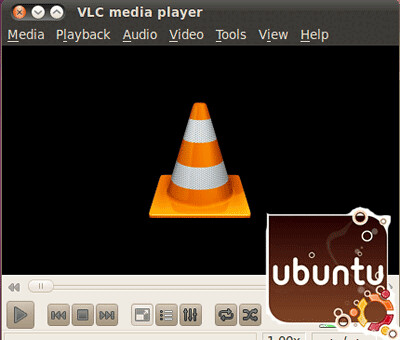
VLC Media Player (первоначально VideoLAN Client) это портативный мультимедийный проигрыватель для различных аудио и видео форматов MPEG, DivX / Xvid, OGG и мн. др., а также DVD, VCD и различных потоковых протоколов. Однако в последние годы он также стал очень мощным сервером потокового воспроизведения видео в нескольких форматах в сети интернет.

Версия 2.0.2 была выпущена несколько дней назад, со следующими изменениями:
sudo add-apt-repository ppa:videolan/stable-daily
sudo apt-get update
sudo apt-get install vlc
После установки вы его найдёте: Программы ->Аодио и видео ->Медиаплеер VLC:

Чтобы сделать VLC Медиаплеером по умолчанию, откройте: Параметры системы ->Сведения ->Приложения по умолчанию и выполните так, как на снимке:

Вот и всё.
Удачи.
Версия 2.0.2 была выпущена несколько дней назад, со следующими изменениями:
- Поддержка MxPEG файлов и потоков.
- Новые возможности интерфейса Mac OS X.
- Многочисленные исправления в Qt, Mac OS.
- Исправлены ошибки в поддержки HTTP Live Streaming, CDDB, UDP / RTP.
- Вопросы безопасности SA-1201 и SA-1202.
- Ограниченная поддержка меню диска Blu-ray.
- Многочисленные исправления для поддержки MKV.
- Исправлена ошибка воспроизведения файлов RAR.
- Многочисленные исправления ошибок.
- Сведения о выпуске
sudo add-apt-repository ppa:videolan/stable-daily
sudo apt-get update
sudo apt-get install vlc
После установки вы его найдёте: Программы ->Аодио и видео ->Медиаплеер VLC:

Чтобы сделать VLC Медиаплеером по умолчанию, откройте: Параметры системы ->Сведения ->Приложения по умолчанию и выполните так, как на снимке:

Вот и всё.
Удачи.
Установить тему Greybird (тема по умолчанию Xubuntu 12.10) в Ubuntu/Xubuntu 12.04 тема

Светлая и лёгкая тема Greybird была переписана специально для темы оформления по умолчанию в Xubuntu 12.10.
Характеристики темы Greybird:
Темы GTK2/Gtk3
Тему Xfwm4 (обычную и компактную)
Темы Xfce-notifyd/Emerald/Metacity/Mutter/Unity
Это означает, что Greybird работает не только в Xubuntu (XFCE), но и в окружениях Unity, GNOME Shell, a также Gnome Сlassic:


Тема установлена в Xubuntu 12.10, но вы можете установить её также в Ubuntu/Xubuntu 12.04.
Установить тему Greybird в Ubuntu/Xubuntu 12.04
Откройте терминал (Ctrl+Alt+T), скопируйте и выполните следующие команды:
sudo add-apt-repository ppa:shimmerproject/ppa
sudo apt-get update
sudo apt-get install shimmer-themes-greybird
Включите тему следующими командами:
gsettings set org.gnome.desktop.interface gtk-theme 'greybird-git'
gconftool-2 --set --type string /apps/metacity/general/theme 'greybird-git'
Тема будет лучше смотреться с голубыми значками eOS, как на снимках, которые можно установить и включить, выполнив следующие команды в терминале:
wget -O eos-icons.tar.gz http://dl.dropbox.com/u/53319850/NoobsLab.com/eos-icons.tar.gz
tar -zxvf eos-icons.tar.gz -C ~/.icons
Включите тему eOS этой командой:
gsettings set org.gnome.desktop.interface icon-theme 'eOS'
Изменить темы, вы как всегда можете посредством следующих инструментов: GNOME Tweak Tool, Unsettings, MyUnity или Ubuntu Tweak.
Удачи.
Как назначить браузер SRWare Iron браузером по умолчанию в Ubuntu/Linux Mint тема

Об установке браузера SRWare Iron я писал в статье Установить браузер SRWare Iron в Ubuntu 13.04/12.10/12.04 и Linux Mint 15/14/13. Там же вы найдёте пояснения к браузеру, его отличия и особенности.
Назначение браузера SRWare Iron браузером по умолчанию в системе штатными инструментами не получается, т.е. кнопка в настройках самого браузера Iron "Назначить SRWare Iron браузером по умолчанию" не приводит к желаемому результату и в программе Приложения по умолчанию - Веб, он просто не появляется.
Для того чтобы назначить SRWare Iron браузером по умолчанию, необходимо произвести некоторые изменения в конфигурационном файле defaults.list, который отвечает за список всех приложений по умолчанию в системе.
Чтобы открыть файл defaults.list на редактирование, скопируйте и выполните следующую команду в терминале:
sudo gedit /usr/share/applications/defaults.list
После того как редактор с файлом откроется, опуститесь в самый низ файла и в строках где отображаетя браузер Firefox, необходимо дополнить следующим содержанием: ;iron.desktop (скопируйте/вставьте). Должно получиться примерно, как на снимке:

Сохраните файл и закройте редактор.
Теперь окройте Параметры системы ->Сведения о системе ->Приложения по умолчанию ->Веб, где уже присутствует браузер SRWare Iron:

Вот и всё. Теперь браузер SRWare Iron назначен браузером по умолчанию в системе.
Удачи.
Если у вас появились вопросы, обращайтесь на наш форум: http://compizomania.54672.x6.nabble.com/
Несколько советов по ускорению Ubuntu 13.10 тема
 Вы сделали установку Ubuntu 13.10 и по истечении некоторого времени заметили, что система начинает работать медленнее, чем после первоначальной загрузки. Это зависит от ряда факторов: базовая конфигурация компьютера не отвечает достаточным требованиям системы; возможно в процессе работы были установлены какие-то программы, которые "съедают" ресурсы во время загрузки; возможно в автозагрузку, наряду с установленными по умолчанию, были добавлены дополнительные программы, которые также подтормаживают систему, т.к. все они должны подгрузиться в оперативную память компьютера прежде чем система полностью запустится и многое другое.
Ниже приведены некоторые небольшие хитрости, посредством которых вы можете повысить производительность системы и ускорить Ubuntu.
1. Сокращение времени загрузки GRUB по умолчанию
По умолчанию загрузка GRUB для переключения между системами установлена в пределах 10-ти секунд и если Ubuntu стоит в нём первая, то вам приходится нажимать клавишу Enter, чтобы система начала загружаться или выждать эти 10 секунд. Но можно изменить это время по умолчанию на собственное, сделав это в таком инструменте, как Grub Customizer или если он не установлен, то выполнить следующую команду в терминале для изменения конфигурационного файла grub:
sudo gedit /etc/default/grub
После окрытия текстового редактора с файлом, найдите строку GRUB_TIMEOUT=10 и измените время отображения загрузчика с цифры 10 (секунд) на 2,3 или 5, на ваше усмотрение:

sudo update-grub
2. Управление автозапуском приложений
Автозапуск приложений, это инструмент, в который включены приложения по умолчанию и те, что вы дописали в автозагрузку в процессе установки дополнительных программ. Но в приложениях автозапуска по умолчанию есть программы, которые вы возможно не используете в процессе работы и они не отображаются. Начиная с Ubuntu 12.04 в менеджере "Запуск приложений" теперь не отображаются службы для управления при старте с остальными приложениями по умолчанию, они скрыты от пользователя. Чтобы сделать их видимыми в менеджере, выполните следующие команды в терминале:
sudo -i
cd /etc/xdg/autostart/
sudo sed --in-place 's/NoDisplay=true/NoDisplay=false/g' *.desktop
А теперь откройте главное меню, наберите слово автоматически и нажмите на значок:

Когда откроется программа Настройка запуска приложений, внимательно проинспектируйте их и снимите флажки (уберите галочки) с тех приложений, которые не нужны на ваш взгляд при загрузке системы:

Сейчас отобразился полный список приложений запускаемых автоматически при старте системы, где вы можете отключить те, которые не используете. Например: Orca, Gwibber, Общий доступ к личным файлам, Bluetooth и т.д.
Примечание. Здесь нужно быть осторожным, т.к. при отключении программ влияющих на нормальное функционирование системы может привести к сбою загрузки.
3. Установите preload для ускорения загрузки приложений
Рreload, это демон, работающий в фоновом режиме, который собирает информацию о наиболее часто используемых программах, кеширует их и используемые ими библиотеки, что приводит к повышению скорости загрузки программ. Используя Preload вы можете с пользой потратить гигабайты неиспользуемой оперативной памяти.
Откройте терминал, скопируйте и выполните следующую команду для установки preload:
sudo apt-get install preload
После его установки, достаточно перезагрузить компьютер и забыть о preload. Он будет работать в фоновом режиме автоматически.
4. Используйте apt-fast вместо apt-get для ускорения обновлений и установки программ
Apt-fast – это оболочка для apt-get, позволяющая ускорить обновление системы и загрузку пакетов из сети, и тем самым уменьшить время необходимое для их установки. Увеличение скорости достигается за счет использования менеджеров загрузок axel и aria2, которые скачивают запрашиваемый файл в несколько потоков, а также берут его с нескольких зеркал.
Установка apt-fast доступна из официального репозитория. Откройте терминал, скопируйте и выполните следующие команды:
sudo add-apt-repository ppa:apt-fast/stable
sudo apt-get update
sudo apt-get install apt-fast axel
Во время установки apt-fast вам будет предложено подтвердить использование apt-fast вместо apt-get. Нажмите клавишу Tab, а затем Enter:

В следующем окне подтвердите максимальное число соединений и также подтвердите, нажав клавишу Tab, а затем Enter:

Далее необходимо подтвердить или отклонить использование данного диалога. Выберите Да или Нет клавишами с стрелками вправо/влево и нажмите Enter:

После установки вы можете опробовать быстродействие диалога apt-fast на обновление системы следующими командами в терминале:
sudo apt-fast update && sudo apt-fast upgrade
Теперь вы можете использовать apt-fast вместо apt-get для установки программ:
sudo apt-fast install название программы
5. Уменьшите перегрев компьютера
Перегрев является общей проблемой в компьютерах в настоящее время. Перегретый компьютер работает значительно медленнее при загрузке или открытии программ. Есть два инструмента, которые можно использовать, чтобы уменьшить перегрев и таким образом получить более высокую производительность системы в Ubuntu 13.10, это TLP и CPUfreq.
Для установки и использования TLP, выполните следующие команды в терминале:
sudo add-apt-repository ppa:linrunner/tlp
sudo apt-get update
sudo apt-get install tlp tlp-rdw
sudo tlp start
Вам не нужно больше ничего делать после установки TLP, т.к. он работает в фоновом режиме.
Чтобы установить индикатор CPUfreq выполните следующую команду:
sudo apt-get install indicator-cpufreq
Перезагрузите компьютер и используйте режим Энергосбережение:

6. Ускорьте загрузку/открытие LibreOffice
Если вы часто используете программы LibreOffice, то их загрузку/открытие можно ускорить следующим образом:
Откройте основное окно LibreOffice ->Меню ->Сервис ->Параметры:

И в открывшемся окне Параметры ->Память, выполните изменения как на снимке:

После подтверждения изменений, программы LibreOffice будут запускаться практически мгновенно.
7. Используйте легкие альтернативы различных приложений
Некоторые из приложений по умолчанию являются ресурсоёмкими и могут быть не совсем пригодны для компьютеров с низкими параметрами. Для их замены вы можете использовать некоторые легкие альтернативы этих приложений. Так например, можно использовать AppGrid вместо Центра приложений Ubuntu. Gdebi для установки пакетов. Используйте AbiWord вместо LibreOffice Writer и т.д.
Gdebi и AbiWord можно установить из Центра приложений Ubuntu.
P.S. Уверен, что эти советы помогут вам в ускорении Ubuntu 13.10.
Если у вас есть ещё какие-то другие способы по ускорению, напишите в комментариях, предложения всегда приветствуются.
Удачи.


