Showing posts with label дисков. Show all posts
Установить бесплатную версию Nero Linux 4 - запись CD/DVD дисков в Ubuntu/Linux Mint тема
 Nero — многофункциональное мультимедийное приложение для работы с CD и DVD дисками, звуком и видео.
1. Nero Linux - полная версия программы, предназначенная для опытных пользователей ПК.
2. Nero Linux Express - упрощенное издание Nero Burning ROM ориентированное на начинающих пользователей, поставляется с пакетом программного обеспечения Nero Linux 4.

При помощи Nero Linux 4, вы сможете записать любые типы файлов на любые типы дисков и все это максимально быстро, и удобно.
Установка Nero Linux 4 в Ubuntu 13/10/13.04/12.10/12.04 и Linux Mint 15/14/13
Для установки бесплатной демоверсии Nero Linux 4 сроком на один месяц, выполните в терминале одну из команд, согласно типа вашей системы:
Для 32-bit:
cd /tmp && wget -O nero-32bit.deb http://goo.gl/VVbyn && sudo dpkg -i nero-32bit.deb
Для 64-bit:
cd /tmp && wget -O nero-64bit.deb http://goo.gl/gu369 && sudo dpkg -i nero-64bit.deb
После установки вы найдёте Nero Linux и Nero Linux Express в программах Аудио и Видео или поиском в меню Даш.
Должно открыться приветственное окно с предложением принять лицензионное соглашение. Поставьте галочку в пункте Я принимаю условия лицензионного соглашения и нажмите Далее:

Следующее окно демонстрирует серийный номер ключа к вашей демоверсии и с сроком действия. Нажмите ОК, чтобы открылось главное окно Nero Linux или Nero Linux Express:


Источник: http://www.nero.com/rus/downloads
Удачи.
Если у вас появились вопросы, обращайтесь на наш форум: http://compizomania.54672.x6.nabble.com/
Tag :
CD/DVD,
Linux,
Mint,
Nero,
Ubuntu 1,
Ubuntu/Linux,
бесплатную,
версию,
дисков,
Запись,
тема,
Установить
Просмотр DVD дисков защищенных от копирования. тема
После установки Ubuntu и всех необходимых кодеков пытаюсь посмотреть DVD диск, защищенный от копирования, но он не воспроизводится. Для того чтобы он стал читаемый компьютером, необходимо заменить соответствующую библиотеку в уже установленных кодеках medibuntu. Итак, открываем терминал <Ctrl><Alt>T и копируем команду на выполнение:

Вводим свой пароль и ждем окончания установки.
Для новых пользователей Ubuntu объясню, что вводимый пароль в терминале не отображается ни какими символами. Будьте внимательны при его вводе и обращайте внимание на раскладку клавиатуры.
Вот теперь можно смотреть любые DVD диски.
sudo sh /usr/share/doc/libdvdread4/install-css.sh
Вводим свой пароль и ждем окончания установки.
Для новых пользователей Ubuntu объясню, что вводимый пароль в терминале не отображается ни какими символами. Будьте внимательны при его вводе и обращайте внимание на раскладку клавиатуры.
Вот теперь можно смотреть любые DVD диски.
Установить Nero - запись CD/DVD дисков в Ubuntu 12.10/12.04/11.10/Linux Mint 14/13/12 тема

Nero — многофункциональное мультимедийное приложение для работы с CD и DVD дисками, звуком и видео.
1. Nero Linux - полная версия программы, предназначенная для опытных пользователей ПК.
2. Nero Linux Express - упрощенное издание Nero Burning ROM ориентированное на начинающих пользователей, поставляется с пакетом программного обеспечения Nero.
При помощи Nero, вы сможете записать любые типы файлов на любые типы дисков и все это максимально быстро, и удобно.


Установка Nero в Ubuntu/Linux Mint
Откройте терминал (Ctrl+Alt+T), скопируйте и выполните следующие команды, выбрав архитектуру компьютера:
Nero 32bit
wget -O nero-32bit.deb http://goo.gl/dE5m2
sudo dpkg -i nero-32bit.deb
sudo rm nero-32bit.deb
Nero 64bit
wget -O nero-64bit.deb http://goo.gl/2Tx7T
sudo dpkg -i nero-64bit.deb
sudo rm nero-64bit.deb
Страница загрузки: http://www.nero.com/rus/downloads
Удачи.
Как установить K3b - Программа записи оптических дисков в Ubuntu 12.04 и старше тема

Хотя по умолчанию в Ubuntu для записи CD/DVD дисков установлена программа Brasero:

Но многие опытные пользователи используют для этих целей программу K3b (Kubuntu), как наиболее функциональную:

Для её установки, не обязательно удалять Brasero, т.к. они не конфликтуют между собой.
Откройте Центр приложений Ubuntu, в окне поиска введите K3b, установите прежде Дополнения, а затем нажмите кнопку Установить приложение:

После установки вы её найдёте в меню Даш ->k3b:

Но так как эта программа KDE (Kubuntu), её надо русифицировать, для этого откройте Параметры системы ->Язык системы:

Где вам будет предложено установить дополнительно русификацию пакетов KDE. Установите и перезагрузите систему, после чего вы можете пользоваться программой K3b.
Удачи.
K3B — запись дисков тема
 K3b – программа записи дисков CD, DVD и Blu-ray для окружения рабочего стола KDE. По умолчанию включена в Kubuntu.
Установка

Установить K3b можно перейдя по ссылке слева или введя в терминале следующую команду:
sudo apt-get install k3b
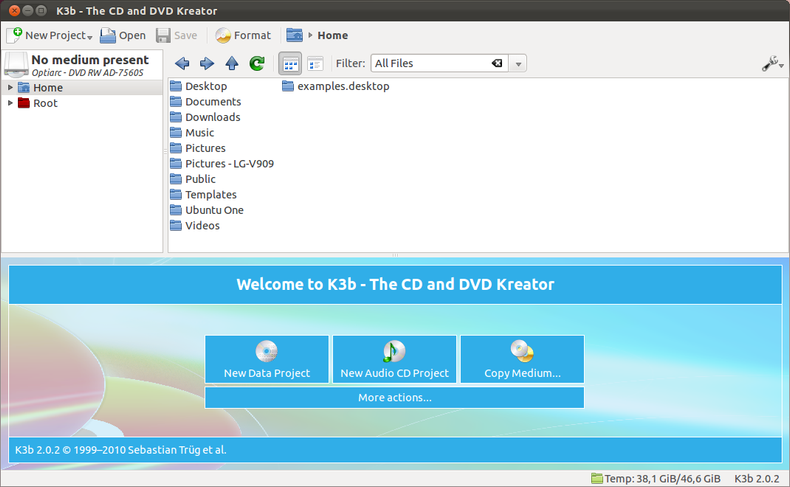
Основные возможности
- Поддержка записи CD, DVD, и Blu-ray
- Запись iso, cue, и cdrdao образов
- Сохранение Audio CD в wav, ogg, flac, mp3 форматы
- Сохранение DVD в mpeg4
- Копирование CD, DVD, и Blu-ray один-в-один
- Копирование защищенных дисков
- Поддержка CDDB
Список всех USB устройств и жестких дисков, подключенных к ПК в Ubuntu тема

В этой статье вы увидите, как использовать командную строку для проверки имени всех подключённых устройств хранения данных (USB flash drive, жёстких дисков, разделов и т.д.) вашего компьютера.
Подключте USB-накопитель или любые другие носители данных, откройте терминал (Ctrl + Alt + T) и выполните следующую команду:
sudo fdisk -lВот вывод данных моего компьютера после выполнения команды:
vladimir@vladimir:~$ sudo fdisk -l
[sudo] password for vladimir:
Диск /dev/sda: 1000.2 Гб, 1000204886016 байт
240 головок, 63 секторов/треков, 129201 цилиндров, всего 1953525168 секторов
Units = секторы of 1 * 512 = 512 bytes
Размер сектора (логического/физического): 512 байт / 512 байт
I/O size (minimum/optimal): 512 bytes / 512 bytes
Идентификатор диска: 0x2bab359d
Устр-во Загр Начало Конец Блоки Id Система
/dev/sda1 * 206848 1338175327 668984240 7 HPFS/NTFS/exFAT
/dev/sda2 1338180541 1953522457 307670958+ f W95 расшир. (LBA)
/dev/sda5 1338180543 1645373519 153596488+ 7 HPFS/NTFS/exFAT
/dev/sda6 1847225583 1953522457 53148437+ 83 Linux
/dev/sda7 1840777216 1847224319 3223552 82 Linux своп / Solaris
/dev/sda8 1645373583 1748547583 51587000+ 83 Linux
/dev/sda9 1748549632 1840775167 46112768 83 Linux
Следующая команда также имеет ту же функцию, но с другими выводами:
df -hvladimir@vladimir:~$ df -h
Файловая система Разм Исп Дост Исп% смонтирована на
/dev/sda9 44G 8,8G 33G 22% /
udev 2,0G 4,0K 2,0G 1% /dev
tmpfs 804M 984K 803M 1% /run
none 5,0M 0 5,0M 0% /run/lock
none 2,0G 636K 2,0G 1% /run/shm
Вот так просто.
Удачи.
ZALMAN ZM-VE300 бокс для жёстких дисков с интерфейсом USB 3.0 тема
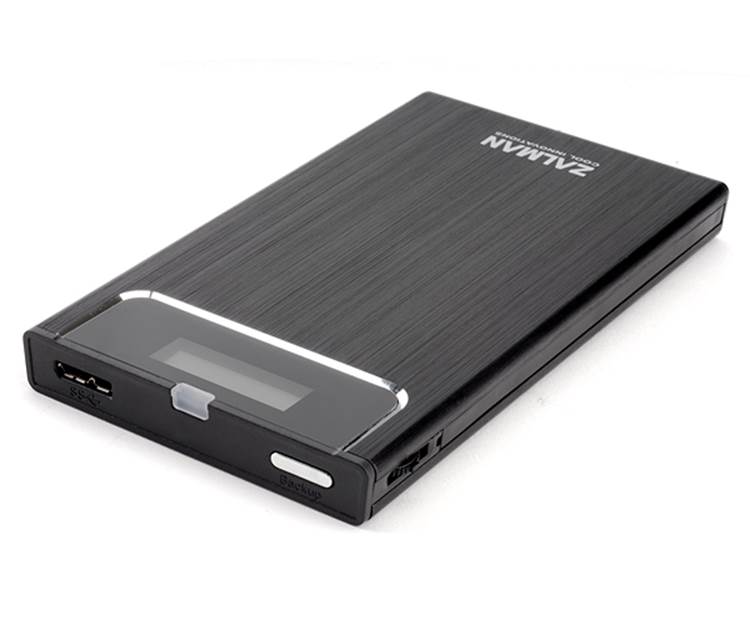
Сегодня на рынке можно найти большое количество внешних оснасток или корпусов/боксов для жёстких дисков. Поэтому производителям сложно выделиться среди конкурентов. Но ZALMAN это удалось: новый бокс ZM-VE300 содержит уникальную функцию — он может самостоятельно монтировать образы дисков, то есть работать ещё и в качестве оптического привода. Конечно, вы получите и традиционную 2,5" оснастку с интерфейсом USB 3.0.
| Таблица спецификаций ZALMAN ZM-VE300 (1M1NZ21C00185909) | |
|---|---|
| Материал корпуса | Сплав алюминия, акрил, поликарбонат |
| Сайт производителя | Официальная страница ZALMAN ZM-VE300 |
| Розничная цена | Около 1,8 тыс. рублей |
| Форм-фактор | 2,5" |
| Интерфейс | USB 3.0 (обратно совместим с USB 2.0) |
| Внутренний интерфейс | SATA |
| Поддерживаемые ОС | Windows 98, ME, XP, VISTA, 7, 8, Mac OS, Linux |
| Расцветки | Черная, серебристая |
| Габариты | 135,3×78,6×13,1 мм |
| Вес (без HDD) | 96 г |
| Комплект поставки | Руководство пользователя, кабель USB 3.0, чехол, диск с ПО, отвертка |
Дизайн и внешний вид

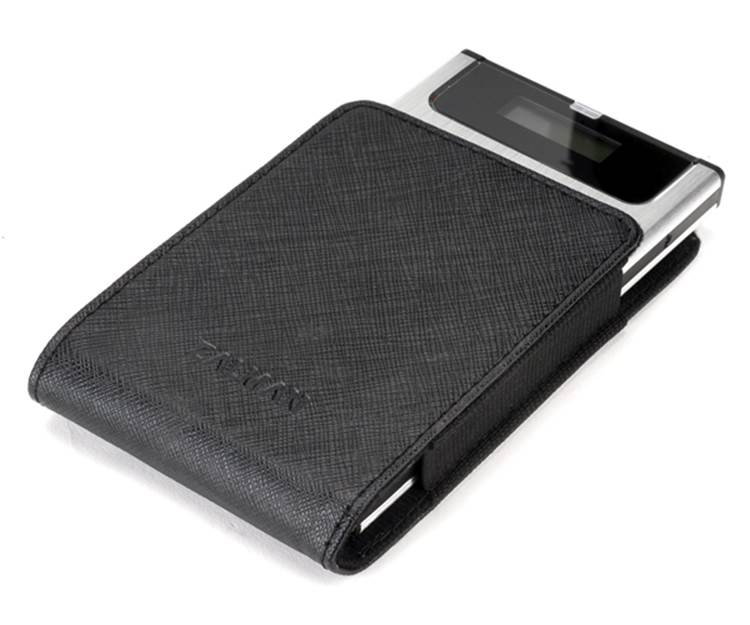
Дизайн ZM-VE300 очень эффектен. Корпус состоит из сплава алюминия, покрытого акрилом. Именно благодаря ему бокс довольно легок, имеет малую толщину (13 мм), а также хорошо отводит тепло от накопителя. На лицевой стороне находится небольшой ЖК-дисплей, на котором отображается состояние диска, текстовое меню настроек. Навигация по настроечному меню производится с помощью трехпозиционного джойстика (колесика), расположенного на левом торце бокса и кнопки «Backup», которая находится сверху. В комплект поставки, помимо самого бокса, входит инструкция по применению и кабель USB 3.0, чехол-мешочек для ZM-VE300. Сам накопитель (жёсткий диск или SSD) в комплект поставки не входит, его нужно приобретать отдельно.
Но основные преимущества ZALMAN ZM-VE300 кроются в дополнительных функциях, которые мы рассмотрим ниже.
Программное обеспечение
Самые дешевые внешние боксы и жёсткие диски поставляются без программного обеспечения. Поэтому чтобы выделить свои продукты, известные производители добавляют в комплект поставки полезные программы. Компания ZALMAN не стала исключением — в комплект поставки входит утилита «Backup Utility (ZM-VE300)» которая служит для резервирования данных. Утилиты и программы значительно расширяют функциональность внешних HDD. Установочный файл утилиты резервирования ZALMAN ZM-VE300 находился на CD, который входит в комплект поставки, её можно сразу же инсталлировать на компьютер.

Данная программа умеет создавать виртуальные диски (VHD), резервировать файлы из указанных каталогов (Backup) и имеет функцию безопасного извлечения «Safe Removal». Интерфейс программы очень прост, разберется в нём несложно. Жаль, что утилита не поддерживает русскоязычный интерфейс.
Ниже мы рассмотрим базовые функции утилиты.
Функция «Backup». Если нажать кнопку Backup на верхнем торце, то запускается резервное копирование каталогов, указанных в настройках.
Функция «Safe Removal». Служит для безопасного извлечения накопителя USB. Активация этой функции происходит по длительному (более трех секунд) удержанию кнопки Backup на верхнем торце. Если во время копирования файлов удерживать кнопку, то извлечение произойдет только после завершения операции копирования.
Функция «Virtual HDD» — самая интересная функция, представленная в программном пакете. О ней мы поговорим ниже.
ZALMAN ZM-VE300 | Возможности
Бокс для жестких дисков ZALMAN ZM-VE300 интересен функцией «VIRTUAL DRIVE», то есть возможностью самостоятельно подключать образы дисков, после чего с ними можно работать в системе.
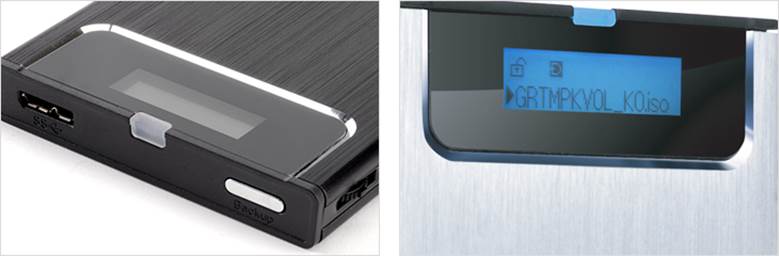
Выбор режима работы осуществляется через текстовое меню на дисплее ZALMAN ZM-VE300. Там же можно выполнить некоторые действия.
Меню
Первый раздел меню «Mode Select» позволяет выбирать режимы работы ZALMAN ZM-VE300. Всего доступно три режима работы.
- Dual Mode – работа в совмещенном режиме, жесткий диск + виртуальный привод CD/DVD/Blu-ray
- ODD Mode – режим виртуального привода CD/DVD/Blu-ray
- HDD Mode – режим жесткого диска
В следующем разделе меню «Setting» приведены настройки накопителя.
- LCD Bright – регулирование подсветки экрана, возможность изменения в диапазоне от 1% до 100%
- IDLE Bright – регулировка яркости спящего режима, также представлена в диапазоне от 1% до 100%
- Standby time – регулировка времени, через которое ZALMAN ZM-VE300 уходит в спящий режим, можно совсем отключить эту функцию, диапазон времени представлен от 1 минуты до 180 минут.
- Load Default – загрузить настройки по умолчанию.
Раздел «Information» служит для получения информации о состояния жесткого диска и других параметров.
- S.M.A.R.T. – информация о температуре и состоянии жесткого диска
- HDD Model – информация о жестком диске, который вставлен в бокс.
- Firmware Ver – информация о прошивке, установленной на ZALMAN ZM-VE300.
- USB Speed – информация о скорости передачи интерфейса USB.
- USB Input Volt – информация о поступающем напряжении в бокс через USB, представлено как самое низкое напряжение, так и напряжение, которое подается на этот момент времени.
Раздел «USB Connect» позволяет перезагрузить жесткий диск (Refresh) или выполнить безопасное извлечение (Safe Removal).
В разделе «Advanced» можно размонтировать все образы (Umount VHDD), а также включить защиту от записи (Write Protect).
С описанием меню мы закончили, теперь перейдем к изучению возможностей накопителя на практике.
В работе
Главным достоинством ZALMAN ZM-VE300 является подключение образов дисков без помощи дополнительного ПО.

Для подключения образов ISO достаточно скопировать файл с расширением .iso, перевести ZALMAN ZM-VE300 в режим ODD Mode или Dual Mode, выбрать с помощью трехпозиционного джойстика ISO-файл. Он будет смонтирован на компьютере как виртуальный привод CD/DVD/Blu-ray.

Вы также можете создавать виртуальные диски самостоятельно с помощью функции «Virtual HDD». Она создает пустые файлы заданного размера (размер мы выставляем сами, кроме образа дискеты), которые затем ZALMAN ZM-VE300 будет подключать как внешние накопители. Вы можете создавать три типа виртуальных дисков: дискету на 1,44 Мбайт, фиксированный диск (.dsk) и съёмный дик (.rmd). Последние два типа по своей сути одинаковые, они различаются распознаванием типа диска под Windows.

Мы создали тестовые виртуальные диски всех трёх типов (по 1 Гбайт, дискета 1,44 Мбайт), после чего подключали их к системе Windows 7.

Образ дискеты floppy.ima виден в системе как стандартная дискета FAT на 1,44 Мбайт.

Затем мы подключили образ съёмного диска remove.rmd. Система Windows сразу же предлагает его отформатировать. После форматирования диск распознается как «съемный носитель»

Образ фиксированного жесткого диска fixed.dsk после подключения виден в системе как жесткий диск.
Отключить виртуальные диски можно командой «Unmount VHDD»
ZALMAN ZM-VE300 | Тесты
HD Tune
С помощью HD Tune мы оценили скорость работы диска при последовательном чтении и записи и с различными блоками данных. Ниже представлены скриншоты, на которых видна производительность диска.
 | 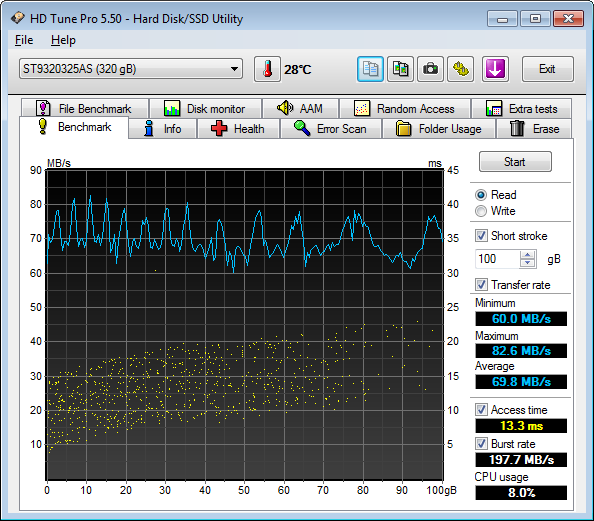 |
SATA III
 | 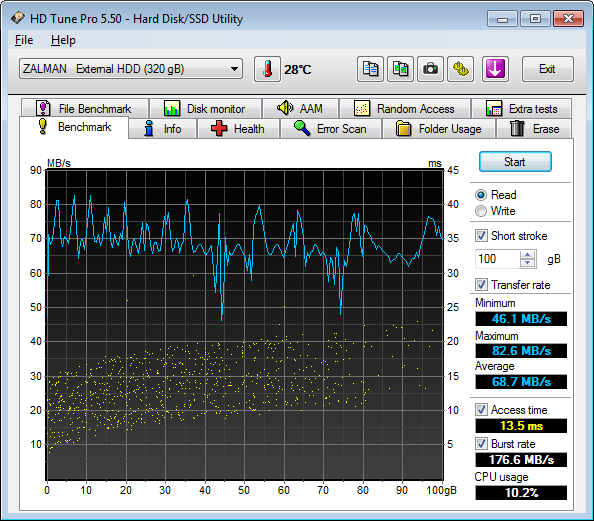 |
USB 3.0
Мы провели четыре теста чтения и записи с "родным" интерфейсом SATA и при подключении через бокс ZALMAN ZM-VE300 с интерфейсом USB 3.0.
Как можно видеть, 320-Гбайт жёсткий диск Seagate в случае прямого подключения SATA дает среднюю пропускную способность 70 Мбайт/с для чтения и 46 Мбайт/с для записи. Результат неплохой, хотя современные 2,5" жёсткие диски работают около 100-120 Мбайт/с. При подключении через USB 3.0 средняя пропускная способность оказывается 69 Мбайт/с для чтения и 54 Мбайт/с для записи. Таким образом, производительность USB 3.0 упирается в сам жёсткий диск, а не в контроллер USB-SATA бокса ZALMAN ZM-VE300.
ZALMAN ZM-VE300 | Заключение
Компания ZALMAN представила оснастку ZM-VE300 с интерфейсом USB 3.0, которая отличается надежным и прочным алюминиевым корпусом. При подключении через интерфейс USB 3.0 вы получите производительность жёсткого диска, близкую к "родной" SATA, что говорит о хорошем контроллере SATA-USB в боксе. Также на ZM-VE300 присутствует ЖК-дисплей и несколько кнопок для расширенных функций.

Но преимущества ZM-VE300 заключаются в дополнительных возможностях. Бокс сам умеет подключать образы CD/DVD/Blu-ray на HDD или виртуальные диски. Подобная поддержка избавляет от необходимости устанавливать оптический привод в систему, а также будет полезна для современных ультрабуков и ноутбуков, которые обычно не имеют оптического привода. Виртуальные диски пригодятся для многих рабочих сценариев, и в данном отношении ZM-VE300 может стать отличным решением для энтузиастов и опытных пользователей.
Дополнительную информацию о возможностях ZM-VE300 вы можете получить в конференции ixbt.
P.S. Попадаются фрагментированые iso-шники, которые для использования необходимо дефрагментировать. Помогает справиться с этой проблемой программа WinContig .WinContig это простая в использовании автономная программа-дефрагментатор


