Showing posts with label облачный. Show all posts
MEGA – облачный сервис хранения данных - 50 Гб бесплатно тема
 В Интернете появился сервис - MEGA, для хранения данных пользователей, который предоставляет в ваше пользование до 50 Гб свободного пространства. А это не мало по сравнению с другими аналогичными сервисами (Ubuntu One, Yandex Disk, Dropbox).
 Сервис молодой, но уже успел удивить многих своих пользователей, потому что MEGA сделал большой уклон на защите данных. То есть сервис построен на мощном шифровании данных. Для шифрования используется 2048-битный RSA открытый и секретный ключ.
Все ваши файлы, хранятся в зашифрованном виде на хостинге сервиса MEGA. Посредством шифрования, онлайн сервис обеспечивает безопасную передачу данных, то есть данные шифруются перед их отправкой на сервер и при загрузке.
Вот что пишут об облачном сервисе MEGA его создатели:
"Мы - специальная группа технологов, которые получили время и возможность построить потрясающий сервис облачного хранения данных, который поможет защитить Вашу конфиденциальность. Мы разработали этот интернет-сервис с нуля в Окленде (Новая Зеландия). В отличие от большинства наших конкурентов, мы используем технологии шифрования на базе современных браузеров, где Вы, а не мы, управляете ключами. В состав нашей проектной группы входят Ким Дотком, Матиас Ортманн, Брам ван дер Колк и Финн Батато. Наш генеральный директор, Викрам Кумар, ранее занимал пост исполнительного директора некоммерческой организации "InternetNZ", главной целью которой является продвижение "открытого и свободного Интернета". Мы надеемся, что Вы останетесь довольны нашей работой."
"Никто не может подвергаться произвольному вмешательству в его личную и семейную жизнь, жилище или переписку. Каждый человек имеет право на защиту закона от такого вмешательства.
Всеобщая декларация прав человека, Раздел 12"
MEGA предоставляет как бесплатное так и платное место для хранения данных онлайн. Плюс сервис предоставляет возможность хранить и получать доступ к Вашим данным и файлам из вашего браузера или через специальные клиентские приложения.
Сервисом можно воспользоваться без регистрации, но вы сможете только закачивать файлами и в принципе ими управлять, но если зарегистрироваться, то вам будет предоставлен более расширенный функционал сервиса.
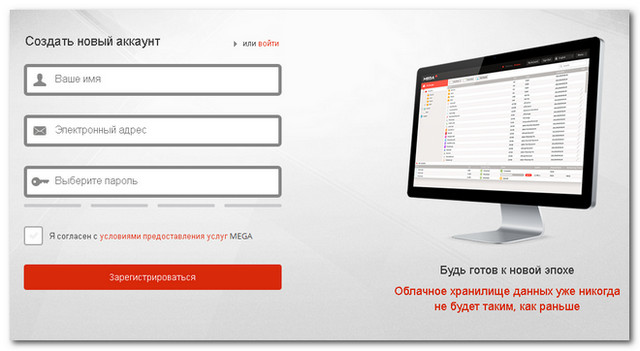
Проходим по ссылке MEGA. Кстати если будет интерфейс сервиса на английском, то в правом верхнем углу можно поменять язык на русский. Далее жмем на кнопку Регистрация, которая находится там же, где и смена языков. Заметьте, что при авторизации в сервисе будет сгенерирован для вас индивидуальный ключ для шифрования. Конечно же шифрование будет происходить в автоматическом режиме.
Интерфейс сервиса MEGA простой:
Слева – дерево папок, корзина, сообщения и контакты.
В центре – область файлов, которые хранятся на жестком диске сервиса, сюда же можно загрузить файл с вашего компьютера, просто переместив его манипулятором мыши в центр данной области.
В нижней части окна- статус файлов, с которыми вы работаете, загружаете или скачиваете.
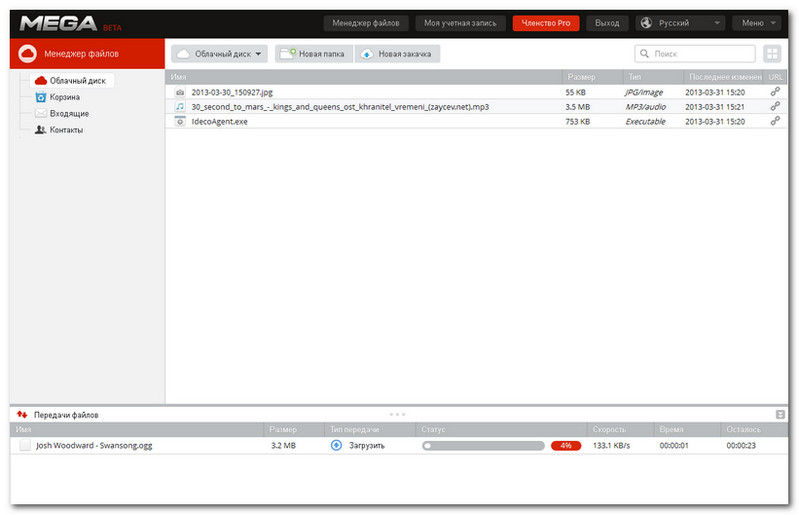
Есть возможность создавать папки и давать им названия, что позволяет создавать каталоги и распределять файлы (изображения, музыка, документы, видео и прочее).
Закачать файл на сервис можно двумя способами:
Переместив манипулятором мыши с вашего компьютера в область файлов облачного сервиса MEGA (в браузере);
Нажав на кнопку Новая закачка и выбрав файл, который хотите закачать на жесткий диск сервиса.
Чтобы скачать файл с сервиса на свой компьютер, нужно выбрать файл и правой кнопкой мыши вызвать меню, далее Скачать. В нижней части окна появится скачиваемый файл и ссылка на скачивание в поле Статус (Save file).
С файлами можно выполнять всевозможные действия, как на своем компьютере.

Получение ссылки для расшаривания файла
И один из главным моментов сервиса – это генерация ссылки файла для того чтобы поделится им своими друзьями и знакомыми. Для этого по файлу нажимаем правой кнопкой мыши и выбираем в меню Получить ссылку.
В появившемся специальном окне Ссылки генерируется ссылка для скачивания вашего файла.
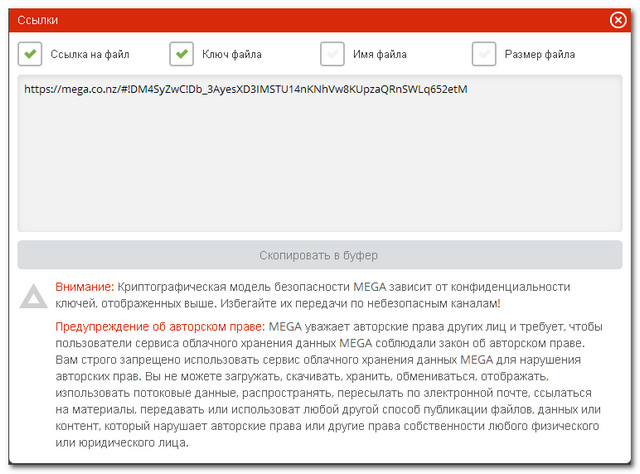
Вы можете менять параметры файла. Если включено только Ссылка на файл, то ваш друг или знакомый не сможет скачать файл без ввода специального ключа файла (пароля), который вы можете выслать по электронной почте. Такая функция позволяет размещать ссылку на файл на публичным веб-ресурсах (форумы, чаты) и при этом этот файл сможет скачать, у кого будет ключ файла. Если же дополнительно отмечен Ключ файла, то по сгенерированной ссылке файл сможет скачать любой пользователь Интернета. Если же поставить отметки Имя и Размер файла, то будет получателю дана соответствующая информация.
Настройка доступа к папке в сервисе MEGA
Также можно настроить доступ к любой папке, которая находится на хостинге сервиса MEGA. Для это нажимаем правой кнопкой мыши по папке и выбираем в меню Совместный доступ.

Здесь можно дать доступ ко всей папке и файлам которые находятся в ней, только зарегистрированным пользователям в MEGA, указав их электронную почту. Для пользователя можно настроить права доступа к папке:
Полный доступ (добавлять, редактировать, скачивать и удалять файлы)
Только чтение (только просмотр)
Чтение и запись (просматривать и закачивать файлы в данную папку)
Настройка аккаунта MEGA
Еще одна неожиданность и отличие от других аналогичных сервисом, в том что можно настраивать параметры своего аккаунта. Для этого пройдем в данный раздел - Моя учетная запись и посмотрим, что там можно делать.
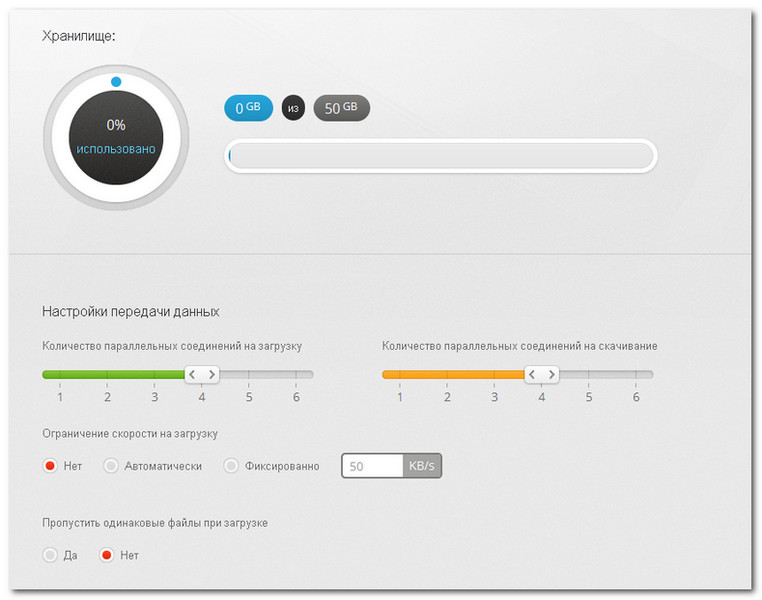
Для начала тут можно сменить Тип учетной записи, первоначально у нас статус бесплатно, то есть как я писал выше сервисом можно пользоваться, как бесплатно так и платно. Бесплатно нам предоставляет до 50 Гб, а если для кого-то это мало, то можно подключить платные тарифы и расширить дисковое пространство от 500 Гб до 4 Тб.
Ниже можно увидеть шкалу свободного и использованного пространства. Что позволяет контролировать наше хранилище данных.
Настройки передачи данных позволяет установить количество пользователей, которые одновременно могут скачивать файлы с сервиса, через вашу ссылку или закачивать файлы. Это позволяет снизить нагрузку на сервера MEGA и стабилизировать скорость передачи данных, так как чем больше людей скачивают файл, тем меньше скорость трафика.
Ограничение скорости на загрузку - тут можно также ставить ограничения в скорости передачи данных.
Я перечислил основные настройки параметров, которые нам будут необходимо при работе с сервисом MEGA.
Таким образом, облачный сервис хранения данных MEGA является молодым но достаточно мощным сервисом среди своих собратьев. Мне кажется ничем не уступающим, даже Dropbox. Потому что без всяких проблем выделяет 50Гб дискового пространства, надежно шифрует данные, отсутствие ограничений на трафик (передачи данных) и размер закачиваемых и закачиваемых файлов.
Источник: MEGA.
Источник: MEGA.
Удачи.
Попробуйте облачный плеер Nuvola в Ubuntu/Linux Mint и производные тема
 Nuvola Player - достаточно интересный музыкальный плеер, в виде легкого приложения рабочего стола, который работает напрямую с такими музыкальными сервисами как: Grooveshark, Google Play Music, Amazon Cloud Player, Pandora, Rdio, Hype Machine, Deezer, 8tracks. Программа хорошо интегрирована в рабочую среду, поддерживает оповещения, медиаклавиши, быстрый доступ, прокси, отображение текста прослушиваемой песни в боковой панели. А также имеется функция скробблинга в last.fm., возможность выбора перечисленных сервисов в меню программы и даже поиграть в игры, переключившись из окна плеера.
Установка Nuvola Player в Ubuntu13.10 и старше/Linux Mint
Откройте терминал (Ctrl+Alt+T), скопируйте и выполните следующую очерёдность команд:
sudo add-apt-repository ppa:nuvola-player-builders/stable
sudo apt-get update
sudo apt-get install nuvolaplayer
По окончании установки вы можете начать пользоваться плеером:

При первом входе программа предложит выбрать: пользоваться одним из сервисов (Загрузить службу), познакомиться с параметрами или Примечания к выпуску, которое перенаправит вас на оф.сайт программы:

Выбор службы:

Переключение службы, как я писал выше, можно производить из меню программы или нажатием сочетания клавиш Ctrl+S.
Удаление Nuvola Player
Если вы решили удалить Nuvola Player из системы, выполните эти команды:
sudo add-apt-repository -r ppa:nuvola-player-builders/stable
sudo apt-get update
sudo apt-get purge nuvolaplayer
sudo apt-get autoremove
Источник: http://nuvolaplayer
Удачи.
Установить облачный браузер Maxthon для Linux в Ubuntu/Linux Mint тема
 Браузер Maxthon использует уникальный двухдвижковый дизайн, совмещая Webkit и Trident. Быстрый и эффективный, он мгновенно и правильно открывает любые страницы. Лучшая поддержка HTML5 и комплекс оригинальных возможностей, которых нет больше ни у кого, позволяют пользователям Maxthon легко делиться файлами и отправлять их на различные устройства и платформы.
На страницах данного блога ранее уже была публикация о Maxthon. Но на тот момент не было возможности установить его в Linux.

Облачные сервисы Maxthon
Передача через Облако: поддерживает отправку текста, рисунков, сайтов/ссылок и вкладок на устройства под управлением iOS, Android и Mac.
Поделиться через Облако: делитесь веб-контентом с друзьями через Облако Maxthon.
Загрузка в Облако: поддерживает закачку файлов различных форматов и загружает их в "Моё Облако" для создания резервных копий на любых устройствах.
Вкладки в Облаке: позволяют вам продолжить работу с того места, где вы остановились, автоматически передавая вкладки браузера на устройства с iOS, Android и Mac.
Облачная синхронизация: автоматически копирует данные аккаунта (закладки, настройки, логины-пароли и другое содержимое) на другие устройства.
Удобства веб-навигации
Автозаполнение: Maxthon надежно сохраняет логины и пароли посещаемых сайтов, заполняя их при повторном посещении.
Ad-Охотник: удаляет рекламу в один клик и автоматически блокирует всплывающие окна.
Изолированные окна: пользователи и геймеры могут одновременно войти в несколько аккаунтов на одном сайте.
Снифер ресурсов: извлекает все фото, встроенные в страницу видео и аудиофайлы, позволяя скачать их в один клик.
Облачный Блокнот: сохраняет текстовые заметки и позволяет получить к ним доступ где и когда угодно. Доступна синхронизация между Windows и Android.
Опция "Не следить" помогает защититься от слежения рекламных сетей и маячков.
Центр расширений
Доступны разнообразные дополнения для развлечений, информации и социальных медиа.
Расширения легко устанавливать и можно управлять ими в один клик.
Установка Maxthon в Ubuntu/Linux Mint
В настоящий момент у Maxthon пока нет репозитория и загрузить его можно только deb файлом с ЭТОЙ страницы или выполнить одну из следующих команд в терминале, выбрав архитектуру своей системы:
Для систем 32-bit:
cd /tmp && wget http://dl.maxthon.com/mx_linux/package//maxthon_0.9.0.31_i386.deb && sudo dpkg -i maxthon_0.9.0.31_i386.deb
Для систем 64-bit:
cd /tmp && wget http://dl.maxthon.com/mx_linux/package//maxthon_0.9.0.31_amd64.deb && sudo dpkg -i maxthon_0.9.0.31_amd64.deb
По окончании установки, вы найдёте Maxthon в программах Интернет или поиском в меню:

Удаление браузера Maxthon
Если вы решили удалить Maxthon из системы, выполните следующую команду в терминале:
sudo apt-get purge maxthon-browser
Источник: http://ru.maxthon.com/
Страница загрузки: http://forum.maxthon.com/thread-7544-1-1.html
P.S. Мои первые впечатления после установки Maxthon - ракета, а не браузер.
Поделитесь своими впечатлениями о новом браузере для Linux.
Удачи.


