Showing posts with label Chrome. Show all posts
Самые полезные экспериментальные функции браузера Google Chrome тема

Браузер Google Chrome содержит огромное количество опций, которые вы не найдете в обычном разделе настроек. Спрятаны они на специальной служебной странице chrome://flags. Как правило, это экспериментальные, либо нужные только ограниченному кругу пользователей, возможности. Однако среди них есть несколько, которые вполне могут заинтересовать наших читателей. В этой статье вы узнаете о них.
Для доступа к перечисленным ниже настройкам, введите в адресную строку браузера chrome://flags и нажмите Ввод. На открывшейся странице вы увидите довольно большой список различных параметров, смысл которых понять не так просто, даже несмотря на имеющиеся комментарии. Остановимся на самых интересных из тех, что найдены нами в самом свежем Chrome.
Функции
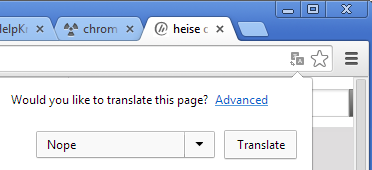
chrome://flags/#enable-translate-new-ux — меняет обычную панель перевода, появляющуюся на страницах на иностранном языке, на маленькую иконку в панели адреса.
chrome://flags/#enable-ignore-autocomplete-off — включение игнорирования запрета на автозаполнение на веб-сайтах. Это применяется для использования автоматического заполнения паролей несмотря на ограничения страницы.
chrome://flags/#spellcheck-autocorrect - автоматическое исправление ошибок при наборе текста.
chrome://flags/#enable-scroll-prediction — пытается предсказать конечное расположение пальца во время прокрутки на сенсорных устройствах, так что содержание в данном месте будет загружено заранее.
chrome://flags/#enable-download-resumption — разрешить возобновление или повторную загрузку файлов, которые не были загружены до конца из-за обрыва связи или закрытия браузера, через элемент контекстного меню Возобновить.
chrome://flags/#enable-offline-mode — позволяет просматривать веб-страницы без подключения к сети за счет сохраненного ранее кэша.
chrome://flags/#tab-groups-context-menu — добавляет элементы в контекстное меню вкладки для группировки вкладок.

chrome://flags/#enable-encrypted-media — это позволяет установить последнюю версию Encrypted Media Extensions в Google Chrome. Технология используется в HTML5 для воспроизведения защищенного контента.
Быстродействие и стабильность
chrome://flags/#conflicting-modules-check — предварительная проверка устанавливаемого программного обеспечения и модулей на совместимость с вашим браузером.
chrome://flags/#enable-d3d11 — включение Direct 3D в тех системах, где это поддерживается. Приводит к ускорению работы браузера.
chrome://flags/#enable-fast-unload — более быстрое закрытие вкладок и окон программы.
Безопасность и приватность
chrome://flags/#disable-hyperlink-auditing — отключение отсылки запросов для проверки гиперссылок. Эта функция HTML5 обычно используется для мониторинга вас в сети, так что лучше ее отключить.
chrome://flags/#enable-password-manager-reauthentication — включение запроса на ввод системного пароля при попытке доступа к сохраненным в браузере паролям.
chrome://flags/#enable-password-generation — активация встроенного генератора паролей на страницах регистрации аккаунтов.
материал с lifehacker.ru
материал с lifehacker.ru
Как установить Google Chrome OS Linux на VirtualBox в Ubuntu/Linux Mint тема

Если вы хотите установить Google Chrome OS Linux на VirtualBox, то следуйте следующим простым инструкциям по установке.
Необходимые требования:
1. Скачать Chrome OS Linux ОТСЮДА:
2. Скачать и установить VirtualBox ОТСЮДА.
Инструкция по установке Google Chrome OS Linux на VirtualBox:
1. Откройте VirtualBox.
Чтобы создать новую виртуальную машину, нажмите кнопку Создать на основной панели инструментов, расположенной вверху окна:


В поле Имя, введите Google Chrome OS, в поле Тип - Linux, Версия - Other Linux и Вперёд.
2. Установите объём оперативной памяти (RAM). Рекомендуется 512 МБ. Если вам будет нужно, вы всегда сможете увеличить объем памяти позже:

3. Далее, создайте новый виртуальный жесткий диск:

4. Выберите VDI (VirtualBox Disk Image) и Вперёд:

5. В этом окне вы можете выбрать любой вариант, но рекомендуется выбрать Фиксированный виртуальный жёсткий диск, потому что он будет работать быстрее, с меньшим количеством ошибок и Вперёд:

6. Далее установите размер VM. Это зависит от свободного места у вас на физическом жестком диске - 8 ГБ и Создать:


7. Как только ваша виртуальная машина будет успешно создана, нажмите в главном окне кнопку Настроить:

8. Далее: Дисплей ->Включить 3D-ускорение и OK:

9. Запустите машину:


10. Нажмите на папочке, указанной стрелкой, выберите .iso образ Google Chrome OS Linux и Открыть. После того как дистрибутив выбран, нажмите Продолжить и должна начаться загрузка:

Нажмите клавишу F2, выберите язык и Enter:


Удачи.
Меняем "одёжку" Firefox на Chrome и цветной скроллинг тема

Прочитав заголовок статьи, читатель скорее всего делает недоумённый вид и мысленно задаёт вопрос: "А нафига козе баян? Firefox - он и должен выглядеть, как Firefox, а не Chrome". Оно конечно так, но давайте посмотрим, сравним и попробуем разобраться в некоторых нюансах того и другого интерфейса.

А вот так он будет выглядеть после смены интерфейса на Chrome:

У меня и многих пользователей постоянно открыто множество вкладок браузера. С интерфейсом Firefox по умолчанию, часть вкладок скрыты и для того чтобы перейти на крайнюю правую или левую вкладку, приходится нажимать на кнопку с стрелкой справой или левой стороны окна, либо направив указатель на вкладки, прокручивать их колёсиком мышки, т.е. производить дополнительные действия:

С интерфейсом Chrome все вкладки в уменьшенном виде помещаются а окне Firefox, сколько бы их не было открыто:

Дополнение называется FXChrome 24.1. Вы можете в меню Firefox ->Инструменты ->Дополнения путём поиска по названию установить его, либо кликнуть на ссылке ниже для непосредственной устаyовки:
Установка дополнения FXChrome 24.1 позволяет в настройках производить ещё порядка 14-ти всевозможных изменений стилей:

Далее вы можете изменить скроллинг с белого по умолчанию в Firefox, на цветной, состоящий из 7-ми различных цветов, которые можно менять в зависимости от вашего предпочтения в настройках дополнения:


Данное дополнение называется NewScrollbars (aka NoiaScrollbars) 1.1, которое также можно установить поиском в дополнениях Firefox, либо кликнуть на ссылке для непосредственной установки:
После установки откройте Дополнения ->Расширения ->NewScrollbars ->Настройки и сделайте изменения на своё усмотрение:

Вот и всё.
Удачи.
Chrome 30 доступен для загрузки тема

Chrome 30 включает в себя улучшенные инструменты работы с изображениями и заодно расширенную поддержку новых веб-стандартов.
1. Появилась возможность искать похожие картинки в поиске Google через контекстное меню. Так что теперь нет смысла в аналогичном расширении:

2. В контекстном меню, которое появляется по правому клику на картинках, появился пункт Печать. Это упрощает печать изображений:

3. Из диспетчера закладок пропал пункт Последние действия:

4. Для мобильной ОС Google Android реализована поддержка жестов. Браузер распознает горизонтальные и вертикальные жесты, а также соскальзывания.
5. Для Android был оптимизирован исходный код, улучшена поддержка технологии WebGL и добавлена возможность работы с API Device Orientation.
Загрузить Chrome 30, как всегда можно на официальном сайте Google:
Удачи.
10 полезных расширений для Google Chrome тема
Google Chrome в прошлом месяце обогнал известный браузер Mozilla Firefox. Однако Microsoft Internet Explorer по-прежнему удерживает первую позицию, Google Chrome — 2 -й и Mozilla Firefox — 3 -й . Согласно официальным данным StatCounter Global Stats.

И признан как самый быстрый брузер.
Если Google Chrome ещё не установлен в вашей системе, загрузить и установить его можно, кликнув по ЭТОЙ ссылке.
Захват всей страницы или любой её части и редактировать: прямоугольники, круги, стрелки, линии и текст, размытие личной информации, одним щелчком мыши загрузить для преобразования в код. Поддержка PNG.
Посмотрите видео с этим расширением.
2. Vimium
Vimium является расширением Google Chrome, которое добавляет горячие клавиши для навигации и управления в духе редактора Vim. Посмотрите видео, чтобы понять, как это работает:
3. Divided view
Окно разделено рамкой.

4- Code Highlight
Основные моменты синтаксиса в примерах кода в блогах, форумах и вообще на любых веб-страницах.

5. TackyNotes
TackyNotes (липкие записки) позволяет создавать заметки на любой веб-сайт во многом таким же образом, как вы могли бы поместить записку на документ. Вы можете использовать эти записи в качестве напоминания, обозначения и надбавок на редактирование контента или как закладки, перетаскивая их по экрану и поместив рядом с содержанием, о которых вы хотели бы вспомнить позже.

6. WOT
Дополнение WOT обеспечивает репутацию рейтингам результатов поиска при использовании Google, Yahoo, Bing, Wikipedia и других популярных сайтов, помогая вам защитить ваш компьютер и личную информацию, учетных записей электронной почты — Google Mail, Yahoo Mail и Hotmail.

7. Chrome Toolbox
- Перетащите любое видео с веб-страницы (Flash и HTML5 видео).
- Настройка поведения вкладок , чтобы закрыть вкладку двойным щелчком, создать новую вкладку при закрытии последней вкладки, а также открыть ссылку в отдельной вкладке
- Сохранение и восстановление данных в unsubmitted форме, чтобы избежать потери данных.
- Делает ярлык для запуска всех предопределенных URL (из папки менеджера закладок)
- Узнать, сравнить и сопоставить ярлыки в Chrome и других популярных браузерах.
- Настройте ваши любимые функции Chrome в выпадающем меню, измените их порядок так, как вам нравится.

8. Web2PDFConverter
Конвертировать любые веб-страницы в PDF, включая большинство SSL сайтов.
- Позволяет просматривать PDF с использованием Google Docs.
- И конечно, вы можете загрузить его на свой компьютер.

9. CSS Tester
Это расширение поможет вам тестировать CSS на веб-сайте.

10. Cooliris
Cooliris превращает браузер в полноэкранную 3D стену для поиска, просмотра и обмена в Интернете.
Посмотрите это видео.
Удачи.

И признан как самый быстрый брузер.
Если Google Chrome ещё не установлен в вашей системе, загрузить и установить его можно, кликнув по ЭТОЙ ссылке.
10 полезных расширений для Google Chrome
1. Awesome Screenshot - Сделать снимок и его редактирование.Захват всей страницы или любой её части и редактировать: прямоугольники, круги, стрелки, линии и текст, размытие личной информации, одним щелчком мыши загрузить для преобразования в код. Поддержка PNG.
Посмотрите видео с этим расширением.
2. Vimium
Vimium является расширением Google Chrome, которое добавляет горячие клавиши для навигации и управления в духе редактора Vim. Посмотрите видео, чтобы понять, как это работает:
Особенности
- Помогает вам ориентироваться в сети, не прикасаясь к мыши.
- Использование подсветки. Умный метод навигации с использованием ссылок.
- Сохраняет настройки на сайте.
- Настраиваемые горячие клавиши
- Имеет в диалоговые страницы помощи, чтобы напомнить вам о персональных ярлыках.
3. Divided view
Окно разделено рамкой.

4- Code Highlight
Основные моменты синтаксиса в примерах кода в блогах, форумах и вообще на любых веб-страницах.

5. TackyNotes
TackyNotes (липкие записки) позволяет создавать заметки на любой веб-сайт во многом таким же образом, как вы могли бы поместить записку на документ. Вы можете использовать эти записи в качестве напоминания, обозначения и надбавок на редактирование контента или как закладки, перетаскивая их по экрану и поместив рядом с содержанием, о которых вы хотели бы вспомнить позже.

6. WOT
Дополнение WOT обеспечивает репутацию рейтингам результатов поиска при использовании Google, Yahoo, Bing, Wikipedia и других популярных сайтов, помогая вам защитить ваш компьютер и личную информацию, учетных записей электронной почты — Google Mail, Yahoo Mail и Hotmail.

7. Chrome Toolbox
Это расширение наиболее часто используемых функций производительности в Chrome:
- Увеличить изображение на любой веб-странице, установить его в качестве фонового рисунка, и просмотреть в оригинальном размере- Перетащите любое видео с веб-страницы (Flash и HTML5 видео).
- Настройка поведения вкладок , чтобы закрыть вкладку двойным щелчком, создать новую вкладку при закрытии последней вкладки, а также открыть ссылку в отдельной вкладке
- Сохранение и восстановление данных в unsubmitted форме, чтобы избежать потери данных.
- Делает ярлык для запуска всех предопределенных URL (из папки менеджера закладок)
- Узнать, сравнить и сопоставить ярлыки в Chrome и других популярных браузерах.
- Настройте ваши любимые функции Chrome в выпадающем меню, измените их порядок так, как вам нравится.

8. Web2PDFConverter
Конвертировать любые веб-страницы в PDF, включая большинство SSL сайтов.
Расширеные функции:
- Включает в себя прямую ссылку, если процесс занимает слишком много времени.- Позволяет просматривать PDF с использованием Google Docs.
- И конечно, вы можете загрузить его на свой компьютер.

9. CSS Tester
Это расширение поможет вам тестировать CSS на веб-сайте.

10. Cooliris
Cooliris превращает браузер в полноэкранную 3D стену для поиска, просмотра и обмена в Интернете.
Посмотрите это видео.
Удачи.
Вышел Google Chrome 31 для Windows, MacOS X и Linux тема
 Компания Google выпустила браузер Chrome 31 для операционных систем Windows, Mac и Linux. Новая версия включает в себя поддержку веб-платежей, системы Portable Native Code и 25 исправлений ошибок, выявленных ранее. Новая версия в ближайшие часы станет доступна в системе обновлений или на сайте google.com/chrome.
Как говорят разработчики, в новой версии браузера они улучшили работу системы автозаполнения, которая теперь требует меньше усилий со стороны пользователя. Также сторонние разработчики через API получают доступ к браузерным данным об автозаполнении (с разрешения пользователя). Вдобавок к этому, пользователи могут платежные данные в браузере вводить автоматически при оплате в интернете товаров и услуг, при этом они не должны менять данные о платежном провайдере. Работает новая система платежей и в Android-версии Chrome.
Скачать Google Chrome 31 для Linux можно по следующей ссылке:
Удачи.
Установка Google Chrome в Ubuntu 13.04 тема

При попытке установить пакет Google Chrome загруженный с официального сайта, выдаёт примерно следующее:
dpkg: зависимости пакетов не позволяют настроить пакет google-chrome-stable:
google-chrome-stable зависит от libudev0 (>= 147), однако пакет libudev0 не будет установлен.
Причем команда sudo apt-get -f install (команда разрешающая зависимости) не решает проблемы. dpkg просто сообщает о неразрешимой зависимости и предлагает удалить пакет google-chrome-stable.
Проблема решается следующим образом.
Прежде всего необходимо установить недостающий пакет libudev0, чтобы удовлетворить зависимость . Для этого выполните следующие команды в терминале.
Для 32-bit систем:
cd /tmp
wget -O libudev0_175-0ubuntu13_i386.deb http://goo.gl/WhJN7
sudo dpkg -i libudev0_175-0ubuntu13_i386.deb
Для 64-bit систем:
cd /tmp
wget -O libudev0_175-0ubuntu13_amd64.deb http://goo.gl/awn5G
sudo dpkg -i libudev0_175-0ubuntu13_amd64.deb
Далее непосредственная установка Google Chrome (для обеих ахитектур):
wget -q -O - https://dl-ssl.google.com/linux/linux_signing_key.pub | sudo apt-key add -
sudo sh -c 'echo "deb http://dl.google.com/linux/chrome/deb/ stable main" >> /etc/apt/sources.list.d/google.list'
sudo apt-get update
sudo apt-get install google-chrome-stable

Вот и всё. Теперь Google Chrome должен служить вам исправно.
Удачи.
Переместить кнопки управления окном Google Chrome вправо в Ubuntu 12.10 тема
Если вы используете браузер Google Chrome, очевидно знаете, что его "родные" (не системные) кнопки управления окном находятся слева:

Но вы можете легко переместить их вправо, выполнив следующую команду:
gconftool-2 --set /apps/metacity/general/button_layout --type string ":minimize,maximize,close"
Действие произойдёт мгновенно:

Если вы решили вновь вернуть их влево, то выполните эту команду:
gconftool-2 --set /apps/metacity/general/button_layout --type string "close,minimize,maximize:"
Действие также произойдёт мгновенно:

Примечание. Данные команды не распространяются на другие приложения.
Удачи.

Но вы можете легко переместить их вправо, выполнив следующую команду:
gconftool-2 --set /apps/metacity/general/button_layout --type string ":minimize,maximize,close"
Действие произойдёт мгновенно:

Если вы решили вновь вернуть их влево, то выполните эту команду:
gconftool-2 --set /apps/metacity/general/button_layout --type string "close,minimize,maximize:"
Действие также произойдёт мгновенно:

Примечание. Данные команды не распространяются на другие приложения.
Удачи.
Последний релиз Google Chrome 27 исправляет ошибку в установке для Ubuntu 13.04 тема

Последний стабильный релиз Google Chrome 27 устраняет проблему, которая не позволяла установку браузера в Ubuntu 13.04 без "танцев с бубном".
Эта хорошая новость пришла вчера от разработчиков Google Chrome вместе с выпуском версии 27 об исправлении недостающей зависимости libudev0, а также со всеми: Pepper-Flash и PDF-plugin glory.
Теперь без проблем можно загрузить браузер и установить в Центре приложений Ubuntu 13.04/13.10 с сайта www.google.com, кликнув на ссылке ниже:
Снимок сделан в Ubuntu 13.10 после установки:

Источник: http://www.omgchrome.com/chrome-updated-to-27-now
Удачи.
Google Chrome 27 встроил голосовой поиск на русском языке тема

Компания Google запустила возможность голосового поиска на русском языке с персональных компьютеров.
Новое обновление браузера Chrome до версии 27 сделало доступным голосовой ввод поисковых запросов на разговорном языке с персональных компьютеров на главной странице Google:

Для запуска функции необходимо разрешить сайту использовать микрофон компьютера, нажать на иконку в поисковой строке и проговорить запрос.
Для того чтобы данная функция работала на других сайтах, таких например, как YouTube или Новости, необходимо задействовать расширение Oweb Голосовой Ввод в Настройки -> Расширения:

Теперь функция Голосовой поиск на родном языке будет отображаться в окне поиска и на этих сайтах:
YouTube

Новости

Функция в настоящий момент далека от совершенства, но будем надеяться, что у неё большое будущее.
Если Google Chrome у вас ещё не установлен, сделать это можно кликнув на ссылку ниже:
Удачи.


