Showing posts with label Media. Show all posts
Установить XBMC 12.0 "Frodo" - Media Center в Ubuntu/Linux Mint тема
XBMC Media Center (XBox Media Center) — бесплатный кроссплатформенный медиацентр и программное обеспечение для организации HTPC с открытым исходным кодом. Графический интерфейс программы позволяет легко управлять видеофайлами, фотографиями и музыкой, находящимися на компьютере, оптическом диске, в интернете или в локальной сети. Может управляться с помощью ПДУ (пульт дистанционного управления). Популярная альтернатива Windows Media Center от Microsoft и Front Row от Apple. XBMC поддерживает пользовательские плагины и темы оформления. Первоначально XBMC создавалась как медиацентр приложений для первого поколения Xbox. Но сейчас оно поддерживает Linux, Mac OS X (Snow Leopard, Leopard, Tiger, Apple TV), Apple iOS , Microsoft Windows, а также существует версия для Android и Raspberry Pi.

XBMC Media Center 12.0 "Frodo" был выпущен сегодня с аудио HD, Live TV и поддержкой PVR, а также с множеством других усовершенствований.
XBMC Media Center после установки можно использовать, как программу:

Либо как отдельное окружение (оболочку) рабочего стола, завершив текущий сеанс и в окне входа в систему выбрать XBMC:

Установка XBMC в Ubuntu/Linux Mint
Ubuntu 13.04/12.10/12.04/11.10
Linux Mint 14/13/12
Для установки откройте терминал (Ctrl+Alt+T), скопируйте и выполните эту последовательность команд:
sudo apt-get install python-software-properties pkg-config
sudo add-apt-repository ppa:team-xbmc/ppa
sudo apt-get update
sudo apt-get install xbmc
Примечание. По всем вопросам, касающимся настройки и работы в XBMC Media Center вы можете обратиться на русскоязычный форум по следующей ссылке:
http://xbmc.ru/forum/
Удачного досуга с XBMC Media Center.

XBMC Media Center 12.0 "Frodo" был выпущен сегодня с аудио HD, Live TV и поддержкой PVR, а также с множеством других усовершенствований.
XBMC Media Center после установки можно использовать, как программу:

Либо как отдельное окружение (оболочку) рабочего стола, завершив текущий сеанс и в окне входа в систему выбрать XBMC:

Установка XBMC в Ubuntu/Linux Mint
Ubuntu 13.04/12.10/12.04/11.10
Linux Mint 14/13/12
Для установки откройте терминал (Ctrl+Alt+T), скопируйте и выполните эту последовательность команд:
sudo apt-get install python-software-properties pkg-config
sudo add-apt-repository ppa:team-xbmc/ppa
sudo apt-get update
sudo apt-get install xbmc
Источник: http://xbmc.org/
Примечание. По всем вопросам, касающимся настройки и работы в XBMC Media Center вы можете обратиться на русскоязычный форум по следующей ссылке:
http://xbmc.ru/forum/
Удачного досуга с XBMC Media Center.
Установить ROSA Media Player в Ubuntu 13.10/13.04/12.10/12.04 и Linux Mint 15/14/13 тема

Технически, Rosa Media Player основан на технологиях MPlayer и SMPlayer.

Характеристики:
Rosa Media Player работает со всеми основными типами видеофайлов и идентичен функционалу MPlayer, который стал «донором» для приложения.
Наиболее популярные видео форматы, которые может открыть плеер:
(S)VCD (Super Video CD)
DVD, включая защищенные DVD
MPEG-1/2 (ES/PS/PES/VOB)
AVI
ASF/WMV/WMA
QT/MOV/MP4
RealAudio/RealVideo
Ogg/OGM files
Matroska
NSV (Nullsoft Streaming Video)
VIVO
FLI
и другие, менее распространенные
Посмотрите видео о Rosa Media Player:
Установка Rosa Media Player в Ubuntu 13.10/13.04/12.10/12.04 и Linux Mint 15/14/13
Откройте терминал (Ctrl+Alt+T), скопируйте и выполните данную последовательность команд:
sudo add-apt-repository ppa:nilarimogard/webupd8
sudo apt-get update
sudo apt-get install rosa-media-player
После установки вы найдёте Rosa Media Player в программах Аудио и видео или поиском в меню Даш:

Удаление Rosa Media Player
Если вы хотите удалить плеер, выполните эти команды:
sudo add-apt-repository --remove ppa:nilarimogard/webupd8
sudo apt-get update
sudo apt-get remove rosa-media-player
Источник: http://www.rosalab.ru/mediapleer-s
Удачи.
Если у вас появились вопросы, обращайтесь на наш форум: http://compizomania.54672.x6.nabble.com/
Установить Mobile Media Converter 1.7.5 в Ubuntu 12.10/12.04/Linux Mint 13 тема

Mobile Media Converter недавно обновлен до версии 1.7.5.
Mobile Media Converter это бесплатный аудио и видео конвертер для преобразования между популярными аудио и видео форматами, такими как MP3, Windows Media Audio (WMA), Ogg Vorbis Audio (OGG), Wave Audio (WAV), видео MPEG, AVI, Windows Media Video (WMV), Flash Video (FLV), QuickTime видео (MOV).
Mobile Media Converter поддерживает конвертирование практически к любому мобильному устройству и во все популярные видео и аудио форматы.


Вы можете установить Mobile Media Converter в 12.10/12.04/11.10 Ubuntu и Linux Mint 13 и старше, согласно инструкции ниже.
Установка Mobile Media Converter 1.7.5
Установите во-первых mencoder из репозитория Medibuntu с помощью следующих команд:
sudo -E wget --output-document=/etc/apt/sources.list.d/medibuntu.list http://www.medibuntu.org/sources.list.d/$(lsb_release -cs).list
sudo apt-get update
sudo apt-get -y --allow-unauthenticated install medibuntu-keyring
sudo apt-get update
sudo apt-get install mencoder libavcodec-extra-53
А также нужно установить FFMPEG следующей командой:
sudo apt-get install ffmpeg
Затем установите Mobile Media Converter, выбрав архитектуру вашего компьютера с помощью следующих команд:
1. 32-bit:
cd /tmp
wget -c http://goo.gl/noJT4 -O mmc_1.7.5_i386.deb
sudo dpkg -i mmc_1.7.5_i386.deb
2. 64-bit (beta):
cd /tmp
wget -c http://goo.gl/1zYf8 -O mmc_1.7.5_amd64.deb
sudo dpkg -i mmc_1.7.5_amd64.deb
Удачи.
Установить VLC Media Player 2.0.6 в Ubuntu 13.04/12.10/12.04 и Linux Mint 14/13 тема

VLC Media Player - универсальный мультимедиа проигрыватель для воссоздания большого количества форматов аудио и видео (MPEG-1, MPEG-2, MPEG-4, DIVX, DVD, VCD), совмещающий высокое качество и простоту в управлении. При этом VLC Media Player не требует установки никаких дополнительных модулей, поскольку все кодеки уже содержатся в нем.
Одной из особенностей плеера VLC является возможность проигрывания практически любого типа потокового (streaming) видео.
Большое количество изменений, дополнений и исправлений. Новый интерфейс. Добавлено много новых возможностей и поддерживаемых кодеков и фильтров. Новые протоколы и кодеки для воспроизведения видео. Расширенная поддержка метаданных для аудио (с возможностью редактирования). Теперь возможно прослушивать аудио при изменении скорости воспроизведения.
Компания сообщила, что обновленный мультимедийный плеер теперь поддерживает 10-битные кодеки, новые форматы картинок (за счет переработанной системы поддержки изображений).
В новой версии 2.0.6 произведено огромное количество изменений, доработок и улучшений, исправлены ошибки, доработан интерфейс и т.д. (22.1 mb).


Установка VLC Media Player
Откройте терминал (Ctrl+Alt+T), скопируйте и выполните следующие команды:
sudo add-apt-repository ppa:videolan/stable-daily
sudo apt-get update
sudo apt-get install vlc
После установки, желающие могут сделать VLC Media Player проигрывателем по умолчанию для воспроизведения аудио и видео файлов следующим образом: Параметры системы ->Сведения о системе ->Приложения по умолчанию:

А также поменять его а индикаторе звука в трее следующим образом: Редактор dconf ->com ->canonical ->desktop ->indicator ->sound и измените Значение в обеих строках на vlc:

Затем перезагрузите систему, чтобы действия применились, либо выполните команду на перезапуск оболочки Unity:
setsid unity

Источник: videolan
Удачи.
Media Center XBMC 12.0 Beta 1 вышел с поддержкой Raspberry Pi и Android тема
Команда XBMC только что выпустила первую бета-версию серии 12.0 под названием Frodo, с поддержкой: аудио HD, Live TV и PVR , а также Raspberry Pi и Android.

Подробнее о всех изменениях в новом релизе, вы можете познакомиться на официальной странице проекта: http://xbmc.org/ (английский) или ЗДЕСЬ (русский машинный).
Установка XBMC 12.0 бета 1 в Ubuntu 12.10/12.04/11.10
Откройте терминал, скопируйте и выполните следующие команды:
sudo add-apt-repository ppa:team-xbmc/unstable
sudo apt-get update
sudo apt-get install xbmc
После установки, вы найдёте XBMC в программах Мультимедиа.
Удачи.

Подробнее о всех изменениях в новом релизе, вы можете познакомиться на официальной странице проекта: http://xbmc.org/ (английский) или ЗДЕСЬ (русский машинный).
Установка XBMC 12.0 бета 1 в Ubuntu 12.10/12.04/11.10
Откройте терминал, скопируйте и выполните следующие команды:
sudo add-apt-repository ppa:team-xbmc/unstable
sudo apt-get update
sudo apt-get install xbmc
После установки, вы найдёте XBMC в программах Мультимедиа.
Удачи.
Установить Deepin Media Player и Deepin Audio Player в Ubuntu/Linux Mint тема
 Приложения Deepin Media Player и Deepin Audio Player разработаны командой китайских разработчиков специально для дистрибутива Linux Deepin, основанного на пакетной базе Ubuntu. Не стоит в данном случае ассоциировать "китайский" - значит плохо. Дистрибутив очень красивый, в котором есть несколько собственных разработок. К ним относятся в частности Deepin Media Player и Deepin Audio Player. В настоящее время дистрибутив Linux Deepin имеет в своём арсенале всего два языка: китайский и английский, поэтому все приложения отображаются только на этих языках.
1. Deepin Audio Player

Возможности аудиоплеера Deepin:
Возможность включать мини-интерфейс, который называется мини-режим.
Есть поддержка аудио-форматов CD и Lossless (WAV, FLAC, APE и т.д.).
Преобразование одного формата в другой.
Поддерживает списки воспроизведения и эквалайзер.
Функция быстрого поиска аудио файлов.
Возможность смены скинов, для подбора цвета, а также поддерживает экспорт пользовательских файлов.
Поддерживает различные форматы аудио файлов.
Возможность минимизировать в трей.
Глобальные горячие клавиши.
И многое другое.

2. Deepin Media Player

Возможности Deepin Media Player:
Поддерживает различные форматы аудио и видео файлов.
Пользовательские скины.
Поддержка форматов MP3, AVI, WMA, WMV, MP4, DVD и других аудио и видео форматов.
Поддержка захвата видео.
Поддержка видео-превью.
При наведении указателя мыши на индикатор воспроизведения можно отобразить экран предварительного просмотра видео.
Автоматический поиск и скачивание субтитров.
Поддерживает потоковое онлайн-видео.
Поддержка различных режимов воспроизведения: полноэкранный, стандартный, простой.
И многие другие функции.

Установка Deepin Media Player и Deepin Audio Player в Ubuntu 13.10/13.04/12.10/12.04 и Linux Mint 16/15/14/13/
Откройте терминал (Ctrl+Alt+T), скопируйте и выполните следующие команды:
sudo apt-add-repository ppa:noobslab/deepin-sc
sudo apt-get update
sudo apt-get install deepin-music-player deepin-media-player
После установки оба плеера вы найдёте в приложениях Аудио и видео или поиском в меню Даш:

Удачи.
Вышел стабильный релиз XBMC Media Center 11.0 тема

В конце февраля 2012 года я писал о выходе XBMC Media Center 11.0 RC 1, теперь вот вышел стабильный релиз XBMC 11 "Eden".
XBMC Media Center является свободным программным обеспечением с открытым исходным кодом (GPL), digital media hub и HTPC (Home Theater PC), доступный для Linux, OSX, iOS и Windows систем.
С полным списком изменений вы можете познакомиться на ЭТОЙ странице.
Там же есть и XBMC ISO образ на основе Ubuntu, который называется XBMCbuntu, построенный на лёгком окружении рабочего стола LXDE. Для входа в XBMCbuntu, нужно перелогиниться, выбрать в качестве окружения XBMC, ввести свой пароль и выполнить вход. После входа в систему с XBMCbuntu, вы оказываетесь в окружении рабочего стола LXDE с такими приложениями, как: Synaptic, файловый менеджер, браузер Chromium и т.д.
Вот скриншоты XBMC Media Center 11.0 "Eden"


XBMCbuntu
Установка XBMC Media Center в Ubuntu/Mint
Чтобы добавить стабильный репозиторий XBMC и установить XBMC 11.0 в Ubuntu 11.10, 11.04, 10.10 или 10.04 и LinuxMint12, выполните следующие команды в терминале:
sudo add-apt-repository ppa:team-xbmc/ppasudo apt-get updatesudo apt-get install xbmcОфициальный репозиторий XBMC на данный момент не предоставляет пакеты для Ubuntu 12.04, но можно использовать неофициальный репозиторий, чтобы установить последнюю версию XBMC 11.0:
sudo apt-add-repository ppa:nathan-renniewaldock/xbmc-stablesudo apt-get updatesudo apt-get install xbmcУдачи.
Как установить VLC Media Player 2.0.5 и плагин для Firefox в Ubuntu 12.10/Linux Mint 14 тема
VLC Media Player, является бесплатным, с открытым исходным кодом медиа-плеером и потоковым медиа сервером, написанный в рамках проекта VideoLAN. Это кросс-платформенный медиа-плеер, с версиями для Microsoft Windows, OS X, GNU/Linux, Android, BSD, Solaris, IOS, Syllable, BeOS, MorphOS, QNX и eComStation.


По умолчанию VLC включает в себя большое количество свободных библиотек кодирования и декодирования, устраняя необходимость в поиске/калибровки собственных плагинов. Многие из кодеков VLC, предоставляются из проекта FFmpeg, но в основном использует свой мультиплексор и демультиплексор, а также свои собственные протоколы. Он имеет поддержку воспроизведения зашифрованных дисков на Linux и OS X с помощью расшифровки libdvdcss DVD библиотеки.
Установить VLC и плагин Firefox в Ubuntu 12.10/Linux Mint 14
Откройте терминал, скопируйте и выполните следующие команды:
sudo apt-get install vlc browser-plugin-vlc mozilla-plugin-vlc
sudo add-apt-repository ppa:videolan/stable-daily
sudo apt-get update
sudo apt-get install vlc
Удачи.


По умолчанию VLC включает в себя большое количество свободных библиотек кодирования и декодирования, устраняя необходимость в поиске/калибровки собственных плагинов. Многие из кодеков VLC, предоставляются из проекта FFmpeg, но в основном использует свой мультиплексор и демультиплексор, а также свои собственные протоколы. Он имеет поддержку воспроизведения зашифрованных дисков на Linux и OS X с помощью расшифровки libdvdcss DVD библиотеки.
Установить VLC и плагин Firefox в Ubuntu 12.10/Linux Mint 14
Откройте терминал, скопируйте и выполните следующие команды:
sudo apt-get install vlc browser-plugin-vlc mozilla-plugin-vlc
sudo add-apt-repository ppa:videolan/stable-daily
sudo apt-get update
sudo apt-get install vlc
Официальный источник: http://www.videolan.org/vlc/
Удачи.
Установить VLC media player и сделать его плеером по умолчанию в Ubuntu/Linux Mint тема
VLC Media Player (первоначально VideoLAN Client) это портативный мультимедийный проигрыватель для различных аудио и видео форматов MPEG, DivX / Xvid, OGG и мн. др., а также DVD, VCD и различных потоковых протоколов. Однако в последние годы он также стал очень мощным сервером потокового воспроизведения видео в нескольких форматах в сети интернет.

Версия 2.0.2 была выпущена несколько дней назад, со следующими изменениями:
sudo add-apt-repository ppa:videolan/stable-daily
sudo apt-get update
sudo apt-get install vlc
После установки вы его найдёте: Программы ->Аодио и видео ->Медиаплеер VLC:

Чтобы сделать VLC Медиаплеером по умолчанию, откройте: Параметры системы ->Сведения ->Приложения по умолчанию и выполните так, как на снимке:

Вот и всё.
Удачи.
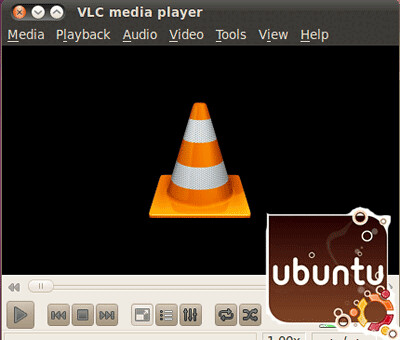
Версия 2.0.2 была выпущена несколько дней назад, со следующими изменениями:
- Поддержка MxPEG файлов и потоков.
- Новые возможности интерфейса Mac OS X.
- Многочисленные исправления в Qt, Mac OS.
- Исправлены ошибки в поддержки HTTP Live Streaming, CDDB, UDP / RTP.
- Вопросы безопасности SA-1201 и SA-1202.
- Ограниченная поддержка меню диска Blu-ray.
- Многочисленные исправления для поддержки MKV.
- Исправлена ошибка воспроизведения файлов RAR.
- Многочисленные исправления ошибок.
- Сведения о выпуске
sudo add-apt-repository ppa:videolan/stable-daily
sudo apt-get update
sudo apt-get install vlc
После установки вы его найдёте: Программы ->Аодио и видео ->Медиаплеер VLC:

Чтобы сделать VLC Медиаплеером по умолчанию, откройте: Параметры системы ->Сведения ->Приложения по умолчанию и выполните так, как на снимке:

Вот и всё.
Удачи.
Установить Media Player VLC 2.0.3 в Ubuntu/Linux Mint тема

Media Player VLC является свободным програмным обеспечением с открытым исходным кодом, кросс-платформенный мультимедийный проигрыватель со структурой, которая проигрывает большинство мультимедийных файлов, а также: DVD, Audio CD, VCD в различных потоковых протоколах.


Особенности VLC Media Player 2.0.3
Простой, быстрый и мощный мультимедийный проигрыватель.
Играет все файлы, диски, записи с веб-камеры/видеокамеры и других устройств.
Проигрывает большинство кодеков: MPEG-2, DivX, H.264, MKV, WebM, WMV, MP3 ...
Работает на всех платформах: Windows, Linux, Mac OS X, Unix ...
Совершенно бесплатен, 0 шпионов, 0 объявлений и не отслеживает пользователей.
Установка Media Player VLC
Откройте терминал (Ctrl + Alt + T ), скопируйте и выполните следующие команды:
sudo add-apt-repository ppa:videolan/stable-daily
sudo apt-get update
sudo apt-get install vlc
После установки вы его найдёте: Программы -> Аудио и видео -> Медиаплеер VLC.
Удачи.
Установить XBMC Media Center RC1 в Ubuntu/Linux Mint тема

XBMC Media Center (от Xbox Media Center) — бесплатный кроссплатформенный медиаплеер и программное обеспечение для организации HTPC с открытым исходным кодом. Графический интерфейс программы позволяет легко управлять видеофайлами, фотографиями и музыкой, находящимися на компьютере, оптическом диске, в интернете или в локальной сети. Может управляться с помощью ПДУ. Популярная альтернатива Windows Media Center от Microsoft и Front Row от Apple. XBMC поддерживает пользовательские плагины и темы оформления.

Установка XBMC в Ubuntu/LinuxMint
Для установки XBMC 11 Eden RC1 в Ubuntu/LinuxMint, прежде всего нужно подключить репозиторий.
Откройте терминал (<Ctrl><Alt>T) и выполните следующие команды:
sudo add-apt-repository ppa:team-xbmc/unstablesudo apt-get updatesudo apt-get install xbmcПосле установки, его можно найти в приложениях Мультимедиа.

Вот несколько скриншотов:


Вот и всё. Управляйте своими медиафайлами с помощью XBMC.
Удачи.
XBMC Media Center — медиаплеер и программное обеспечение для организации HTPC тема

Графический интерфейс программы позволяет легко управлять видеофайлами, фотографиями и музыкой, находящимися на компьютере, оптическом диске, в интернете или в локальной сети. Может упраляться с помощью ПДУ. Популярная альтернатива Windows Media Center от Microsoft и Front Row от Apple. XBMC поддерживает пользовательские плагины и темы оформления. Первоначально XBMC создавалась как медиацентр приложений для первого поколения Xbox. Но сейчас оно поддерживает Linux, Mac OS X (Snow Leopard, Leopard, Tiger, Apple TV), и Microsoft Windows.
Ubuntu: 10.04, 10.10, 11.04, 11.10, 12.04
Установка XBMC в Ubuntu
Установка Xbmc в десктопной Ubuntu начинается с добавления одного из репозиториев разработчиков XBMC.
Для ввода командной строки в десктопной Ubuntu используем терминал.
Для этого переходим в панель инструментов Приложения-Стандартные - Терминал.
Ход установки из репозитория команды разработчиков XBMC :
Добавляем репозиторий и получаем ключ к репо(gpg ) с XBMC следующей командой :
sudo add-apt-repository ppa:team-xbmc/ppa
Обновляем сведения о источниках приложений :
Обновляем сведения о источниках приложений :
sudo apt-get update
Проверяем сведения о установленной в системе версии XBMC и кандидате на установку :
Проверяем сведения о установленной в системе версии XBMC и кандидате на установку :
apt-cache policy xbmc
При наличии кандидата для обновления текущей, установленной в системе версии XBMC, устанавливаем командой:
При наличии кандидата для обновления текущей, установленной в системе версии XBMC, устанавливаем командой:
sudo apt-get install xbmc
При установке XBMC подтягиваются зависимости.
P.S. Дополнения к XBMC смотреть здесь и здесь .
При установке XBMC подтягиваются зависимости.
P.S. Дополнения к XBMC смотреть здесь и здесь .
Tag :
Center,
HTPC,
Media,
Ubuntu 16,
XBMC,
для,
медиаплеер,
обеспечение,
организации,
программное,
тема
Audience - лёгкий, минималистичный Media Player для Linux тема

Audience - это новый медиаплеер написанный на языке Vala.
Приложение использует пользовательский интерфейс и предназначен для воспроизведения видео, со скрытыми элементами управления, которые отображаются как полупрозрачные наложения и ползунком, который при наведении курсора показывает миниатюру данного видео, избавляя пользователя от необходимости вручную искать, чтобы увидеть, что происходит в определённый момент на видео.


Audience не имеет никаких настроек и единственное, что вы можете настроить это субтитры, хотя некоторые варианты, как изменения размера окна видео, включить/отключить видео и другие параметры доступны в Dconf.
Установить Audience в Ubuntu
Чтобы установить Audience в Ubuntu 11.10, прежде всего необходимо подключить репозиторий ppa:elementary-os/testing, выполнив следующую команду:
sudo add-apt-repository ppa:elementary-os/testingЧтобы добавить репозиторий ppa:vala-team/ppa (не требуется для Ubuntu 12.04), выполните следующую команду:
sudo add-apt-repository ppa:vala-team/ppaИ наконец чтобы добавить репозиторий Audience и установить медиаплеер в Ubuntu 11.10 или 12.04, выполните следующие команды:
sudo add-apt-repository ppa:audience-members/ppasudo apt-get updatesudo apt-get install audienceПосле установки найдите видео файл на своём компьютере и откройте его в Audience, чтобы попробовать плеер. Думаю он многим понравится.
Удачи.


