Showing posts with label Joomla. Show all posts
Как установить LAMP сервер и СМS Joomla 3.1.5 в Ubuntu/Linux Mint тема
 Прежде всего давайте определимся, что же такое LAMP сервер и СМS Joomla?
1. LAMP сервер
LAMP — акроним, обозначающий набор (комплекс) серверного программного обеспечения, широко используемый во Всемирной паутине. LAMP назван по первым буквам входящих в его состав компонентов:
Linux — операционная система Linux;
Apache — веб-сервер;
MariaDB / MySQL — СУБД (Систе́ма управле́ния ба́зами да́нных);
PHP — язык программирования, используемый для создания веб-приложений.
Примечание. Иногда букву P в аббревиатуре расшифровывают как Perl и Python, другие возможные языки веб-разработки.
LAMP присутствует в репозиториях большинства, если не во всех, дистрибутивах Linux, что дает любому пользователю простой способ установки, настройки и эксплуатации LAMP из коробки. (Википедия)
В простонародии LAMP сервер называют "лампа".
2. СМS Joomla
Joomla (произносится джу́мла) — система управления содержимым (CMС), написанная на языках PHP и JavaScript, использующая в качестве хранилища базы данных СУБД MySQL или другие индустриально-стандартные реляционные СУБД (Систе́ма управле́ния ба́зами да́нных).
CMS Joomla включает в себя различные инструменты для разработки веб-сайта. Важной особенностью системы является минимальный набор инструментов при начальной установке, который дополняется по мере необходимости. Это снижает загромождение административной панели ненужными элементами, а также снижает нагрузку на сервер и экономит место на хостинге. (Википедия)
СМS Joomla ещё называют движком сайта.
Оба эти программные компоненты (LAMP и Joomla) работают совместно на вашем компьютере для создания сайта. После того как вы создали что-то своё - неповторимое, в порыве творчества и "непосильным трудом", либо корпоративное (под заказ), затем можете перенести на один из многочисленных веб-хостингов для публичного показа/просмотра или если вы создавали сайт на заказ, загрузить весь контент (базу данных) на флешку и продать заказчику.
Теперь когда мы разобрались, что такое LAMP сервер и СМS Joomla, и с чем их "едят", приступим к непосредственной установке.
Установка сервера LAMP
Для установки LAMP сервера необходимо два приложения: терминал и веб-браузер, который вы используете (Firefox, Google Chrome или Opera) - без разницы.
Итак откройте терминал (Ctrl+Alt+T), скопируйте и выполните следующую команду:
sudo apt-get install lamp-server^
Во время установки вам будет предложено ввести новый пароль пользователя «root» для базы данных MySQL. Придумайте его, (запомните, а лучше запишите, т.к. в последствии его нужно применять) ведите и нажмите клавишу Enter:

Вам будет предложено ввести пароль ещё раз для подтверждения:

Дождитесь завершения установки.
По окончании установки сервера перейдём к тестированию.
Тестирование Apache
Откройте веб-браузер и введите в строку поиска панели навигации один из этих адресов:
http://localhost/
или
http://127.0.0.1/
Если у вас откроется подобное содержание на странице, значит Apache запустился:

В противном случае попробуйте перезагрузить Apache с помощью следующей команды:
sudo /etc/init.d/apache2 restart
Затем сделайте еще одну попытку, введя любой из вышеуказанных адресов.
Тестирование PHP
Давайте теперь протестируем PHP. Для этого нужно создать пустой файл PHP по адресу / VAR / WWW и вставить этот фрагмент кода в него:
<?PHP phpinfo(); ?>
Либо сделать это с помощью этих двух команд в терминале:
echo "<?php phpinfo(); ?>" | sudo tee /var/www/test.php
sudo /etc/init.d/apache2 restart
Затем откройте этот адрес:
http://localhost/test.php
Вы должны увидеть тестовую страницу php:

Настройка MySQL
Так как вы используете LAMP сервер локально, ваша база данных MySQL должна использовать тот же IP-адрес: 127.0.0.1.
Выполните эту команду в терминале, чтобы проверить:
cat /etc/hosts | grep localhost
Вот правильный вывод, который должен получиться:

Также убедитесь, что «bind-address» установлен правильно, выполнив следующую команду:
cat /etc/mysql/my.cnf | grep bind-address
Вы должны получить следующий вывод:

Установка PhpMyAdmin
Для управления базами данных MySQL, вам нужно установить PhpMyAdmin с помощью следующей команды:
sudo apt-get install libapache2-mod-auth-mysql phpmyadmin
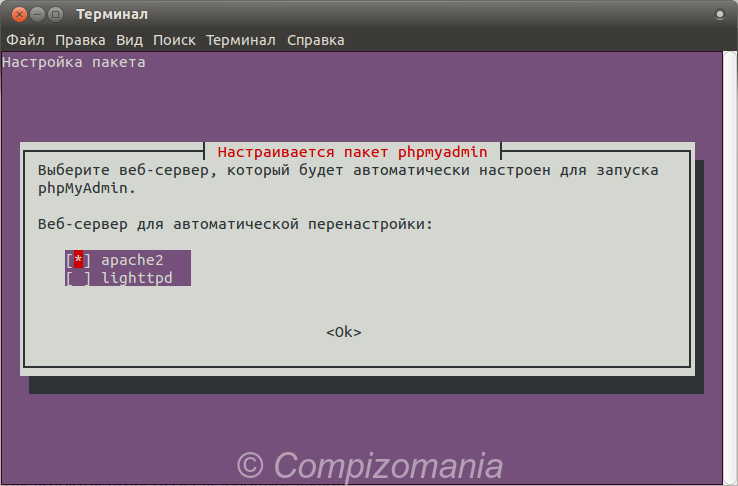
Во время установки вам будет предложено выбрать веб-сервер, который будет автоматически запускать PHPMyAdmin. Выберите apache2 с помощью клавиши пробел, чтобы отобразилась звёздочка в скобках напротив apache2 и нажмите Enter:
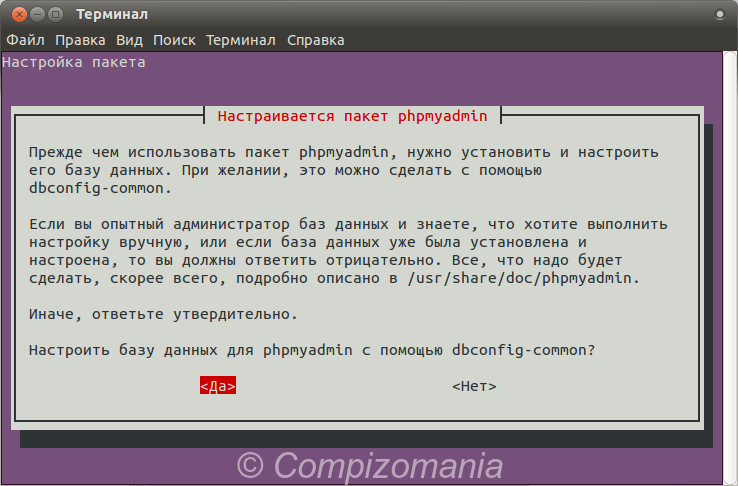
Вам будет предложено настроить базу данных для PhpMyAdmin с помощью dbconfig-common, выберите Да(клавиши со стрелками влево/вправо) и нажмите Enter:
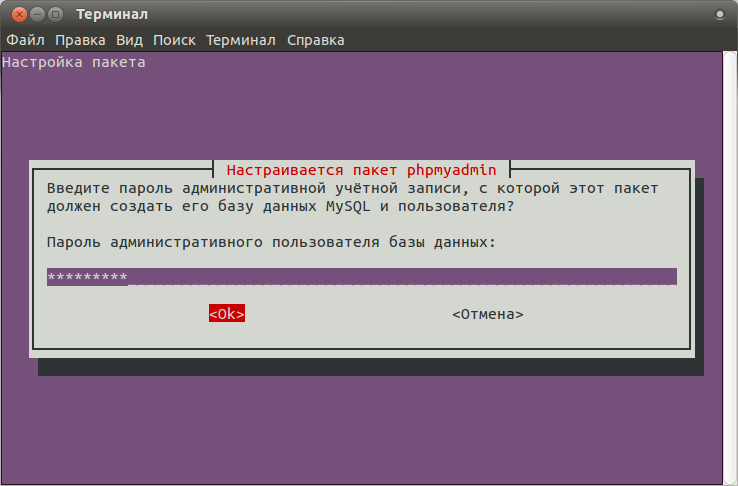
В следующем окне введите пароль базы данных MySQL, который вы вводили при создании MySQL, нажмите клавишу Tab, чтобы ОК подсветилось красным и Enter:
Поздравляю! PhpMyAdmin теперь установлен в вашей системе. Чтобы это проверить , откройте этот адрес с помощью веб-браузера:
http://localhost/phpmyadmin/
Войти в PhpMyAdmin: Пользователь — root и Пароль, который вы создали ранее:

Вы успешно установили LAMP в вашей системе. Все ваши проекты и файлы должны быть помещены по адресу: Файловая система / VAR / WWW, так что можете начинать своё творчество.
Но для того чтобы начать творить, прежде необходимо установить систему управления содержимым (CMС). Как упоминалось в самом начале статьи, мы установим CMS Joomla.
Установка CMS Joomla 3.1.5
1. После установки LAMP, необходимо добавить поддержку Joomla в Apache следующими командами:
cd /etc/apache2/
sudo cp sites-available/default sites-available/joomla
sudo a2ensite joomla
sudo /etc/init.d/apache2 restart
2. Далее мы создадим базу данных MySQL и MySQL пользователя, чтобы позже использовать их во время установки Joomla. Я буду отмечать их красным, вы можете переименовать как хотите.
-Через терминал даем знак для сервера MySQL с помощью следующей команды (выполняйте все команды в одном окне терминала):
mysql -u root -p
- Создаём базу данных MySQL с помощью следующей команды:
create database joomla;
- Мы также должны создать пользователя MySQL с тем же названием базы данных MySQL с помощью следующей команды (только вместо "1234" вставьте ваш пароль):
CREATE USER 'joomla'@'localhost' IDENTIFIED BY '1234';
- Предоставим пользователю все привилегии доступа, к уже созданной базе данных:
GRANT ALL PRIVILEGES ON joomla.* TO 'joomla' IDENTIFIED BY '1234';
Выйдем с сервера MySQL с помощью следующей команды:
exit
3. Далее нам нужно создать директорию, скачать и установить Joomla.
Папка с файлами Joomla будет установлена в / VAR / WWW / Joomla.
Для этого выполните следующие команды:
cd /tmp && wget http://joomlacode.org/gf/download/frsrelease/18659/83688/Joomla_3.1.5_Full_Package_Russian.zip
sudo mkdir /var/www/joomla
sudo unzip Joomla_3.1.5_Full_Package_Russian.zip -d /var/www/joomla
sudo chown -R www-data.www-data /var/www/joomla/
- Теперь можно начать установку Joomla 3.1.5, кликнув на одну из этих двух ссылок:
или
http://localhost/joomlaИ следуйте инструкции по установке.
Введите свои данные в поля отмеченные звёздочкой (обведены красным) и нажмите Далее:


На третьем шаге Обзор проверьте все свои данные, если что-то заполнено не так, нажмите кнопку Назад для исправления. Если всё хорошо, то Установка:

По окончании автоматической установки вы должны увидеть приветственное окно Поздравляем, вы установили Jomla!
В этом же окне есть жёлтая кнопка - Удалить директорию Installation, нажмите для удаления и можете перейти в Панель управления, нажатием на одноимённой кнопке:

В следующем окне введите свои данные, которые вы генерировали при установке Jomla, Русский язык и Войти:
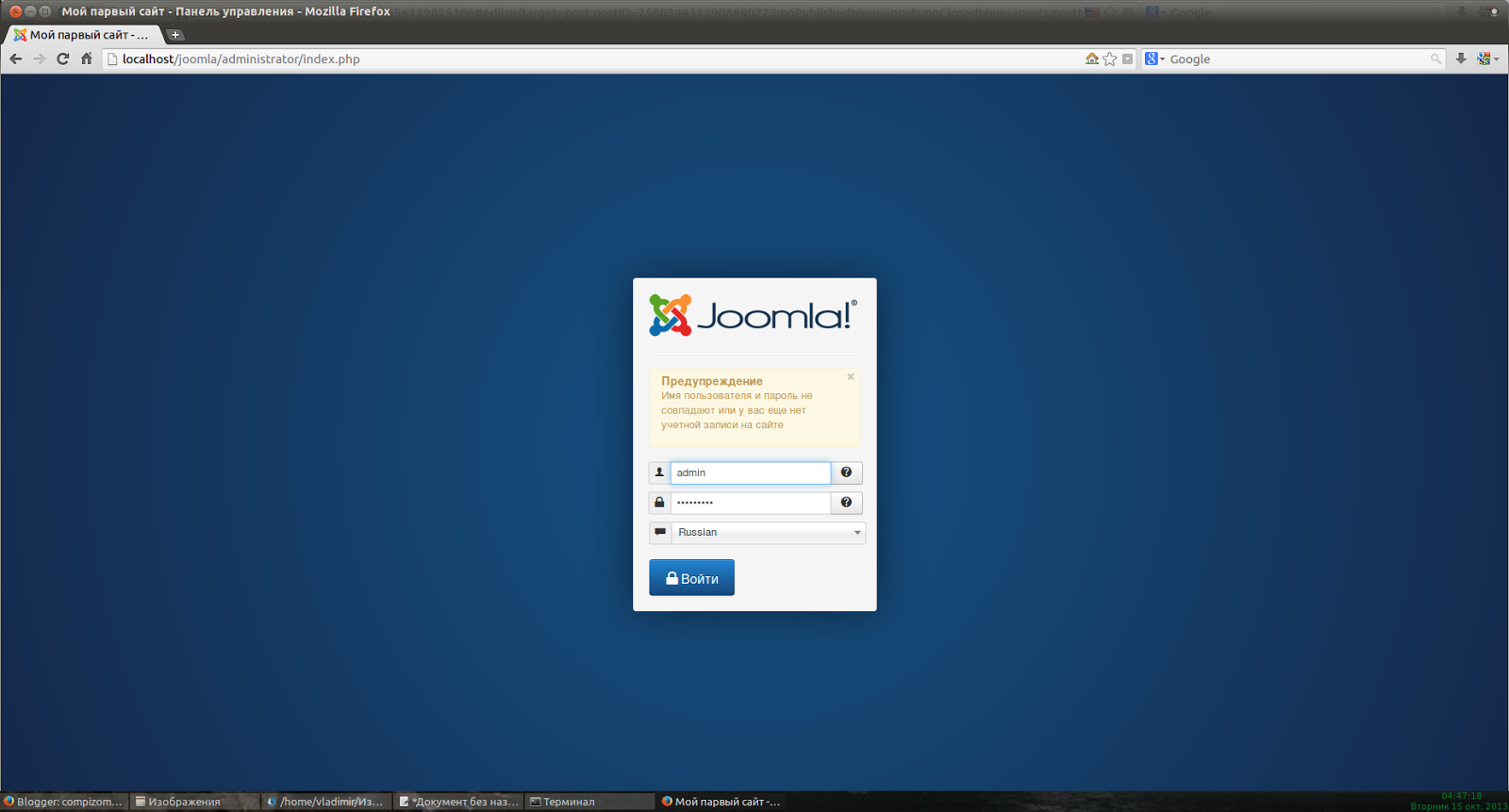
Вот и всё, вы вошли в Панель управления сайтом:

В дальнейшем, чтобы получить доступ к админке, нужно ввести одну из этих ссылок в Панель навигации своего браузера:
или
http://localhost/joomla/administrator/ И это всё.
Творческих вам успехов и удачи.
Как установить Joomla 1.7.x в Ubuntu 11.10/11.04 тема
 Joomla является популярным CMS ( движок сайта) с открытым исходным кодом, что позволяет создавать с нуля профессиональные сайты для заработка или личного пользования. В настоящее время последняя выпущенная версия Joomla 1.7.2, которую мы собираемся установить.
В этом руководстве вы увидите, как установить Joomla 1.7.x в системе с Ubuntu 11.10/11.04. Прежде чем начать, вы должны установить веб-сервер Apache LAMP в вашей системе, наряду с PHP и MySQL.
Приступая к работе
Установка Joomla с Apache
cd /etc/apache2/sudo cp sites-available/default sites-available/joomlaПодключить сайт Joomla с помощью следующих команд:
sudo a2ensite joomlasudo /etc/init.d/apache2 restartСоздание пользователя MySQL и базы данных
Войдите в MySQL сервер с помощью этой команды и введите свой пароль MySQL , указанный при установке LAMP:
mysql -u root -pСоздание базы данных под названием Joomla с помощью команды:
create database joomla;Создание пользователя MySQL, имеющий также имя Joomla следующей командой (заменить 123 на свой пароль):
CREATE USER 'joomla'@'localhost' IDENTIFIED BY '123';Предоставим пользователю все привилегии MySQL с помощью следующей команды:
grant all privileges on joomla.* to joomla@localhost;Выход с сервера MySQL :
exitЗагрузка Joomla (V 1.7.2)
wget joomlacode.org/gf/download/frsrelease/15900/68956/Joomla_1.7.2-Stable-Full_Package.zipsudo mkdir joomlasudo unzip Joomla_1.7.2-Stable-Full_Package.zip -d /var/www/joomla Установим права пользователя на папку с файлами Joomla в WWW-data с помощью следующей команды:
sudo chown -R www-data.www-data /var/www/joomla/Отключение output_buffering
Установка Joomla требует, отключения output_buffering. Вот как это сделать:
Вам необходимо отредактировать файл php.ini с помощью команды:
sudo gedit /etc/php5/apache2/php.iniКогда откроется редактор, нужно найти и заменить следующее:
output_buffering = 4096
на
output_buffering = off
Должно получиться так:

Сохранить и закрыть редактор.
Установка Joomla
http://127.0.0.1/joomla
или
http://localhost/joomla
Затем следуйте инструкциям мастера установки.

В открывшемся окне нужно выбрать язык и нажать кнопку Далее, что вверху справа.

В следующем окне если всё как на верхнем снимке, жмём Далее.

В окне Лицензия, просто жмём Далее.

На странице настроек базы данных MySQL заменить на те, которые мы уже создали:
* Имя пользователя: root
* Пароль: выбранный ранее вами пароль
* Имя базы данных: Joomla

Это окно служит для настроек на удалённый сервер, но так как мы устанавливаем Joomla на локальный, этот шаг можно пропустить и нажимаем Далее.

В данном окне нужно заполнить все поля отмеченные звёздочками.
Имя сайта — Укажите имя своего будущего сайта (я указал Мой первый сайт)
Ваш E-mail — Укажите свой почтовый адрес.
Логин администратора — admin.
Пароль администратора — Свой пароль (указывайте всегда один и тот же пароль).
Подтверждение пароля — Подтвердить (ввести ещё раз).
Установка демо-данных — Демонстрационные данные, как правило на английском языке. Если вы читаете и переводите, то нажмите кнопку, если нет-необязательно. Жмём Далее.

Остаётся последний шаг перед входом в Панель управления или Сайт, удалить директорию installation. Нажимаем на кнопку Удалить директорию ‘installation’.Теперь нажимаем одну из двух кнопок: Сайт или Панель управления, но так как на сайте у нас ещё ни чего нет, то нажимаем — Панель управления.
В открывшемся окне входа в поле User Name вводим — admin, в поле Password — ваш пароль.
И попадаем в панель управления сайтом.

Чтобы повторно войти в панель управления нужно в строке поиска панели навигации браузера ввести:
http://localhost/joomla/administrator/
Русификация Joomla
Для полной русской локализации компонента СВ необходимо сначала установить с помощью установщика Joomla! два расширения русского языка для русификации самой системы Joomla.
Скачать эти языковые расширения можно по ссылке http://joomlacode.org/gf/project/russianlanguage/frs/ или по ссылке http://joomlaportal.ru.
После русификации Вашей Joomla!, в контрольной панели компонента СВ зайдите в Plugin Management -> Install Plugin -> Browse, в открывшемся окне выберите предварительно скачанный Вами отсюда плагин русского языка СВ, нажмите «Upload File & Install» и Ваш СВ теперь полностью локализован на русском языке.
За поддержкой СВ на русском языке обращайтесь на его русский форум на этом сайте по ссылке http://www.joomlapolis.com/forum/170-russian
И это всё.
Установить Joomla 2.5.x в Ubuntu 11.10/12.04 тема

В этой статье я помогу вам установить Joomla 2.5.1 в Ubuntu 11.10/12.04. Для этого прежде всего требуется: веб-сервер Apache, MySQL, PHP (LAMP), который должен быть установлен в Ubuntu до установки Joomla. Как установить сервер LAMP в Ubuntu, вы можете найти подробную инструкцию ЗДЕСЬ.
Установка Joomla 2.5.1
1. После установки LAMP, необходимо добавить поддержку Joomla в Apache следующими командами:
cd /etc/apache2/sudo cp sites-available/default sites-available/joomlasudo a2ensite joomlasudo /etc/init.d/apache2 restart 2. Далее, мы создадим базу данных MySQL и MySQL пользователя, чтобы позже использовать их во время установки Joomla. Я буду отмечать их красным, вы можете переименовать их как хотите.
-Через терминал даем знак для сервера MySQL с помощью следующей команды (выполняйте все команды в одном окне терминала):
mysql -u root -p- Создаём базу данных MySQL с помощью следующей команды:
create database joomla;- Мы также должны создать пользователя MySQL с тем же названием базы данных MySQL с помощью следующей команды (только вместо "1234" вставьте ваш пароль):
CREATE USER 'joomla'@'localhost' IDENTIFIED BY '1234';- Предоставим пользователю все привилегии доступа, к уже созданной базе данных:
GRANT ALL PRIVILEGES ON joomla.* TO 'joomla' IDENTIFIED BY '1234';Выйдем с сервера MySQL с помощью следующей команды:
exit 3. Теперь нам нужно создать директорию, скачать и установить Joomla. Папка с файлами Joomla будет установлена в / VAR / WWW / Joomla. Для этого выполните следующие команды:
cd /tmp && wget -O Joomla_2.5.1-Stable.zip http://goo.gl/Cf1Smsudo mkdir /var/www/joomlasudo unzip Joomla_2.5.1-Stable.zip -d /var/www/joomlasudo chown -R www-data.www-data /var/www/joomla/- Теперь можно начать установку Joomla 2.5.1, кликнув на одну из этих двух ссылок:
или
http://localhost/joomlaДалее следуйте инструкции по установке:

Выбираем язык и клик на кнопке Далее, что вверху справа.


Следующее окно-Лицензия. Здесь ничего не надо принимать и просто нажимаем Далее.

Заполните всё где указано стрелками и Далее.
Следующий шаг - Конфигурация FTP, можно пропустить, нажав Далее.

В окне Конфигурация сайта заполните поля указанные стрелками. Я назвал сайт для примера - Мой первый сайт, вы можете назвать как хотите. Укажите адрес своей эл. почты. В окне Логин администратора оставьте как есть - admin. Введите дважды свой пароль, который вы вводили при установке и Далее.

И последний шаг в установке Joomla, это в окне Завершение установки нужно нажать на кнопке, указанной стрелками - Удалить директорию 'installation', после чего должна смениться надпись - Директория 'installation' успешно удалена. И нажать на одну из двух кнопок вверху: Сайт или Панель управления.


Где вам нужно указать в поле User name - admin, в поле Password - свой пароль.
В дальнейшем, чтобы получить доступ к админке, нужно открыть одну из этих ссылок:
или
http://localhost/joomla/administrator/ И это всё.
Творческих вам успехов.


