Showing posts with label Обзор. Show all posts
Релиз Zorin OS 6.1 "Lite" (обзор) тема
Артём Зорин (ирландский разработчик русского происхождения) объявил о выпуске релза Zorin OS 6.1 "Lite", созданного на пакетной базе Ubuntu 12.04 с окружением рабочего стола LXDE, разработанном специально для пользователей ОС Windows с использованием старого или маломощного оборудования. Эта версия основана на Lubuntu 12.04 и использует окружение рабочего стола LXDE, чтобы обеспечить один из самых быстрых и многофункциональных интерфейсов с низким потреблением мощностей компьютера.
Краткий анонс релиза.
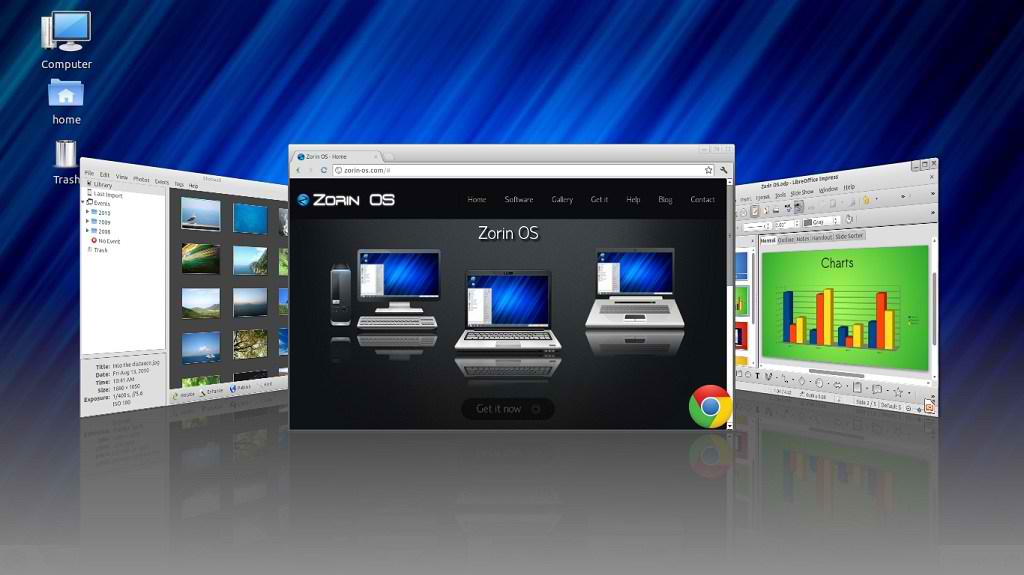
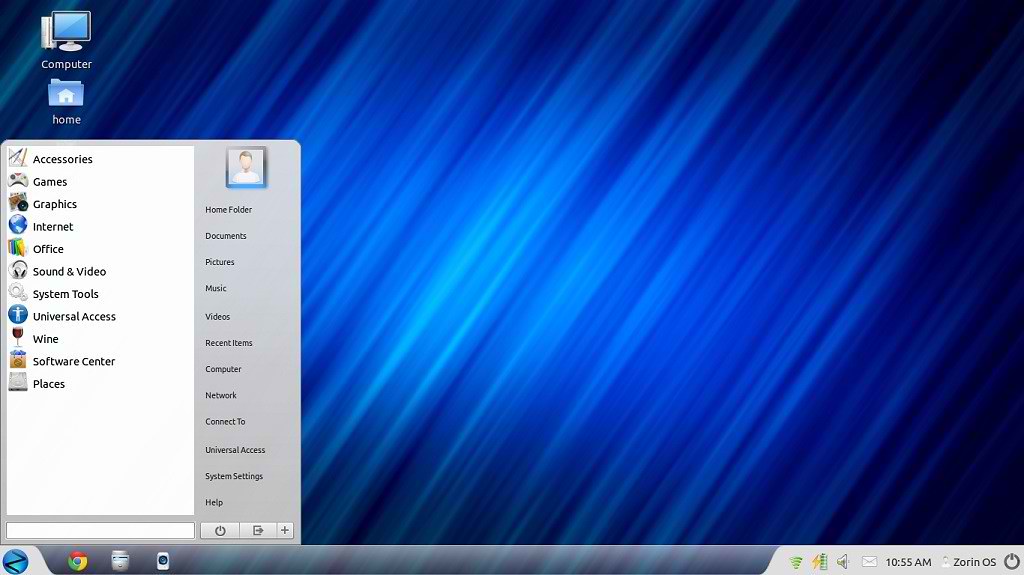
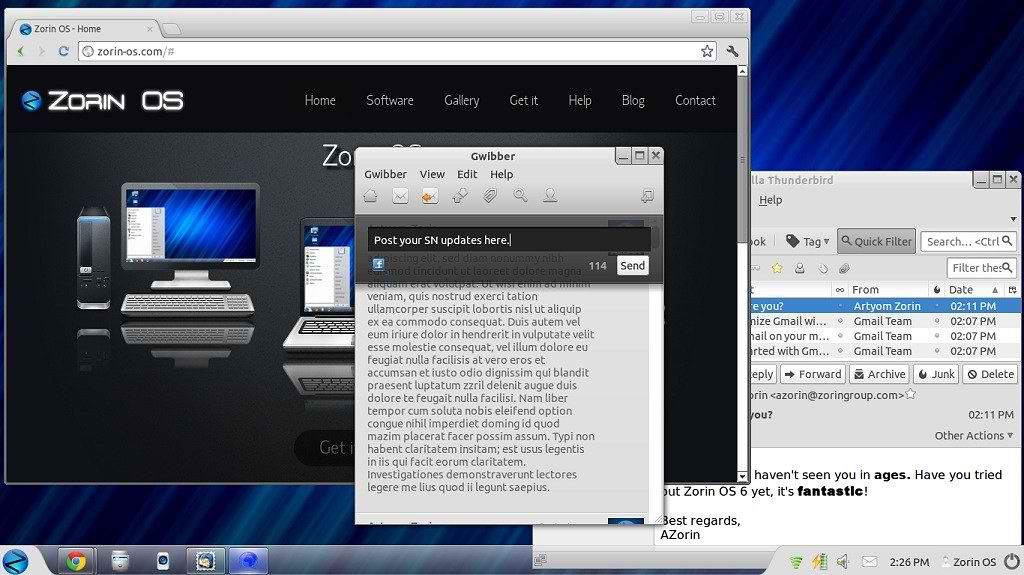
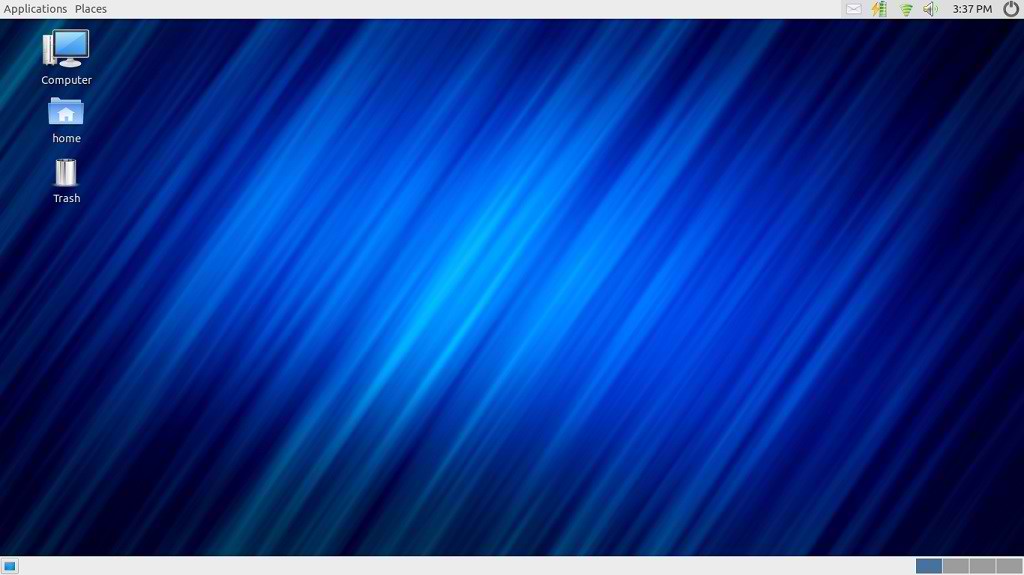
Вот скриншоты с Zorin OS 6.1 "Lite"


Скачать
Zorin-OS-6.1-Lite.iso (641MB)

Удачи.
Краткий анонс релиза.
Вот скриншоты с Zorin OS 6.1 "Lite"

Скачать
Zorin-OS-6.1-Lite.iso (641MB)
Удачи.
Вышел релиз Zorin OS 6.2 (обзор) тема

Ирландские разработчики русского происхождения Артём Зорин вместе с братом Кириллом, объявили о выпуске релиза Zorin OS 6.2 "Core" и "Ultimate", созданного на пакетной базе Ubuntu 12.04 LTS (Long Term Support), также как Ubuntu с поддержкой на пять лет, до 2017г. и разработанном специально для пользователей ОС Windows с использованием старого или маломощного оборудования.
Вариант релиза "Core" можно загрузить и использовать бесплатно, в то время, как релиз "Ultimate" с дополнительными инструментами и программами, представляет собой коммерческий продукт, который для загрузки стоит €10.
Основными особенностями Zorin OS являются простота использования, знакомый интерфейс и возможность выбора графического интерфейса:

Версия "Core" системы Zorin OS включает всё необходимое ПО, которое может потребоваться пользователю, например: LibreOffice, видео редактор, графический редактор GIMP, Wine, а также все кодеки и оконный менеджер Compiz, с настроенными, и работающими эффектами. Все это позволяет приступать к работе сразу же после установки Zorin OS и обеспечивает плавность перехода для пользователя Windows.
Краткий обзор релиза Zorin OS 6.2 "Core"
Я загрузил релиз на флешку (объём релиза около 1.5 ГБ) чтобы попробовать и поделиться с вами.
После загрузки системы Zorin OS 6.2 "Core" в режиме Live, я приятно удивился тому, что все кодеки уже были установлены и работал оконный менеджер Compiz, c красиво настроенными эффектами, а также был установлен Ubuntu Tweak, т.е. не надо практически ни чего настраивать, система готова для использования.
Вот несколько снимков, сделанных мной в режиме Live (без установки на жёсткий диск):
Рабочий стол

Меню программ

Compiz c работающими эффектами


Центр приложений

Параметры системы

Настраиваемая панель AWN, которую можно закрепить в любом месте экрана


Установка системы происходит идентично установке Ubuntu 12.04, где также выбирается язык системы и всё необходимые параметры для установки на жёсткий диск.
Загрузить iso образ Zorin OS 6.2 "Core" можно по следующим ссылкам:
Download (MD5):
Zorin-os-6.2-core-32.iso (1.4GB) - (Mirror 1 | Mirror 2 | Mirror 3)
Zorin-os-6.2-core-64.iso (1.5GB) - (Mirror 1 | Mirror 2 | Mirror 3)
Источник: http://zorin-os.com/
Удачи.
Новые функции в Ubuntu 12.10 (обзор) тема
Ubuntu развивается семимильными шагами, чтобы не говорили его противники и скептики. Улучшения и новые функции так и сыплются, как их рога изобилия, помогая пользователю в настройке, управлении и использовании системой.
Речь идёт о релизе Ubuntu 12.10 Beta 2, в котором в настоящее время мы видим ряд новых функций в отличии от Ubuntu 12.04.

1. Теперь для знакомства с системой, как никогда просто открыть Руководство пользователя Ubuntu, которое находится в контекстном меню значка выключателя:


Это справочное руководство поможет новому пользователю познакомиться с системой, её функциональностью и настройками.
2. Как обычно по умолчанию в Ubuntu 12.10 набор новых обоев, отобранных на конкурсе сообщества Ubuntu.

3. Упрощенно меню загрузки GRUB. Все предыдущие ядра теперь благополучно спрятаны в новом пункте меню GRUB, под называнием Дополнительные параметры для Ubuntu:

Очень изящный подход и GRUB выглядит намного лучше.
4. Изменился экран входа в систему.

Впервые был введен Удалённый вход в окне LightDM:

Сессия Unity 2D была удалена и теперь используется Ubuntu (по умолчанию):

Но не стоит переживать тем пользователям, оборудование которых работает без достаточного ускорения графики, они будут иметь возможность запускать Unity 3D с использованием LLVMpipe автоматически, без каких-либо дополнительных настроек, сразу после установки системы.
5. Меню Даш теперь стало еще более легким для сортировки приложений, которые вы хотите установить из Центра приложений Ubuntu:

Достаточно кликнуть на значке приложения, которое вы хотите установить, как тут же откроется Центр приложений с предложением Установить данное приложение.
Теперь вы можете легко отсортировать локально установленные приложения от остальных, с использованием фильтра Локальный:

Правый клик на значке, открывает миниатюру данного приложения с пояснениями, которое можно с лёгкостью удалить, нажав на одноимённую кнопку:

А также можно передвигаться к следующей миниатюре другого приложения, нажатием на правую или левую стрелку от миниатюры.
6. Для перемещения значка на панели Unity теперь достаточно захватить его, слегка качнуть и вставить в нужное место, без необходимости смещения вправо:

7. По умолчанию на панели Unity отображается значок Ubuntu One Musiс, который ведёт вас прямо в Ubuntu One Music Store:

А также результаты поиска онлайн от Ubuntu One Music Store включены в меню Даш:

8. Также по умолчанию отображается на панели Unity значок интернет-магазина Amazon:

Нажатие на который перенаправляет вас на страницу магазина.
9. Пользователь может отключить функцию поиска веб-результатов в Параметрах системы ->Приватность:

10. Нельзя не упомянуть об онлайн-сервисе, который позволяет легко настроить ваши учётные записи: Google, Twitter, Facebook и т.п.:


11. Хотя последний стабильный релиз Nautilus 3.6, но разработчики вновь вернулась к версии Nautilus 3.4.2, потому что многие дополнительные и нужные функции были удалены (командой GNOME) из последнего стабильного релиза Nautilus:

12. Наконец-то в LibreOffice теперь интегрировано Глобальное мenu:

13. В новом релизе Дополнительные драйверы теперь находятся в Источниках приложений, в отдельной вкладке:

14. И последнее, о чём хотелось бы заметить. Ubuntu 12.10 Quantal Quetzal будет иметь размер образа диска около 800 Мб. Увеличение примерно на 100 Мб по сравнению со всеми предыдущими релизами Ubuntu. Так что теперь придётся записывать образ на диск DVD или флешку:

Удачи.
Речь идёт о релизе Ubuntu 12.10 Beta 2, в котором в настоящее время мы видим ряд новых функций в отличии от Ubuntu 12.04.

1. Теперь для знакомства с системой, как никогда просто открыть Руководство пользователя Ubuntu, которое находится в контекстном меню значка выключателя:


Это справочное руководство поможет новому пользователю познакомиться с системой, её функциональностью и настройками.
2. Как обычно по умолчанию в Ubuntu 12.10 набор новых обоев, отобранных на конкурсе сообщества Ubuntu.

3. Упрощенно меню загрузки GRUB. Все предыдущие ядра теперь благополучно спрятаны в новом пункте меню GRUB, под называнием Дополнительные параметры для Ubuntu:

Очень изящный подход и GRUB выглядит намного лучше.
4. Изменился экран входа в систему.

Впервые был введен Удалённый вход в окне LightDM:

Сессия Unity 2D была удалена и теперь используется Ubuntu (по умолчанию):

Но не стоит переживать тем пользователям, оборудование которых работает без достаточного ускорения графики, они будут иметь возможность запускать Unity 3D с использованием LLVMpipe автоматически, без каких-либо дополнительных настроек, сразу после установки системы.
5. Меню Даш теперь стало еще более легким для сортировки приложений, которые вы хотите установить из Центра приложений Ubuntu:

Достаточно кликнуть на значке приложения, которое вы хотите установить, как тут же откроется Центр приложений с предложением Установить данное приложение.
Теперь вы можете легко отсортировать локально установленные приложения от остальных, с использованием фильтра Локальный:

Правый клик на значке, открывает миниатюру данного приложения с пояснениями, которое можно с лёгкостью удалить, нажав на одноимённую кнопку:

А также можно передвигаться к следующей миниатюре другого приложения, нажатием на правую или левую стрелку от миниатюры.
6. Для перемещения значка на панели Unity теперь достаточно захватить его, слегка качнуть и вставить в нужное место, без необходимости смещения вправо:

7. По умолчанию на панели Unity отображается значок Ubuntu One Musiс, который ведёт вас прямо в Ubuntu One Music Store:

А также результаты поиска онлайн от Ubuntu One Music Store включены в меню Даш:

8. Также по умолчанию отображается на панели Unity значок интернет-магазина Amazon:

Нажатие на который перенаправляет вас на страницу магазина.
9. Пользователь может отключить функцию поиска веб-результатов в Параметрах системы ->Приватность:

10. Нельзя не упомянуть об онлайн-сервисе, который позволяет легко настроить ваши учётные записи: Google, Twitter, Facebook и т.п.:


11. Хотя последний стабильный релиз Nautilus 3.6, но разработчики вновь вернулась к версии Nautilus 3.4.2, потому что многие дополнительные и нужные функции были удалены (командой GNOME) из последнего стабильного релиза Nautilus:

12. Наконец-то в LibreOffice теперь интегрировано Глобальное мenu:

13. В новом релизе Дополнительные драйверы теперь находятся в Источниках приложений, в отдельной вкладке:

14. И последнее, о чём хотелось бы заметить. Ubuntu 12.10 Quantal Quetzal будет иметь размер образа диска около 800 Мб. Увеличение примерно на 100 Мб по сравнению со всеми предыдущими релизами Ubuntu. Так что теперь придётся записывать образ на диск DVD или флешку:

Удачи.
Дистрибутив BackBox Linux 3 (Обзор) тема
BackBox, это Linux дистрибутив, основанный на Рабочем столе Xubuntu, и предназначен для выполнения тестирования на проникновение, реагирования на инциденты, компьютерной экспертизы и сбора данных сети. По умолчанию установлены такие приложения как: Tor, HTTP-сервер Apache2, arpon и многие другие.
Данная статья содержит краткий обзор последнего издания BackBox Linux 3, который был выпущен 24 октября 2012 года.

Хотя установщик рекомендует не менее 4,2 ГБ свободного места на диске для установки, новая установка BackBox 3 занимает ровно 4,2 ГБ свободного места на диске, поэтому не забудьте выделить намного больше, чем 4,2 Гб в корневой раздел при установке:

Также как в Ubuntu/Xubuntu в дистрибутиве BackBox 3 поддерживаются все языки, в том числе русский:

Установка протекает идентично установке Ubunt/Xubuntu.
Система отзывчива и работает быстро. Помимо верхней панели с Меню, апплетами и отображением окон запущенных приложений, в нижней части монитора располагается xfce4-panel, с значками быстрого запуска приложений, на которую можно добавлять значки приложений простым перетаскиванием из главного меню.
В окне входа в систему, вы имеете возможность входа в сеанс BackBox (по умолчанию) или сессию Xfce.

Этот снимок экрана показывает классификацию приложений в категории меню Auditing, установленных по умолчанию:

Сбор информации и анализ Сети:

Оценка уязвимости Сети и веб-приложений:

Анализ беспроводной сети (aircrack-ng):

Очистка приложений:

Установку/удаление приложений можно производить в Центре приложений Ubuntu или Менеджере пакетов Synaptic, также установленных по умолчанию:

После установки дистрибутива BackBox Linux 3, он практически готов к использованию.
Загрузить
Загрузить BackBox Linux 3 можно по следующим ссылкам:
Release: 24.10.2012
Name: backbox-3.0-i386.iso
Size: 1,1 GB
MD5: 4a99604b8311b34c2db3dbb8d510d075
Mirror #1 - Mirror #2 - Mirror #3
Release: 24.10.2012
Name: backbox-3.0-amd64.iso
Size: 1,1 GB
MD5: 58de6f4d3609599023689fd763ed2aae
Mirror #1 - Mirror #2 - Mirror #3
Удачи.
Данная статья содержит краткий обзор последнего издания BackBox Linux 3, который был выпущен 24 октября 2012 года.

Хотя установщик рекомендует не менее 4,2 ГБ свободного места на диске для установки, новая установка BackBox 3 занимает ровно 4,2 ГБ свободного места на диске, поэтому не забудьте выделить намного больше, чем 4,2 Гб в корневой раздел при установке:

Также как в Ubuntu/Xubuntu в дистрибутиве BackBox 3 поддерживаются все языки, в том числе русский:

Установка протекает идентично установке Ubunt/Xubuntu.
Система отзывчива и работает быстро. Помимо верхней панели с Меню, апплетами и отображением окон запущенных приложений, в нижней части монитора располагается xfce4-panel, с значками быстрого запуска приложений, на которую можно добавлять значки приложений простым перетаскиванием из главного меню.
В окне входа в систему, вы имеете возможность входа в сеанс BackBox (по умолчанию) или сессию Xfce.

Этот снимок экрана показывает классификацию приложений в категории меню Auditing, установленных по умолчанию:

Сбор информации и анализ Сети:

Оценка уязвимости Сети и веб-приложений:

Анализ беспроводной сети (aircrack-ng):

Очистка приложений:

Установку/удаление приложений можно производить в Центре приложений Ubuntu или Менеджере пакетов Synaptic, также установленных по умолчанию:

После установки дистрибутива BackBox Linux 3, он практически готов к использованию.
Загрузить
Загрузить BackBox Linux 3 можно по следующим ссылкам:
BackBox Linux 3.0 - i386
ISO - TorrentRelease: 24.10.2012
Name: backbox-3.0-i386.iso
Size: 1,1 GB
MD5: 4a99604b8311b34c2db3dbb8d510d075
Mirror #1 - Mirror #2 - Mirror #3
BackBox Linux 3.0 - amd64
ISO - TorrentRelease: 24.10.2012
Name: backbox-3.0-amd64.iso
Size: 1,1 GB
MD5: 58de6f4d3609599023689fd763ed2aae
Mirror #1 - Mirror #2 - Mirror #3
Источник: http://www.backbox.org/
Удачи.
Что нового в Linux Mint 16 Cinnamon (Обзор) тема
 Linux Mint 16 является результатом 6 месяцев разработки команды Клемента Лефевра (Clem). Эта новая версия выходит с обновленными программами, вносит различные усовершенствования и новые функции, чтобы сделать рабочий стол пользователя еще более удобным в использовании.
Итак, что же нового в Linux Mint 16 Cinnamon?
1. Звуковые эффекты
Cinnamon теперь может проигрывать звуки, когда вы выполняете общие действия, такие как: закрытие окон, переключение рабочих мест, подключение/удаление съёмных носителей и т.д.:

2. Апплет пользователя
Новый апплет был введен, чтобы мог позволить легко выполнить выход из текущей сессии, перезагрузку/выключение компьютера, переключение пользователя, открыть Системные настойки, а также посмотреть/изменить Учетную запись пользователя:

Вы также можете легко изменить пароль, имя и изображение, кликнув на строке Детали учётной записи в апплете:


3. Улучшен Edge-Tiling (Перемещение окна к краю экрана)

Edge-Tiling был и в предыдущих версиях, но в Linux Mint 16 можно изменять размер окна "прилипшего" к краю экрана. Для того чтобы разместить окно вправо/влево на половину экрана, теперь можно использовать сочетание клавиш Ctrl+Super_L и клавиша с стрелкой вправо/влево.Чтобы восстановить прежний размер окна, можно захватить его за верхнюю рамку и просто оттащить от края или Ctrl+Super_L и клавиша с стрелкой в обратную сторону.
4. Улучшения в Nemo
В контекстном меню файлового менеджера Nemo добавлены функции: Переместить в и Копировать в, что позволяет легко перемещать/копировать файлы в другую папку посредством указателя мышки:


5. Экран входа в систему (Login Screen)

Экран входа в систему MDM 1.4 был разработан в Linux Mint 16 Cinnamon для безупречной работы, что позволяет не только войти в систему, но и легко переключаться между пользователями.

Здесь вы можете менять стили оформления на своё усмотрение, переключившись на Стиль GDM:

Либо переключиться на Стиль GTK и выбрать собственную картинку:

6. Форматирование USB-флеш-накопителя
Новый инструмент для форматирования флешки был разработан, чтобы легко форматировать USB накопитель в форматы: NTFS, FAT32 и ext4.

Оба новых инструмента: Форматирование флешки и Создание загрузочного USB накопителя теперь интегрированы в Nemo, так что вы можете форматировать или создавать загрузочную флешку, просто кликнув правой кнопкой мыши на флешке в боковой панели Nemo или на файл ISO:


7. Менеджер программ
В Менеджере программ исправлено множество ошибок, улучшена производительность и используется меньше памяти, чем раньше.

Был усовершенствован интерфейс и теперь приложения могут отображать несколько скриншотов с увеличением по клику.

8. Улучшения в системе
Повышена производительность.
Безопасное обновление ядра.
Улучшена скорость загрузки и быстрый вход в систему.
Улучшена поддержка EFI.
Улучшена из коробки поддержка устройств iOS.
Улучшена поддержка для Steam и добавление его в репозитории и Менеджер программ.
Высший приоритет APT, из коробки, с поддержкой в репозитории.
Улучшены цвета в терминале и добавлена команда "ll" как alias от "ls -al".
Улучшена Справка помощи F1.
9. Основные компоненты системы
Cinnamon 2.0
Nemo 2.0.6
MDM 1.4
Firefox 25
Linux kernel 3.11
Базовый пакет Ubuntu 13.10
Вот те основные новшества. которые удалось воплотить разработчикам в Linux Mint 16 Cinnamon.
Удачи.


